
主题模式
OpenWrt/iStoreOS 部署 CloudDrive2:存储与挂载传播
部署前确认路由设备有足够内存、可用数据盘,并支持 Docker 和 FUSE。优先使用对应 iStoreOS 版本的应用入口;手工 Docker 部署需逐项核对官方镜像说明。
先确认数据盘
打开「系统 → 挂载点」。在「已挂载的文件系统」中找到数据盘,记录它的挂载路径和剩余空间。下面以已挂载到 /opt 的 ext4 数据盘为例;使用 /mnt/sda1 等路径时,后面的配置和云盘目录一起替换。
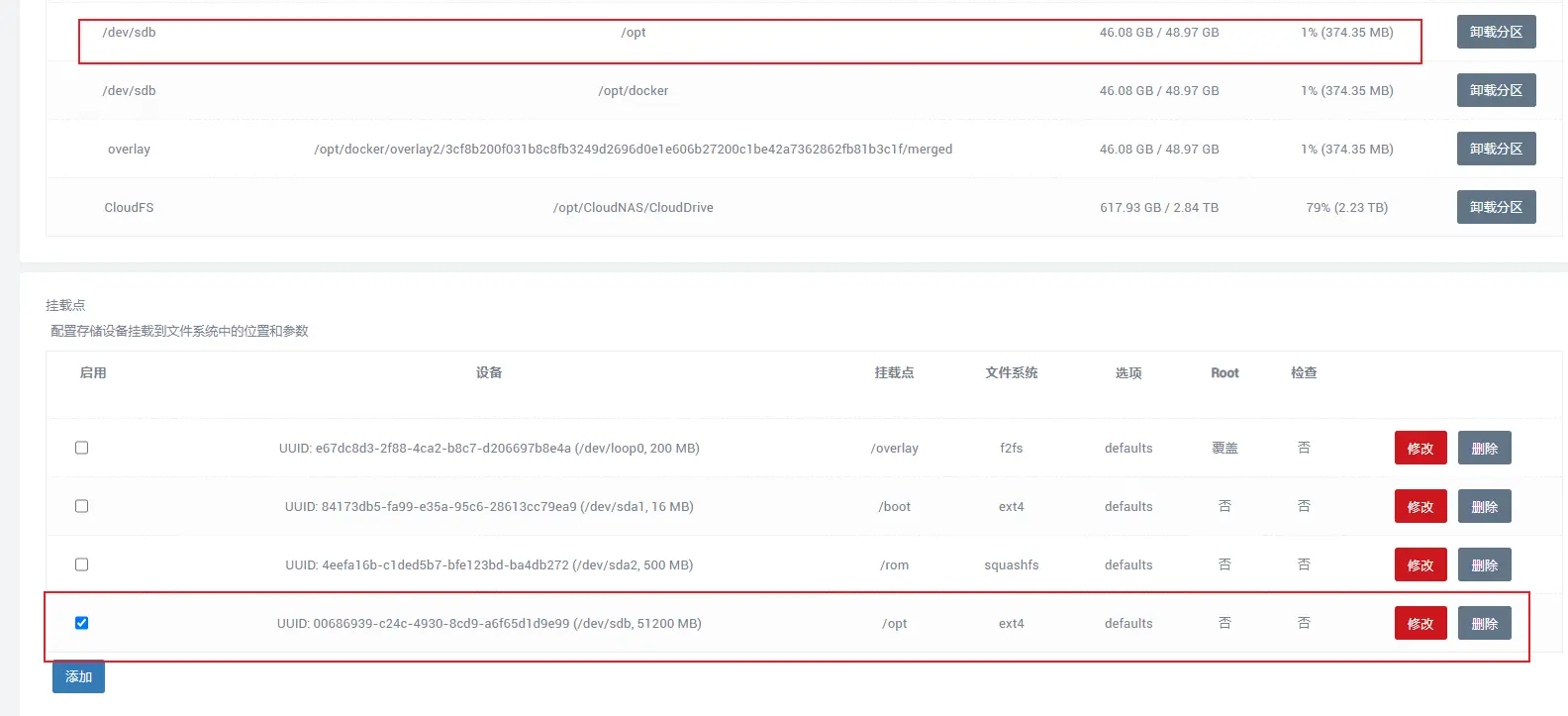
图为原文 iStoreOS 挂载页(2024 年界面)。红框中的 /opt 是本地数据盘,CloudFS 一行是图中设备已有的云盘挂载,不是新安装后的必有结果。
已有分区未自动挂载时,点下方「添加」。勾选「启用此挂载点」,在 UUID 下拉框选自己的数据分区,挂载点选「作为 Docker 数据分区使用(/opt)」。不要选系统分区或照抄图中 UUID。点击「保存 → 保存并应用」。
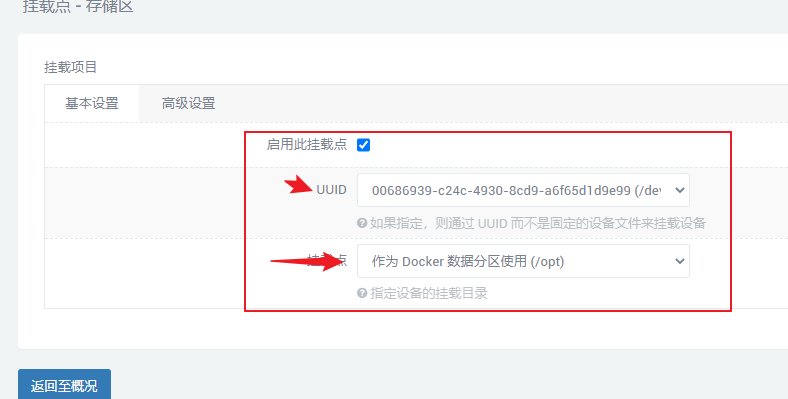
该图同为原文 2024 年 iStoreOS 界面。挂载现有分区不会替你迁移旧 Docker 数据;已有容器时先备份并按固件存储迁移功能处理。不要为部署云盘先格式化已有数据盘。配置与输出目录要在持久化存储上,/tmp 通常是内存盘。
sh
df -h
docker info
ls -l /dev/fuse
记录 Docker Root Dir、可用空间与 FUSE 设备。配置目录保存账号状态,不要开放匿名文件共享。
配置目录、端口与设备权限
下面使用官方稳定镜像 cloudnas/clouddrive2:1.1.3,对应 CloudDrive2 Core 1.1.3;后台菜单采用官网帮助页的新版布局。先完成下一节的共享挂载准备,再创建容器。
| 项目 | 用途 |
|---|---|
| 配置绑定目录 → /Config | 持久化配置;CLOUDDRIVE_HOME 按当前镜像说明设置 |
| 输出目录 → /CloudNAS | 保存容器创建的云盘挂载 |
| /dev/fuse | 按当前文档提供 FUSE 设备访问 |
| 管理端口 19798 | bridge 网络映射到可信 LAN 地址,不添加公网转发 |
| SYS_ADMIN 与 FUSE | 允许容器创建挂载;这项 capability 权限较大 |
创建前先检查容器名称是否已存在。-p:19798:19798 是错误参数;Docker 标准端口映射使用 -p 主机地址:主机端口:容器端口,如限制在你的 LAN 地址。
sh
docker ps -a --filter name=clouddrive2已有同名容器时先检查其绑定目录,不要重复创建或删除数据。下面的 192.168.1.1 是示例,替换为路由器实际 LAN 地址:
sh
docker pull cloudnas/clouddrive2:1.1.3
docker run -d \
  --name clouddrive2 \
  --restart no \
  --env TZ=Asia/Shanghai \
  --env CLOUDDRIVE_HOME=/Config \
  --mount type=bind,source=/opt/clouddrive2/Config,target=/Config \
  --mount type=bind,source=/opt/clouddrive2/CloudNAS,target=/CloudNAS,bind-propagation=rshared \
  --device /dev/fuse:/dev/fuse \
  --cap-add SYS_ADMIN \
  --security-opt apparmor=unconfined \
  -p 192.168.1.1:19798:19798 \
  cloudnas/clouddrive2:1.1.3
这是官方帮助页提供的 FUSE capability 方案,采用 bridge 网络与端口映射。apparmor=unconfined 用于解除 AppArmor 对 FUSE 挂载的限制;设备没有 AppArmor 时不加载该策略。官方 Docker 页还提供 --privileged 方案,会授予更广设备权限;遇到权限错误先读日志并核对 /dev/fuse 和固件支持。
这里设置 --restart no,每次开机先准备共享挂载再启动容器,避免数据盘尚未就绪时抢先启动。若改用官方的 --network host 模式,删除 -p 参数;host 模式由程序直接监听宿主机端口,不能再声称只绑定上述 LAN 地址。
挂载传播
在执行上面的 docker run 前,先确认 /opt 数据盘已挂载,然后创建两个专用目录。把输出目录自绑定为独立挂载点,再设置传播;这样不必把整棵 / 或 /opt 改为 shared。
sh
mkdir -p /opt/clouddrive2/Config /opt/clouddrive2/CloudNAS
mount --bind /opt/clouddrive2/CloudNAS /opt/clouddrive2/CloudNAS
mount --make-rshared /opt/clouddrive2/CloudNAS
只在尚未自绑定时执行一次 mount --bind,不要重复叠加挂载。mount 必须支持 bind 和传播选项;精简 BusyBox 不支持时,从同版本软件源安装 mount-utils。/dev/fuse 不存在时,先安装与固件内核匹配的 kmod-fuse,确认设备出现后再创建容器。
有 findmnt 时执行 findmnt -T /opt/clouddrive2/CloudNAS -o TARGET,PROPAGATION,输出应包含专用输出目录和 shared。没有该工具时,用 mount 与下面的挂载记录检查同一路径:
sh
mount
cat /proc/self/mountinfo
对应 /opt/clouddrive2/CloudNAS 的记录中应有 shared: 标记,再执行前一节容器命令。容器绑定设置的 rshared 负责把新建的 FUSE 子挂载传播回这个宿主机目录。
OpenWrt 通常使用 procd,不适用 systemd Docker drop-in 配置。持久化设置应使用对应系统支持的启动机制,并确保“数据盘挂载 → 传播设置 → 容器启动”的顺序。
检查云盘文件和重启后的挂载
打开 http://192.168.1.1:19798,地址换成实际 LAN 地址。登录自己的 CloudDrive 账号后,点击左侧「管理 → 云存储」,添加所用网盘并完成该服务商的登录授权。返回「文件」可查看已连接网盘中的目录。
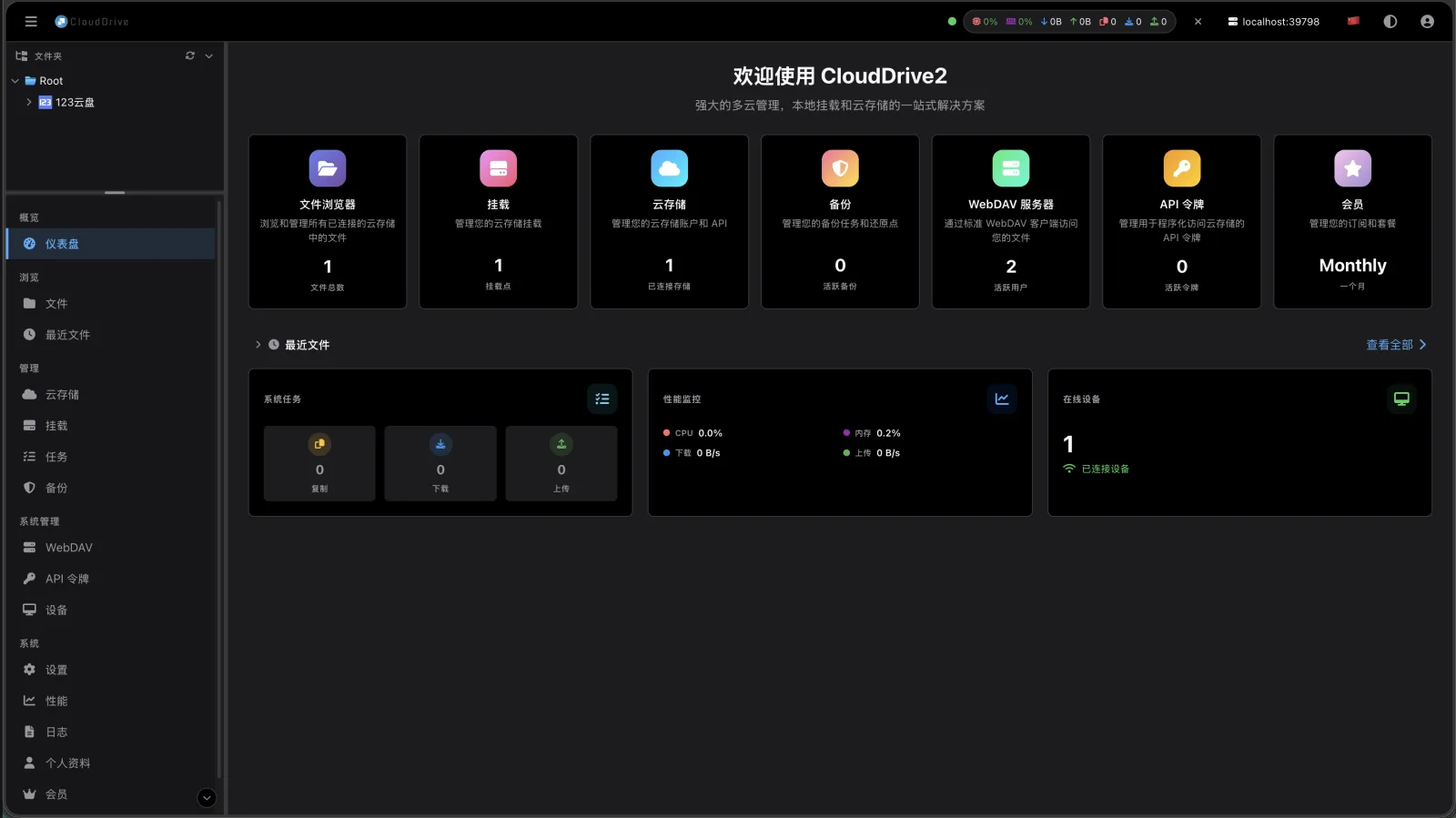
来源:CloudDrive2 官方帮助。图中已有一个存储和挂载,右上角演示地址是 localhost:39798;本节命令映射的是 19798,访问时以自己的映射为准。
点击左侧「管理 → 挂载」,新建挂载项。源目录选刚授权的云盘或其子目录,目标选容器内的 /CloudNAS,可用名称 CloudDrive 区分挂载项。启用界面中的开机自动挂载选项并保存;只需读取时选择只读。这里填容器路径,不填宿主机的 /opt/clouddrive2/CloudNAS。
回到宿主机查看输出目录,并读取一个小文件。要交给媒体容器使用时,将同一个宿主机输出目录绑定到媒体容器,传播选 rslave;已有媒体容器需要重新创建对应绑定。
sh
docker logs --tail 100 clouddrive2
ls -la /opt/clouddrive2/CloudNAS
正常重启宿主机后,先在「系统 → 挂载点」确认 /opt 数据盘恢复,再执行本节恢复顺序:
sh
mount --bind /opt/clouddrive2/CloudNAS /opt/clouddrive2/CloudNAS
mount --make-rshared /opt/clouddrive2/CloudNAS
docker start clouddrive2这三行用于重启后专用 bind 尚未建立时。再次登录后台核对账号、自动挂载项与宿主机文件。需要无人值守开机时,将这段恢复流程交给 procd 启动服务,并检查数据盘和 Docker 就绪后再启动;不要只把一行 make-shared 放在 Docker 启动之后。
后台能列网盘但宿主机目录为空时,核对挂载目标是否为 /CloudNAS、传播属性和 FUSE 日志。DNS/connect 错误先检查容器网络,不是重新格式化的理由。
更新前备份配置并记录旧镜像;停止容器不会自动删除绑定数据。删除目录前确认没有仍挂载的云盘。共享访问按 文件共享教程 配置独立权限。