主题模式
OpenWrt/iStoreOS 旁路由:先单机验证,再下发网关
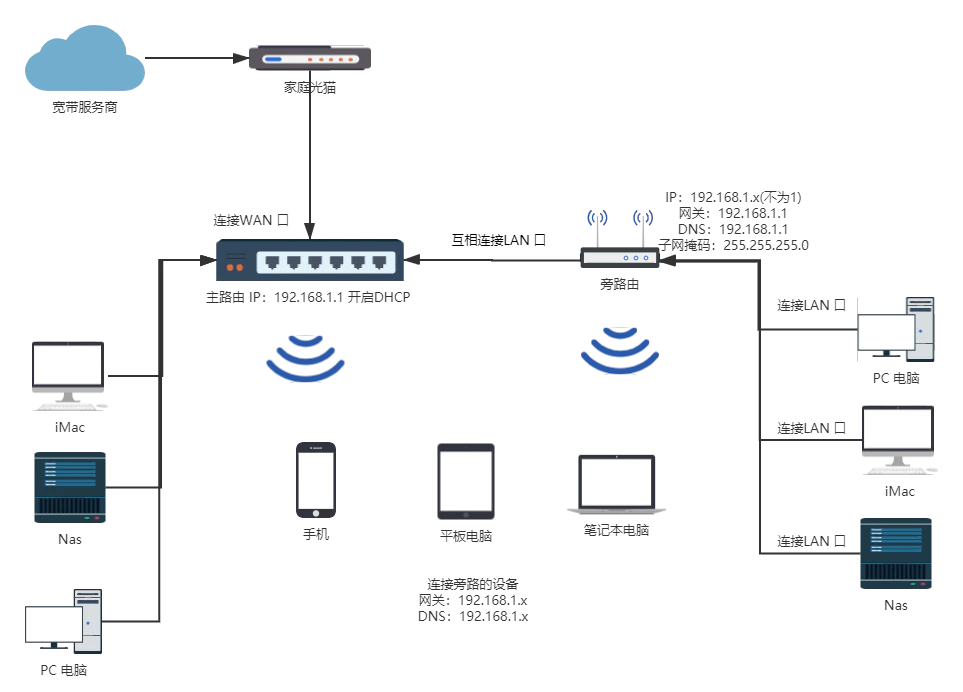
这里将旁路由接在主路由的同一 LAN 子网,由客户端把 IPv4 默认网关指向它。单臂转发可能出现回程不对称和 ICMP 重定向;是否提速取决于具体服务与链路。
地址规划
| 设备/字段 | 示例 |
|---|---|
| 主路由 LAN | 192.168.1.1/24 |
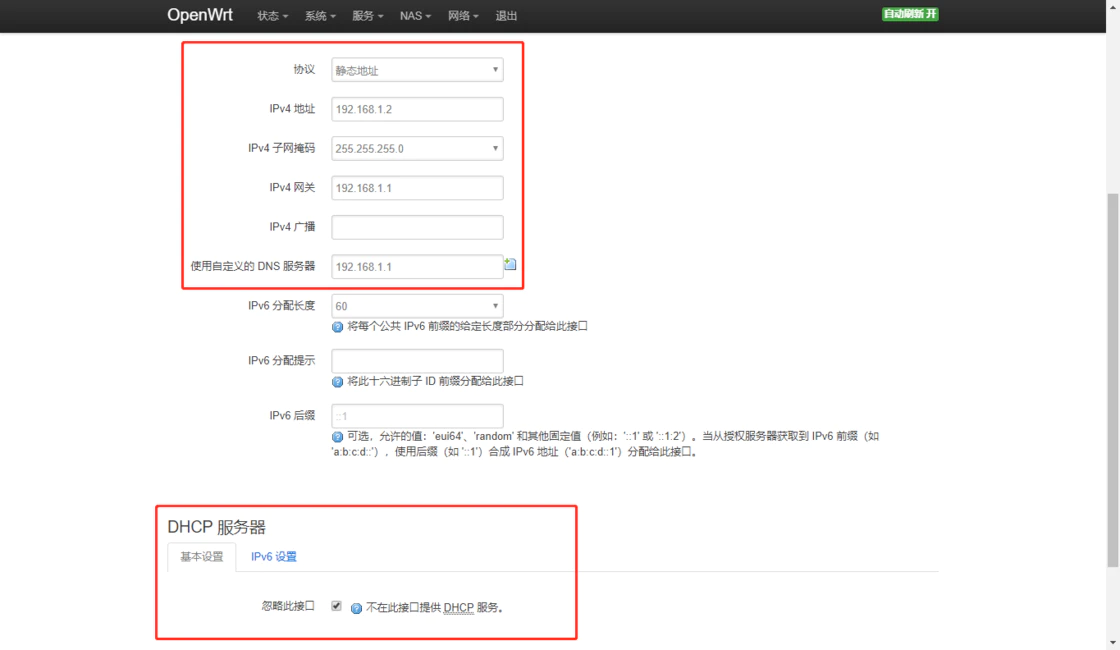
| 旁路由 LAN | 192.168.1.2/24,保留在 DHCP 池外 |
| 旁路由默认网关 | 192.168.1.1 |
| 旁路由上游 DNS | 可用的上游解析器,避免环路 |
| 测试客户端网关/DNS | 192.168.1.2,仅在旁路由已提供 DNS 时使用 |
iStoreOS:找到旁路由地址与 DHCP 开关
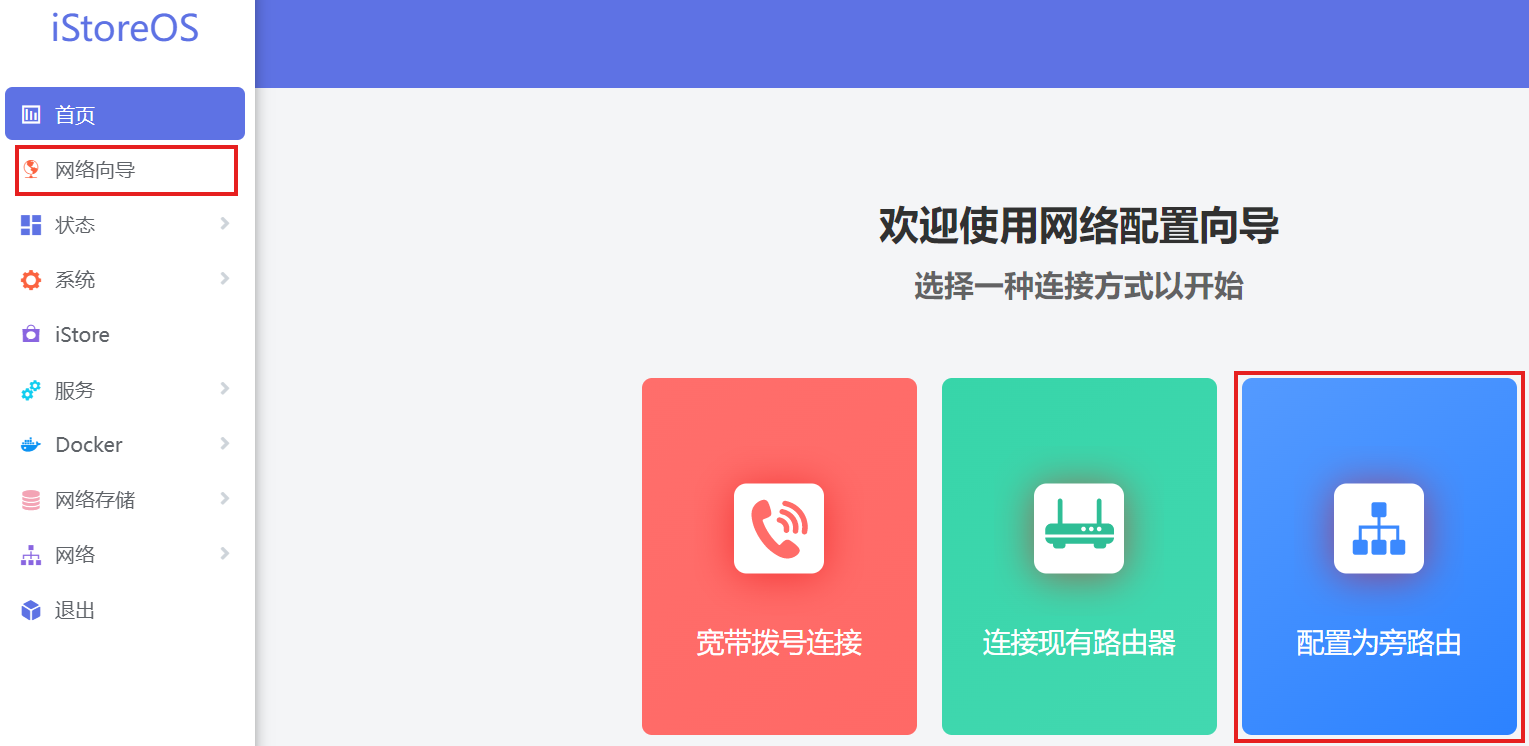
带有网络向导的 iStoreOS,打开左侧 网络向导,点击右边的 配置为旁路由。
在“配置旁路由网络”页,按上表填写:IP 地址 192.168.1.2、子网掩码 255.255.255.0、网关地址 192.168.1.1。DNS 填已确认可用的上游,避免指回自身形成环路。
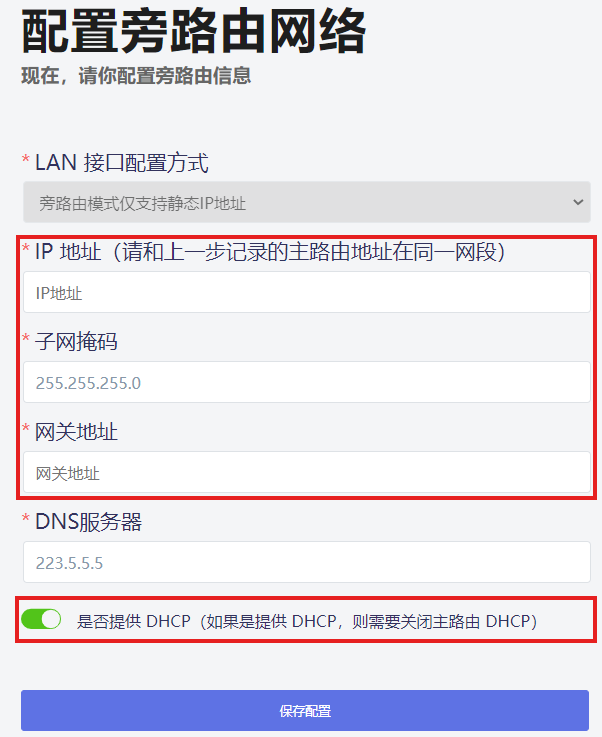
图为 iStoreOS 官方网络向导界面(文档更新于 2025-03-19)。来源:iStoreOS 旁路由配置。
原图的“是否提供 DHCP”开关处于开启状态。按本页的先单机验证方案,把这个开关关闭,保留主路由为唯一 DHCP 服务器,再点 保存配置。图中的 DNS 223.5.5.5 是字段示例,按自己的解析规划填写。
保存后用新的 192.168.1.2 管理地址重新打开后台,再将 LAN 接到主路由 LAN。标准 LuCI 或没有网络向导的版本,按下一节修改 LAN 地址与 DHCP 服务。
只切换一台设备
- 先独立接电脑配置旁路由 LAN 为静态地址,关闭其 LAN DHCPv4 服务。检查 RA/DHCPv6,避免意外向现有 LAN 发布 IPv6 路由。
- LAN 接主路由 LAN,不将此上联当作独立 WAN 子网。确认旁路由自身有默认路由并能解析域名。
- 核对 IPv4 转发和相应防火墙转发允许,确认服务实际接管的流量类型。
- 在一台测试电脑保留原地址/掩码,将默认网关改为 .2,DNS 按表设置。不要改主路由全网参数。
- 测试外网 IP、域名、目标服务。用路由跟踪和旁路由抓包确认请求路径;仅能打开管理页并不能证明转发有效。
同网段回程可能由主路由直接返回客户端。需要状态跟踪的应用应按插件文档处理,必要时使用独立子网或针对性的 SNAT;不要无差别打开所有伪装选项。
统一下发
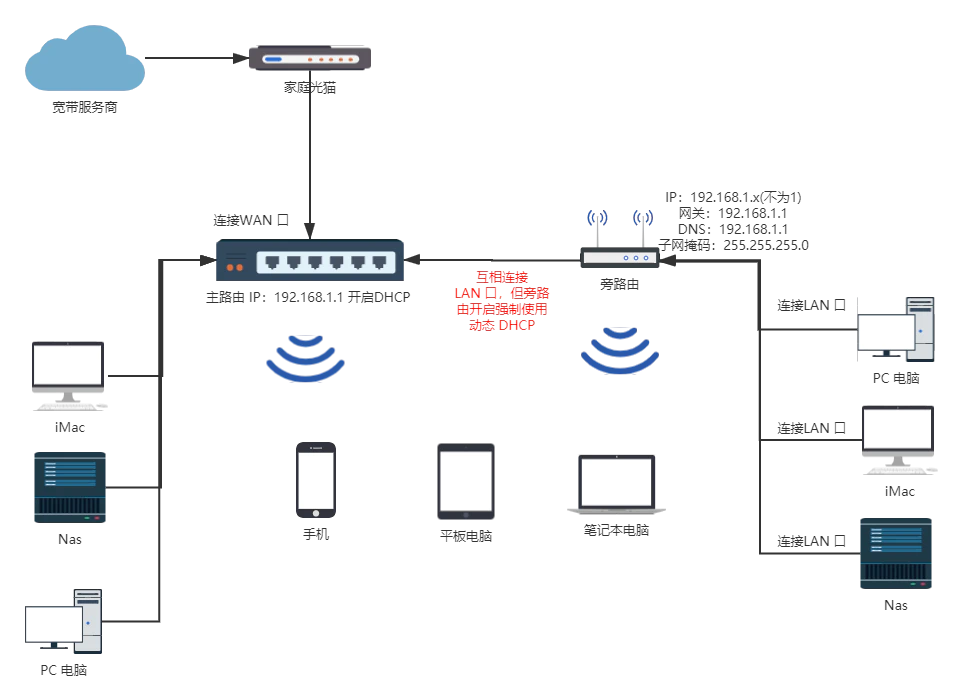
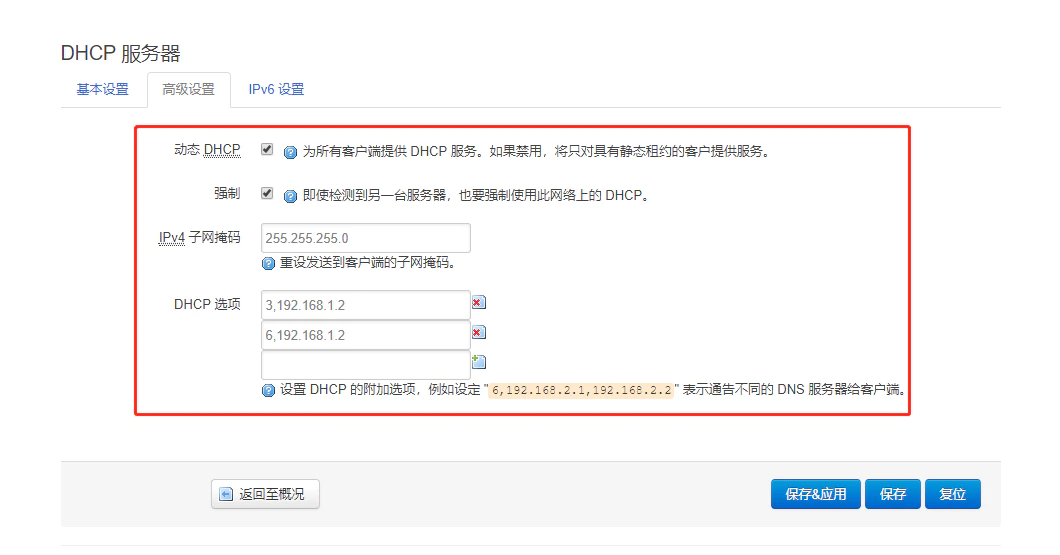
优先在现有唯一 DHCP 服务器上设置 option 3 为 192.168.1.2,option 6 为经过验证的 DNS。如果改由旁路由提供 DHCP,先关闭主路由的 DHCP,再配置不冲突的地址池和这两个选项。
“强制 DHCP”不能协调两台 DHCP 服务器;同一广播域同时响应会让客户端随机获得不同配置。修改后让测试客户端续租,核对网关、DNS、DHCP 服务器三项,再扩大范围。
停用旁路由时恢复网关
断开旁路由前,先把 DHCP option 3/6 恢复原值并让客户端续租;手工配置的设备也必须改回主路由。不能保证拔线或重启就自动恢复。IPv6 流量可能仍经主路由,需另行规划;故障时可参考 IPv6 排查 与 抓包。