
主题模式
Gemini 入门:把一段资料整理成表格
Gemini 是 Google 的 AI 产品与模型系列。下面用面向对话的 Gemini Apps 练习信息提取。
先区分产品
| 入口 | 主要用途 | 应检查什么 |
|---|---|---|
| Gemini Apps | 聊天、写作、处理材料 | 登录身份、功能是否出现 |
| Google AI Studio / Gemini API | 开发与模型接入 | 项目、接口配额、计费 |
| 第三方聊天站 | 由第三方提供服务 | 模型声明、数据政策、自有额度 |
不要将模型名称、订阅计划与工具名称混用。聊天网页里的可用选项不能证明 API 额度相同。
第一次对话
- 打开Gemini,点击左侧铅笔图标「发起新对话」。页面中间会出现「需要我为你做些什么?」。
- 点击「问问Gemini」输入框,粘贴下面这段练习。输入框底部显示当前模式,这里使用「Gemini自动」。
- 点右下角向上箭头发送。生成过程中箭头变成停止按钮,回答完成后可以继续在同一输入框追问。
text
只根据材料提取:文件名、版本、负责人、待确认项。
材料:安装指引 v2 由阿宁维护;迁移清单尚未分配负责人,也未标版本。
要求:缺失值写“未提供”,不要猜测。每行附一句原文依据。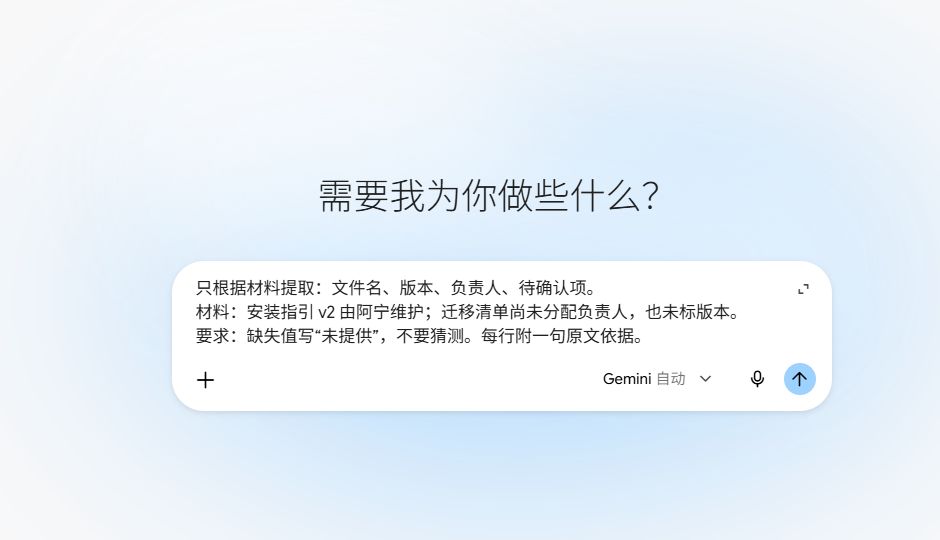
首轮回答用了分项列表,还把文件名翻成了英文。继续在下方输入这句,把需要的格式说清:
text
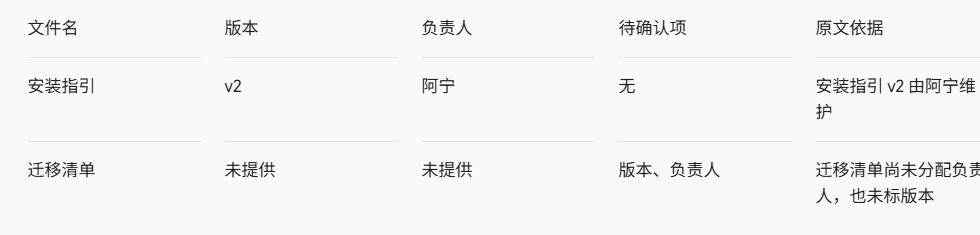
改成表格,每份文件一行。列为:文件名、版本、负责人、待确认项、原文依据。
文件名保留中文,不要翻译。迁移清单的待确认项写“版本、负责人”;安装指引没有缺失项时写“无”。
第二轮变成两行表格:安装指引的版本是v2、负责人是阿宁;迁移清单的版本和负责人都写「未提供」,待确认项列出这两个字段。没有把阿宁错误分配给迁移清单。
写作与文件任务
需要改写时补充:「面向第一次使用的读者,保留原数字,只改表达,并列出改动。」
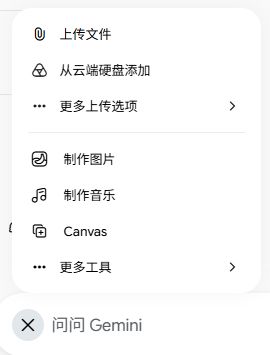
需要读文件时,点击输入框左侧「+」,在展开菜单中点「上传文件」。下面的「从云端硬盘添加」用于选择Drive中的文件,不是上传电脑文件的按钮。选好文件,等输入框里出现附件名称后,再输入要提取的字段并发送。
代码解释应附最小片段、报错与预期行为;生成的代码先由人审阅,在适合的测试环境验证,不能把“看起来正确”当作运行结果。
用编号检查漏项
给每条输入加编号,要求返回同一编号。先处理两条样本,确认字段后扩大范围。长文档按章节提取,再合并,并逐章检查编号和关键字段是否遗漏。
附件看不到、答案漏读或额度提示,见Gemini 排错。资料有新旧版本时,见来源核验。
账号功能受限时
不同账号类型、地区和管理员设置可能影响功能;先看访问与账号核对。
更多提示词示例演示如何限定字段、处理未知项和修正漏行。