主题模式
ESXi 8.0 安装与管理网络
ESXi 安装会重新分区目标盘。先备份数据、记录磁盘序列号和每个物理网口的 MAC;保留本地显示器或远程控制台,避免软路由未启动时无法管理主机。
安装前核对
- 从 Broadcom 支持门户下载有权限获取的 ESXi 8.x 镜像,核对校验值和发行说明。下载资格与许可期限以该版本页面为准。
- 在兼容性指南核对 CPU、网卡、存储控制器及具体版本。能启动安装器不代表网卡或磁盘受支持。
- BIOS 开启 Intel VT-x 或 AMD-V;PCI 直通才需要核对 VT-d/IOMMU。AES、睿频和关闭 C-State 都不是安装前提。
- 用写盘工具选择目标 U 盘并复核容量后制作启动介质;写盘会清除该 U 盘。按主板手册选择启动菜单,不固定为 Del 或 Esc。Ventoy 是先安装到 U 盘再复制 ISO;balenaEtcher 则选 Flash from file → Select target → Flash,不要混用两种写法。
安装与分区
从介质启动,等待安装器加载。在 Welcome 页按 Enter,在 EULA 页阅读条款并按提示接受;到 Select a Disk to Install or Upgrade 用容量、设备标识和事先记录的序列号确认系统盘。选键盘布局,输入两次 root 强密码。最后的 Confirm Install 会写入目标盘并重新分区,复核后按 F11 安装。完成后移除启动介质,按 Enter 重启。autoPartitionOSDataSize=4096 是旧版系统存储调整参数,不应把 ESX-OSData 强压到 4 GB;采用对应 8.x 版本支持的系统存储布局,给升级、日志和转储留空间。
配置独立管理入口
以下 DCUI 图未显示具体构建号;Host Client 图采用 ESXi 8.0 同类菜单。两组图来自不同网络,地址不能混抄。先在主机黄色控制台按 F2,输入 root 账号密码,选 Configure Management Network 并按 Enter。
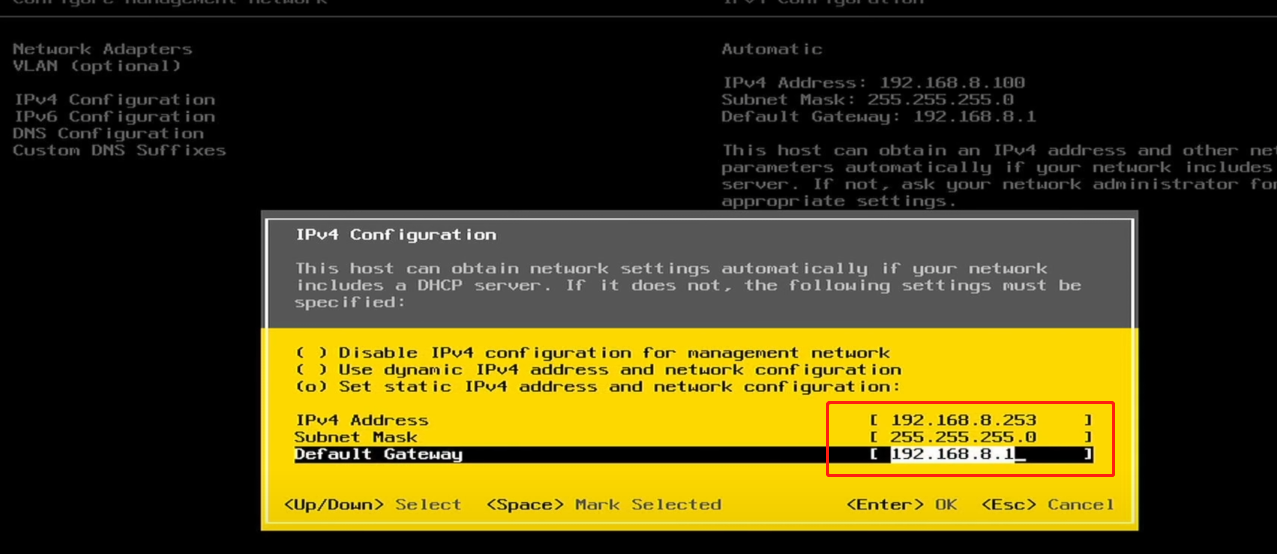
先确定管理网实际所在网段。下图使用 192.168.8.253/24、网关 192.168.8.1;若采用本文其他页面的 192.168.10.2/24,网关就应改成同网段的 192.168.10.1。地址要避开 DHCP 池,DNS 使用已有可用服务,不依赖尚未启动的虚拟机。
1. 选择管理网卡
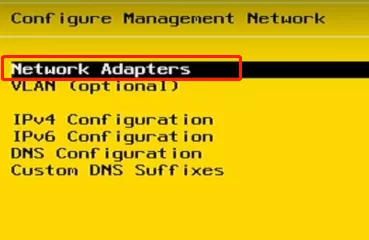
在 Configure Management Network → Network Adapters 按 Enter。
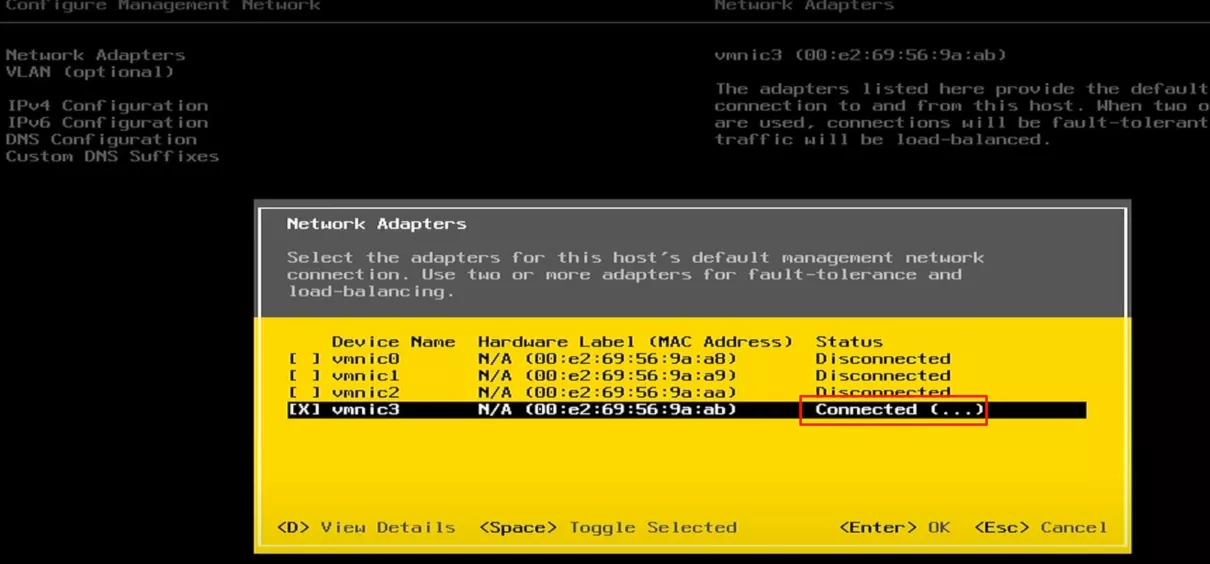
用方向键选中网卡,按空格切换 [X],按 Enter 确认。图中只有 vmnic3 为 Connected,MAC 末尾为 9a:ab。先按 MAC 和接线确认用途;Connected 只表示链路已连接,不能据此认定它是 LAN。初次只选一条已确认的管理上联,多上联冗余按交换机设计另配。
2. 填写静态 IPv4
返回上一层,选择 IPv4 Configuration,按 Enter。
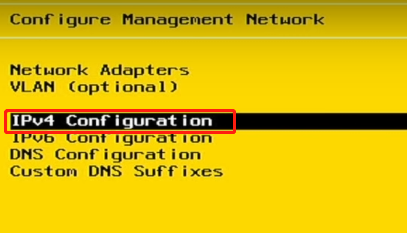
按空格选 Set static IPv4 address and network configuration。依次填 IPv4 Address、Subnet Mask、Default Gateway。图中输入框为 192.168.8.253、255.255.255.0、192.168.8.1;背景仍是应用前的自动地址,不能据此判断保存结果。按 Enter 确认。
3. 应用并打开管理页
进入 DNS Configuration,选手动 DNS,填写可达的 DNS 地址和主机名,按 Enter。若上联使用带标签管理 VLAN,另在 VLAN (optional) 填匹配 ID;普通无标签管理网留空。按 Esc 退出管理网络菜单,出现应用并重启管理网络提示时确认;这会中断现有管理连接。
返回 DCUI 主菜单,用 Test Management Network检查网关、DNS 和主机名;失败时按具体目标查链路或解析。电脑直连时手动配置同网段且不冲突的地址,例如图示网段可用 192.168.8.10/24,再打开 https://192.168.8.253/ui/。采用 192.168.10.2 的部署则访问该地址。菜单依据:Broadcom DCUI 管理网络配置。
配置虚拟网络
按“物理网卡 → vSwitch → 端口组 → 虚拟机网卡”逐项记录。WAN 与管理 LAN 分开,唯一管理网卡不能直接交给 PCI 直通。下面用已有端口组名称演示,不要求重命名正在使用的网络。
1. 查看交换机和物理上联
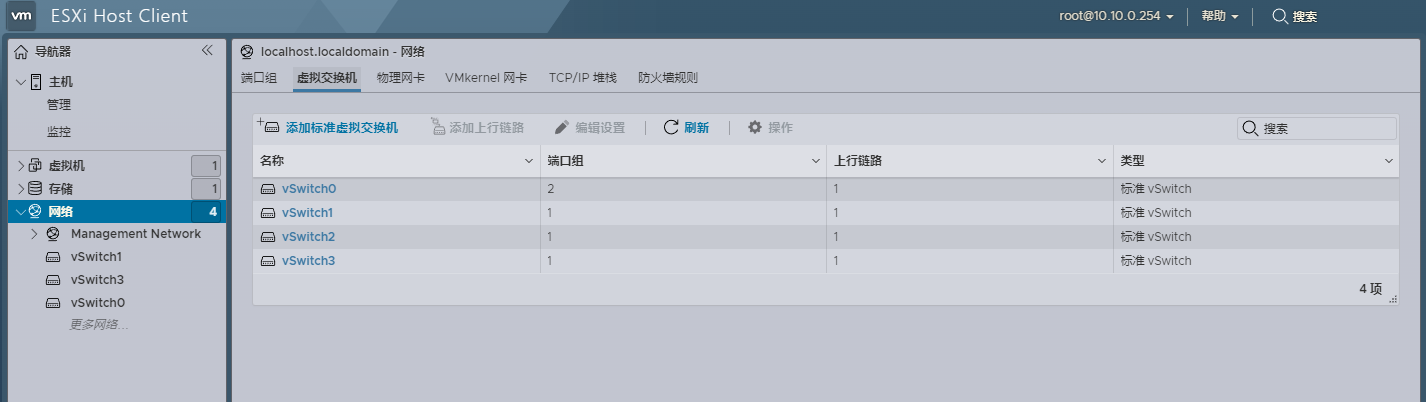
登录 Host Client,点击左侧 网络 → 虚拟交换机。列表分别显示名称、端口组数和上行链路数。图中有 vSwitch0~vSwitch3;不要求每台机器都建四个,先保留承载 Management Network 的交换机和上联。
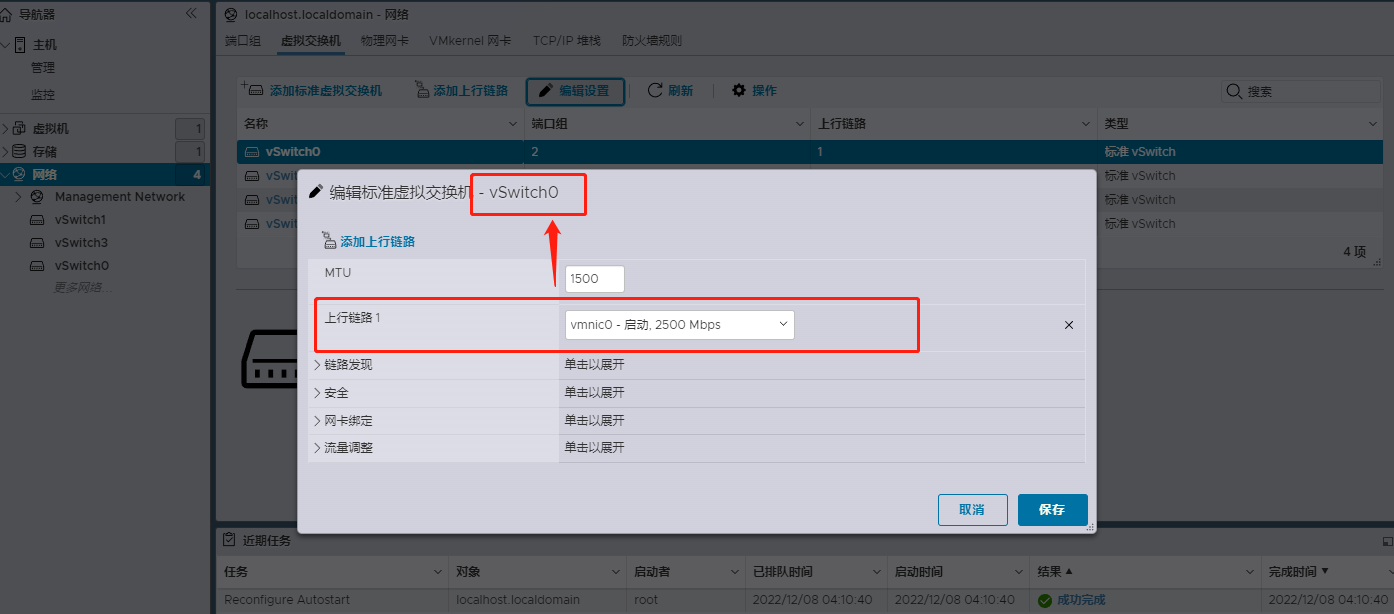
选中 vSwitch0 → 编辑设置,核对 上行链路 1。图中是 vmnic0 - 启动, 2500 Mbps,MTU 为 1500。先记录这条映射;若它承载当前管理网络,替换或移除上联会让管理页断开,须保留本地控制台。
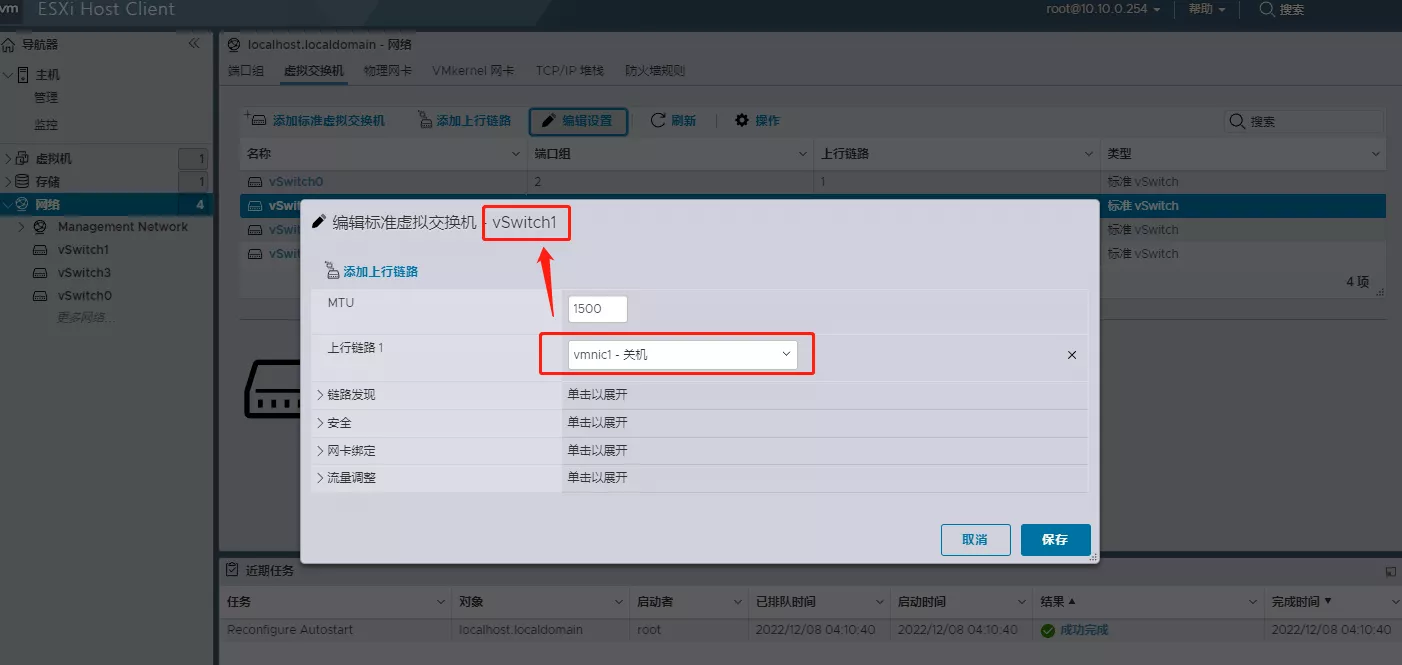
需要独立 WAN 时,回到列表点 添加标准虚拟交换机,填唯一名称(例如 vSwitch1),选择未承担管理连接的物理上联,MTU 先保留 1500,然后保存。再选中它点 编辑设置复核。下图 vSwitch1 → vmnic1,但状态是“关机”,表示该上联当前没有有效链路;先查网线、对端端口与网卡状态。不要把它写成 WAN 已连通。
2. 按需要设置安全策略
在交换机编辑窗展开 安全,能看到混杂模式、MAC 地址更改、伪传输。下图三项均为“接受”,展示的是原图配置,不是普通路由的必填条件。常规部署保留默认策略;确需桥接或嵌套虚拟化时,在所需端口组单独调整,避免放宽整台交换机。
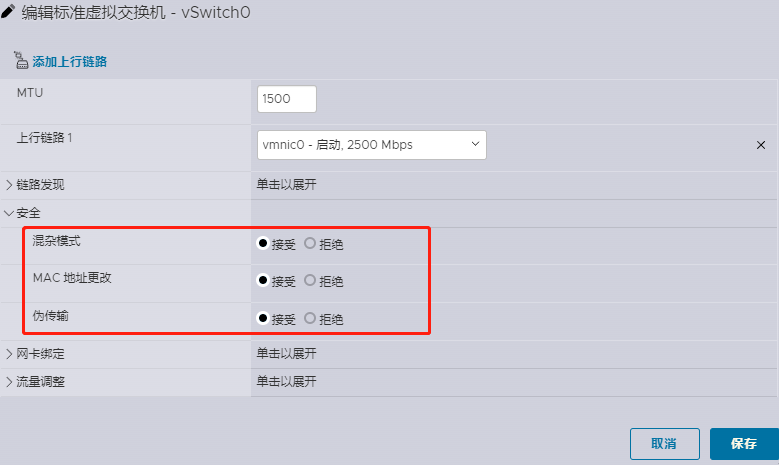
此图保留三项“接受”的原始状态;普通路由无需照抄。
3. 添加虚拟机端口组
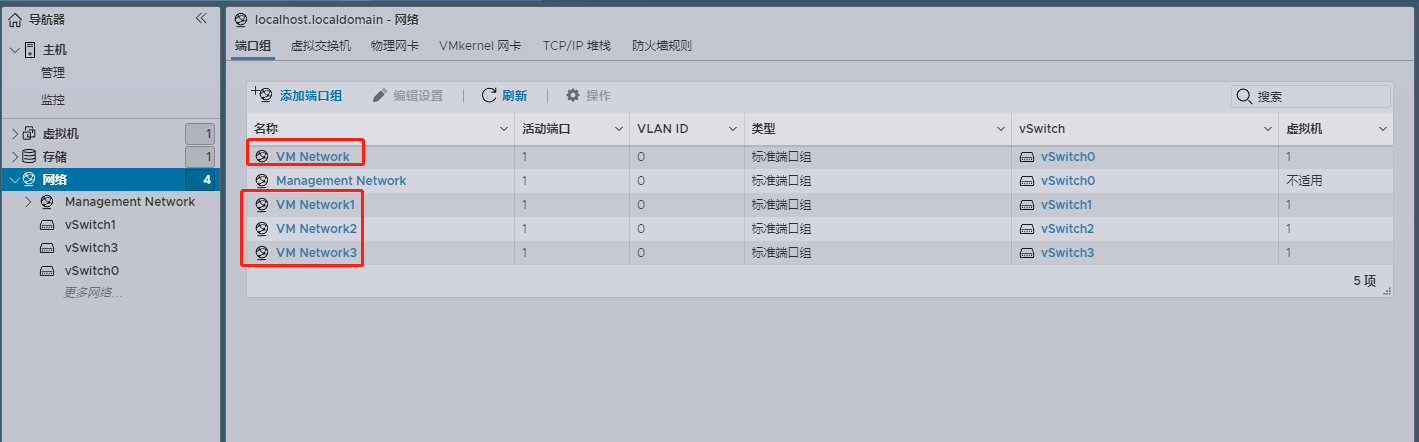
回到 网络 → 端口组 → 添加端口组。填写 名称(例如 WAN)、VLAN ID,在 虚拟交换机选择刚建的 vSwitch1,再点添加。普通无标签网络填 0;有 VLAN 时按物理交换机配置填写。添加后核对列表的 vSwitch 一列。下图 VM Network 对应 vSwitch0,VM Network1 对应 vSwitch1;Management Network 是主机管理入口,不应删除。
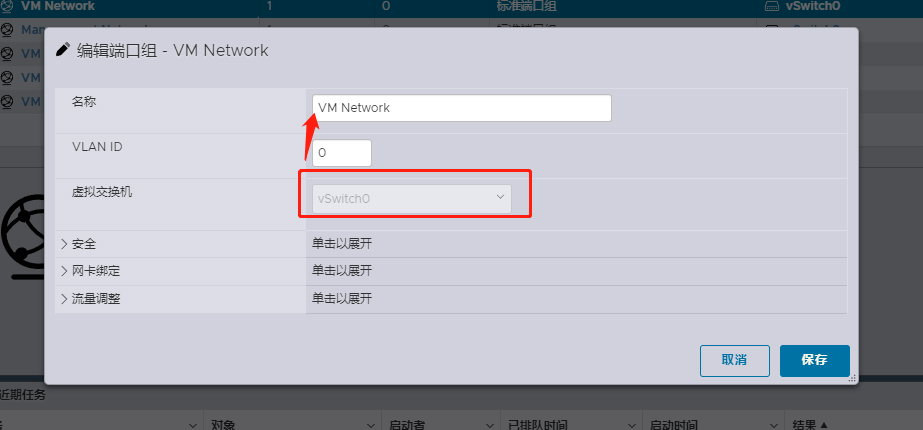
选中已有 VM Network → 编辑设置。图中名称为 VM Network、VLAN ID 为 0,所属交换机 vSwitch0 显示为灰色。要换到另一台交换机时,新建目标端口组,再修改虚拟机网卡连接;不要把灰色字段当作可直接切换的下拉框。
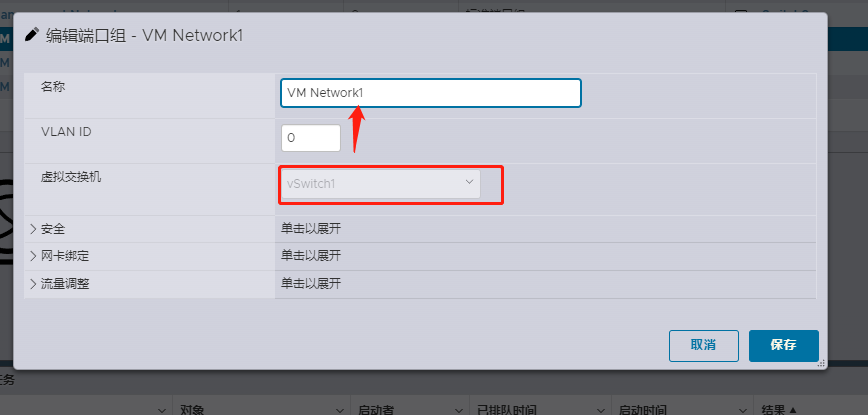
图中 VM Network1 同样使用 VLAN ID 0,但归属 vSwitch1。两个端口组即使 VLAN ID 相同,也不会因此跨交换机互通。给虚拟机选网络时,以端口组名称和这列归属为准。
4. 检查拓扑与虚拟机连接
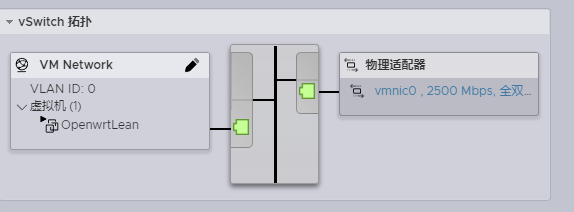
打开 vSwitch0 详情,展开 vSwitch 拓扑。下图左边 VM Network 内有 OpenwrtLean,右边是 vmnic0、2500 Mbps;因此这张虚拟网卡经 VM Network → vSwitch0 → vmnic0 出站。再到 虚拟机 → 目标虚拟机 → 编辑设置 → 网络适配器选对应 LAN/WAN 端口组,检查“连接”和“打开电源时连接”。管理网络还需在 网络 → VMkernel 网卡确认 vmk0 的地址和管理用途,不能用虚拟机端口组代替它。
自动启动与重启检查
从电脑访问管理页,查看数据存储可用空间;创建测试虚拟机确认 LAN 连通。启用自动启动时让路由器先于依赖它的服务启动,预留启动延时,并检查主机重启后管理页和虚拟机能否恢复。电源策略先用默认值,仅在测量后调整。
接下来部署 OpenWrt、Windows 11 或 AdGuardHome。丢失网络时按 管理网络救援步骤 从控制台定位。
管理页突然失联时,先对照 MAC 检查上联网口和端口组。vmnic 编号不一定对应机壳编号;WAN 接错端口组或软路由尚未启动,都可能切断管理连接。
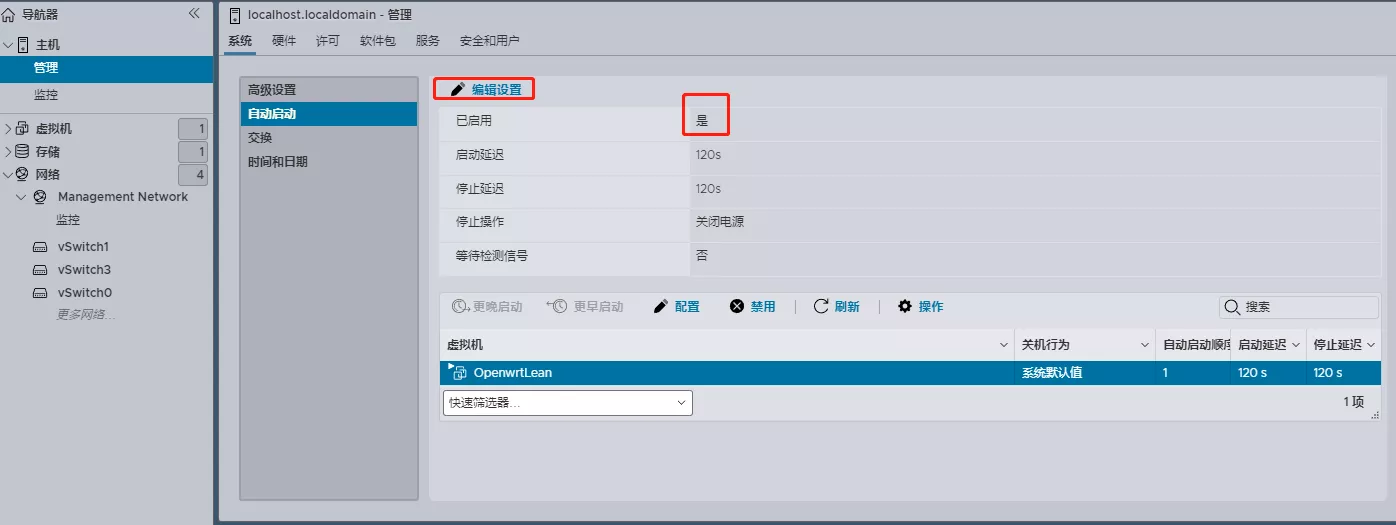
在 主机 → 管理 → 系统 → 自动启动 → 编辑设置启用自动启动。再选中路由虚拟机,点 配置设置顺序和延时;用“更早启动”和列表中的自动启动顺序调整。图中 OpenwrtLean 排第 1,启动与停止延迟均为 120 秒。按实际启动时间给后续 DNS 等服务留出间隔。
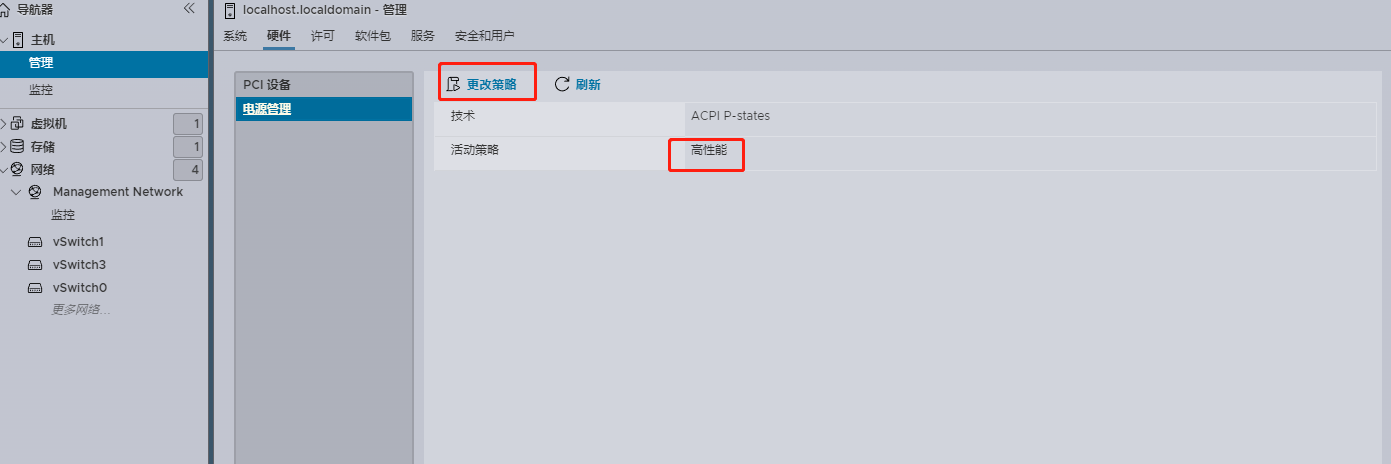
电源策略入口在 主机 → 管理 → 硬件 → 电源管理 → 更改策略。图中活动策略是“高性能”;它不是安装必需项。先用默认值,确有性能需求时测量功耗和延迟后再改。