主题模式
iStoreOS 文件共享:挂载、权限与 Windows 验证
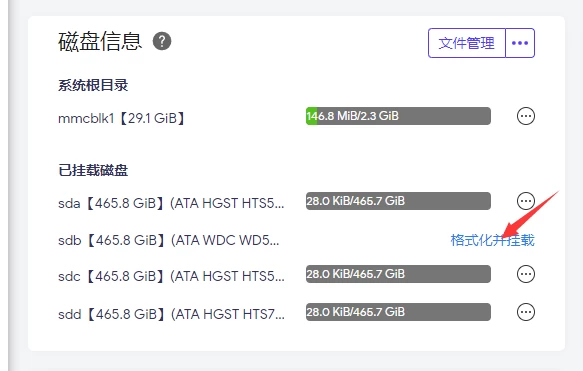
先确认磁盘上是否有数据。已有文件系统通常只需挂载,“格式化并挂载”会清除数据,不能遇到打不开共享就点格式化。
确认磁盘
- 在磁盘页面记录设备型号、序列号、容量、分区与文件系统,避免选择系统盘。
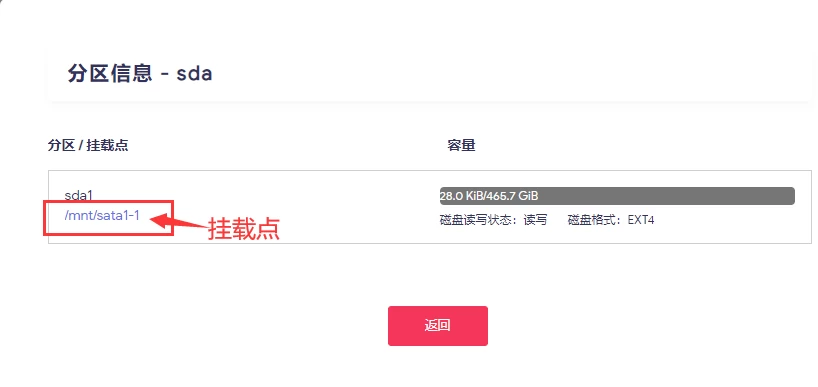
- 已有数据先备份,再通过挂载入口确认路径;新空盘才按向导选择合适文件系统并格式化。
- 建议用 UUID 对应固定挂载点,重启后确认仍是同一磁盘。可用
block info、df -h辅助核对。 - 在数据盘下创建专用共享目录,避免共享根目录、系统配置或整个挂载树。
NAS 向导中的“不格式化”选项
使用官方 ARS2/iStoreOS NAS 向导界面的版本,可从首页“存储服务 → 快速配置”进入,选择 局域网文件共享(Samba)。先核对目标磁盘或分区,再到硬盘配置页。
已有可识别的文件系统时,在操作列表选 不格式化,使用原文件系统,然后点击 下一步。图中 /mnt/data_sdb1、5.5 TiB 是官方示例设备的分区与容量,操作自己的设备时重新核对。
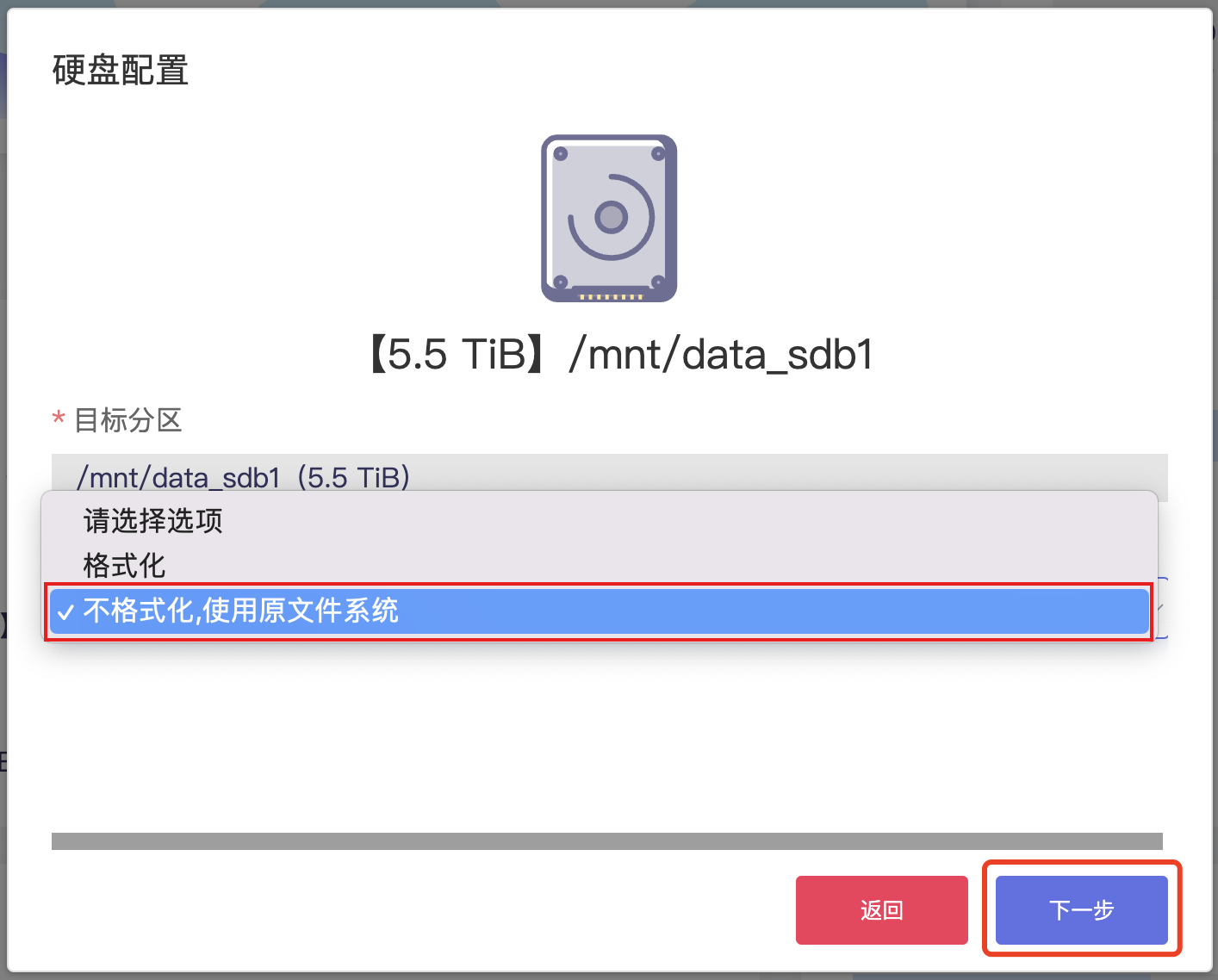
图为 EasePi ARS2 官方文档中的 NAS 向导,补充红框定位“不格式化”。来源:官方 Samba 向导。
创建用户和 Samba 共享
在 NAS 向导的“Samba共享配置”页,先核对服务目录路径,再填写共享名、用户名和密码,点击 创建。共享名可用 data,账号使用专用共享用户。
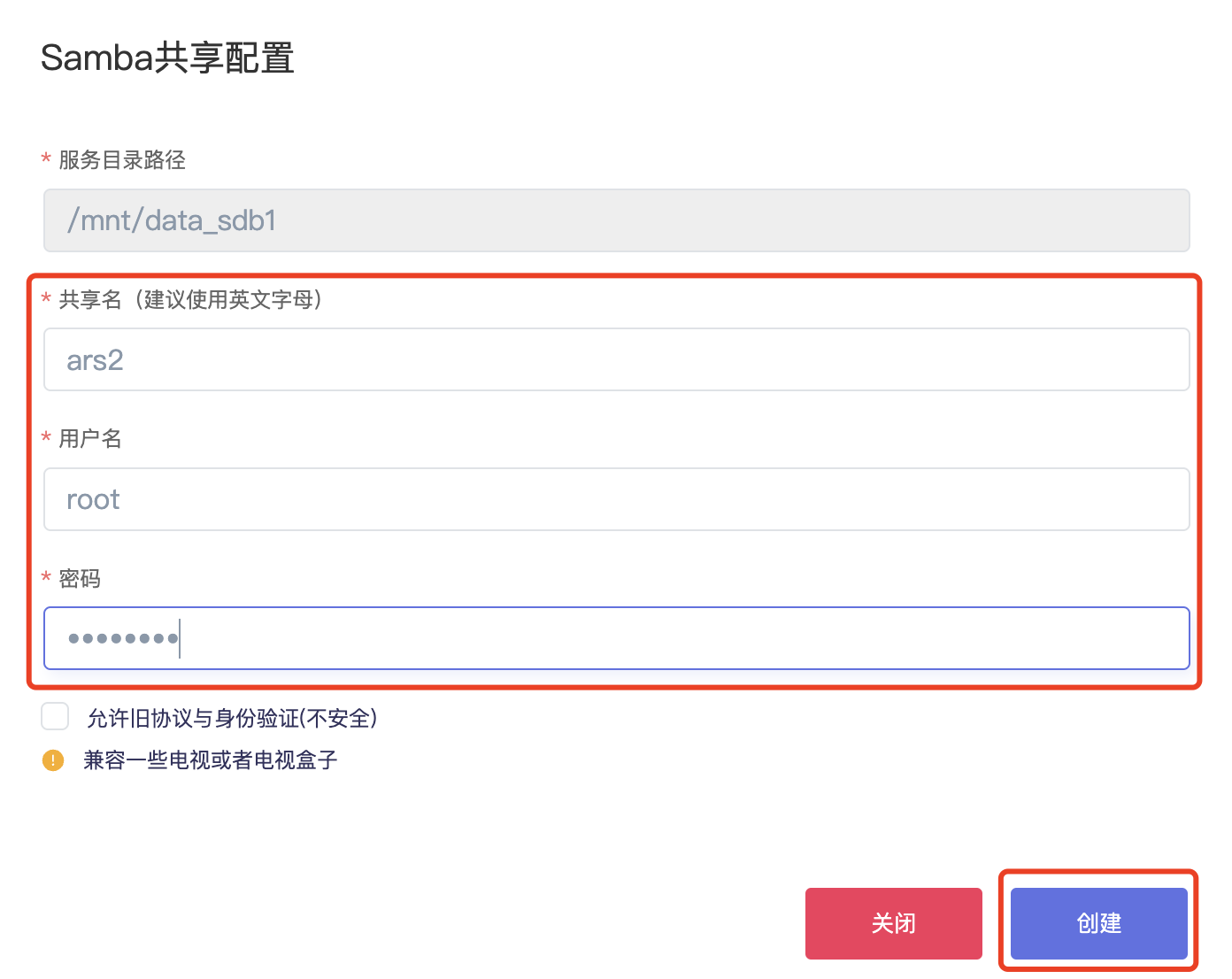
图为官方 ARS2 NAS 向导,保留原图红框。来源:官方 Samba 共享步骤。原图用户名 root 是示例,日常共享改用专用账号;“允许旧协议与身份验证”保持不勾选。
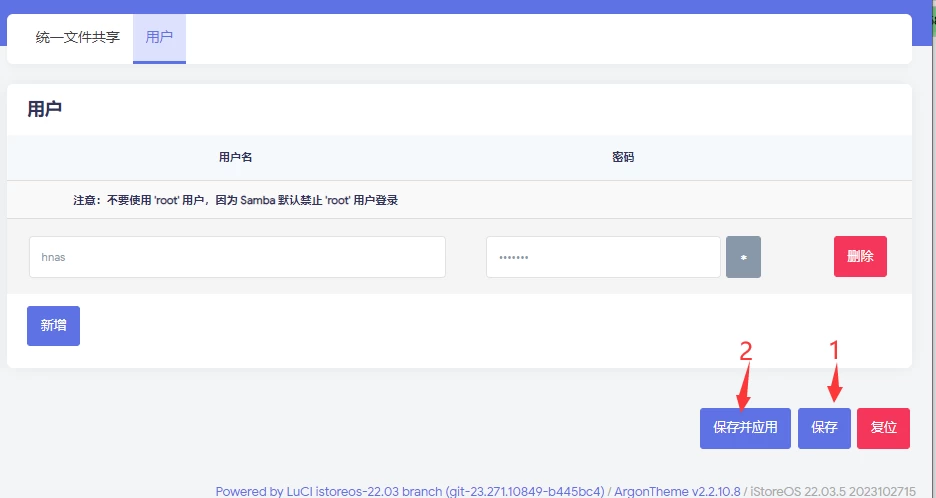
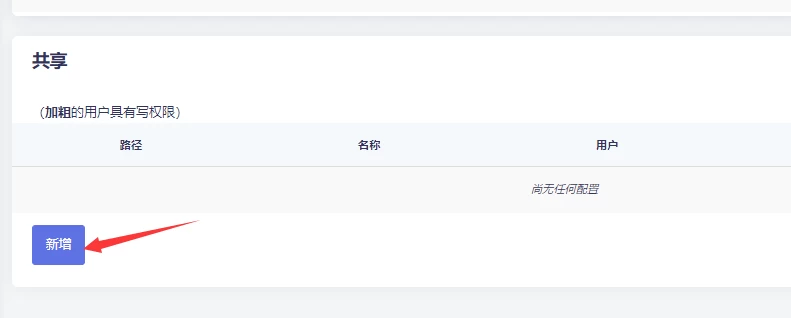
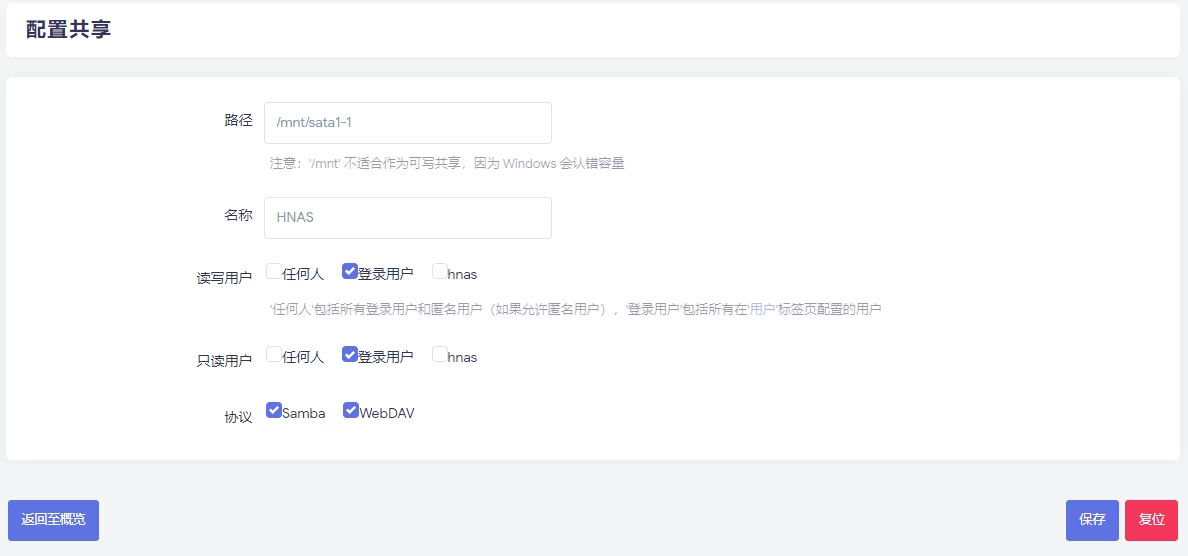
使用“网络存储 → 统一文件共享”的版本,在该页面新建独立用户并设置密码,关闭匿名访问。需要只共享数据盘下的专用子目录时,通过共享目录编辑入口指定路径,并核对读写用户。
| 字段 | 示例与核对 |
|---|---|
| 名称 | data,客户端看到的共享名 |
| 路径 | 实际数据盘下的目录,如 /mnt/data/share |
| 读写用户 | 仅选需要上传/修改文件的用户 |
| 只读用户 | 选浏览用户,避免与读写名单混淆 |
| 协议 | Windows 局域网先只启用 Samba;确有需求再启用 WebDAV |
点击保存并应用。共享权限与底层文件系统权限必须同时允许访问;不要通过全盘 chmod 777 解决问题。Windows 不需要为了访问常规共享而启用 SMB1。
从 Windows 访问共享目录
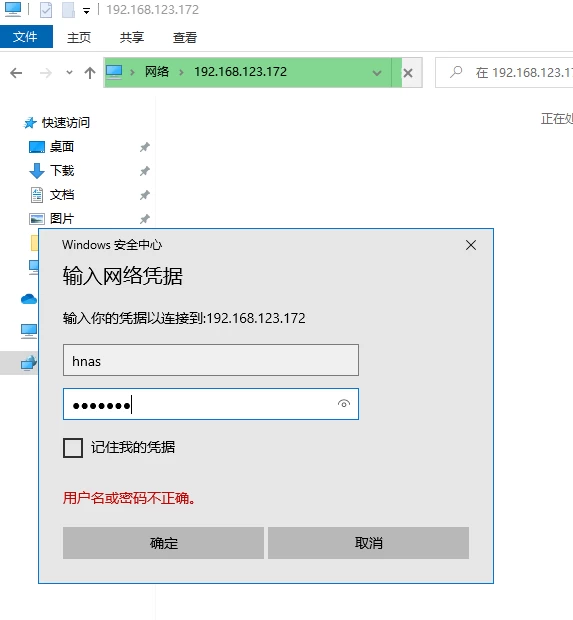
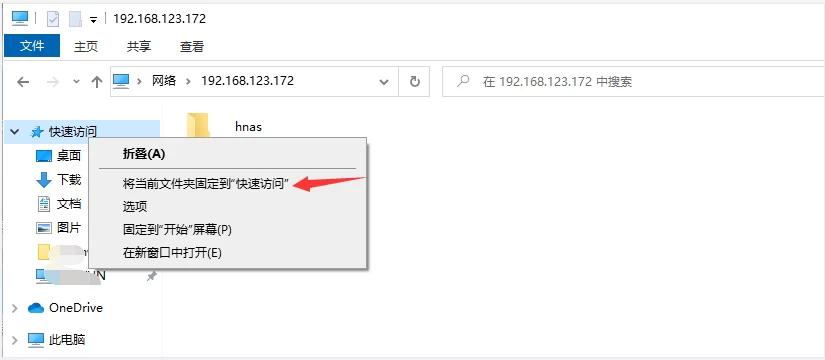
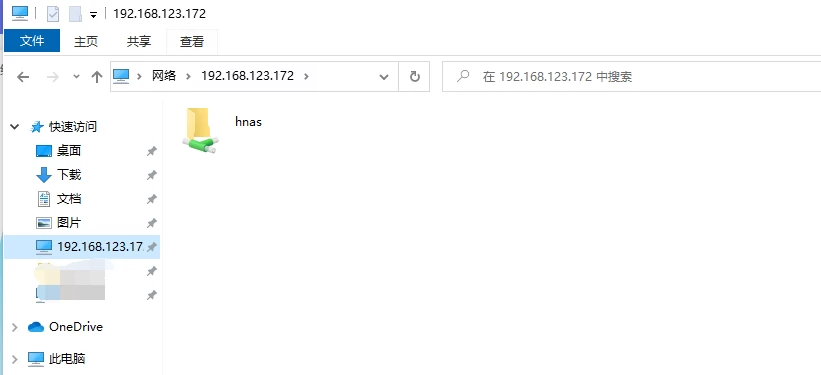
在资源管理器地址栏输入 \\192.168.1.2\data(替换 IP 和共享名),使用刚创建的账号。先创建测试文本、读回内容,再删除这个测试文件;用只读账号确认无法写入。固定到快速访问后重启 iStoreOS,再次确认路径与权限。
常见错误
- IP 可访问、主机名不可访问:先检查本地名称解析,不改磁盘。
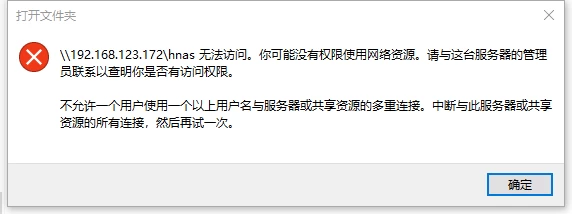
- 提示同一服务器不能用多个用户名:关闭该服务器已打开的窗口,运行 Windows 的
net use查看已有映射,在界面断开该服务器的相关连接,清理对应凭据后重连;不要无差别断开所有网络盘。 - 共享突然写满系统盘:检查数据盘是否未挂载,服务是否写进了空挂载目录。
- 无权限:核对账号授权、目录所有者、挂载是否只读及文件系统错误。
SMB/WebDAV 仅供可信网络或 VPN 内使用,不把 445 端口直接映射到公网。容器访问云盘见 CloudDrive2。