
主题模式
iStore/OpenWrt 插件包:先匹配发行版与架构
插件不是固件兼容层。相同 CPU 架构也可能因 libc、内核 ABI、OpenSSL 或防火墙后端不同而无法安装;不要把一套整合包当作所有 OpenWrt 设备的通用包。
按 iStoreOS 分支下载
下面是第三方整合包的发布入口,下载前先读对应分支说明:
| 目标分支 | 整合包入口 |
|---|---|
| iStoreOS 22.03 | iStoreOS 发布标签 |
| iStoreOS 24.10 | iStoreOS_24.10 发布标签 |
22.03 的包不能默认用于 24.10;更新分支也不能反向套用。核心版本与 OpenSSL 依赖需以所下载包的说明为准,缺依赖时应先解决兼容问题。
安装前记录
打开「状态 → 概览」,记录固件版本与内核版本;再到「系统 → 软件包」查看可用空间。下载前打开「系统 → 备份/升级」,点「生成备份」并把配置压缩包保存到电脑。
架构可在 SSH 中用 opkg print-architecture 确认;例如 x86_64 不能换成 aarch64,不同 ARM 子架构也要与发布页对应。不能在 apk 系统照搬 opkg 命令。先保存当前软件列表,再下载对应分支、对应架构的一份包。
PassWall、PassWall2、OpenClash、HomeProxy、nikki、dae/daed 等是不同项目,不应同时开启多个透明代理/DNS 接管服务。内核模块尤其必须与固件内核匹配。软件仅运行用户配置,不自动提供订阅。
在 iStore 手动安装
先确认路由器自身能解析域名、访问软件源且时间正确。软件已在 iStore 上架时,进入「iStore → 全部软件」,搜索名称,打开应用详情后点击安装。
安装下载到电脑的包时,打开「iStore」,点击顶部「手动安装」。点击蓝色区域右边的「选择或拖放文件」,在文件选择窗口中选中刚下载的 .run 或 .ipk,也可以直接拖入蓝色区域。
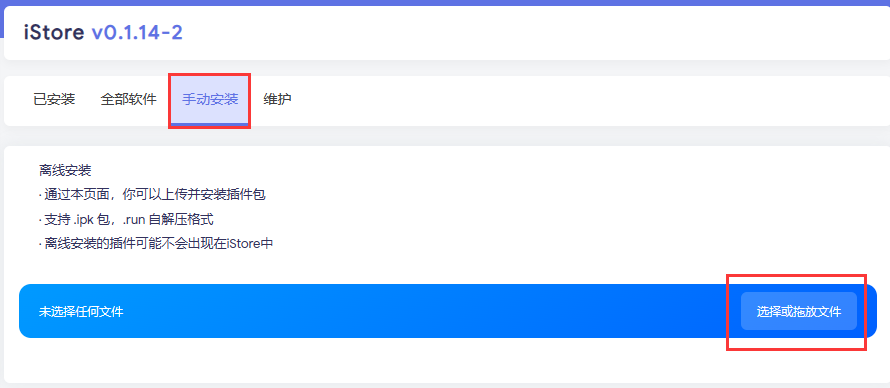
图为 iStore v0.1.14-2,与原有界面相同;来源为整合包上游的 Are-u-ok 安装说明。蓝色区域初始显示「未选择任何文件」,选文件后进入上传、安装过程;等待安装输出结束,不重复上传同一份包。
.run 是可执行的自解压安装脚本。先核对发布者、文件名中的架构与分支;发布者提供校验和时同时核对。不要改后缀冒充另一种包格式。
安装结束后读完返回信息。出现缺依赖、架构不兼容或内核不匹配时,先回到下载分支与软件源检查,不点强制覆盖。刷新后台,在「服务」或该插件文档指定的菜单中打开插件;首次配置后再启用服务。
iStore 手动安装页已提示「离线安装的插件可能不会出现在 iStore 中」。因此「已安装」列表找不到条目时,再到「系统 → 软件包 → 已安装」搜索对应包名,并核对插件菜单。软件包安装完成和服务配置成功要分别检查。
没有 iStore 时
仅在发布者明确支持当前固件、架构和包管理器时,使用该整合包的命令安装方式。先把文件上传至 /tmp/upload/,切换到文件所在目录,再按发布者说明执行 sh 包名.run;不在路由器上执行来源不明的一键下载脚本。这里的「包名」必须换成已核对的完整文件名。
其他服务与恢复
AdGuardHome、mosdns 等 DNS 服务可能争用 53 端口,必须先设计上游关系。不要为重新初始化而直接删除 /etc/AdGuardHome.yaml;先停服务、备份,再按该安装方式的配置说明处理。
失败时先停用新插件并恢复原 DNS/转发配置;不要把“重置整台路由器”当作第一步。OpenClash 等核心与 GUI 的兼容范围以对应项目说明为准。DNS 部署可参考 AdGuardHome。
订阅服务:套餐比较。