
主题模式
ESXi/OpenWrt 管理失联:从控制台恢复 LAN
更改 vSwitch、端口组、VLAN 或软路由接口后打不开管理页,先从主机控制台检查管理网络。需要本地显示器键盘或已配置的远程控制台;仅有失联的 Web 页面无法完成控制台救援。
先排除地址问题
- 暂停继续修改,记录最后变更、原管理 IP/掩码、vmnic MAC、VLAN 与物理接线。
- 电脑有线接已知管理 LAN;关闭会抢路由的其他网络连接,临时设同网段且不冲突的静态地址。
- 查看电脑路由和 ARP;先测试 ESXi 管理 IP,再测试 OpenWrt LAN。DNS 故障不应导致直接 IP 也无法连接。
主机控制台恢复
1. 找到仍接着管理 LAN 的物理网卡
在主机黄色 DCUI 控制台按 F2,用 root 登录,进入 Configure Management Network → Network Adapters。按方向键选网卡,空格切换勾选,Enter 确认。用 MAC 对照物理接线,只恢复原先承载管理网络的上联。
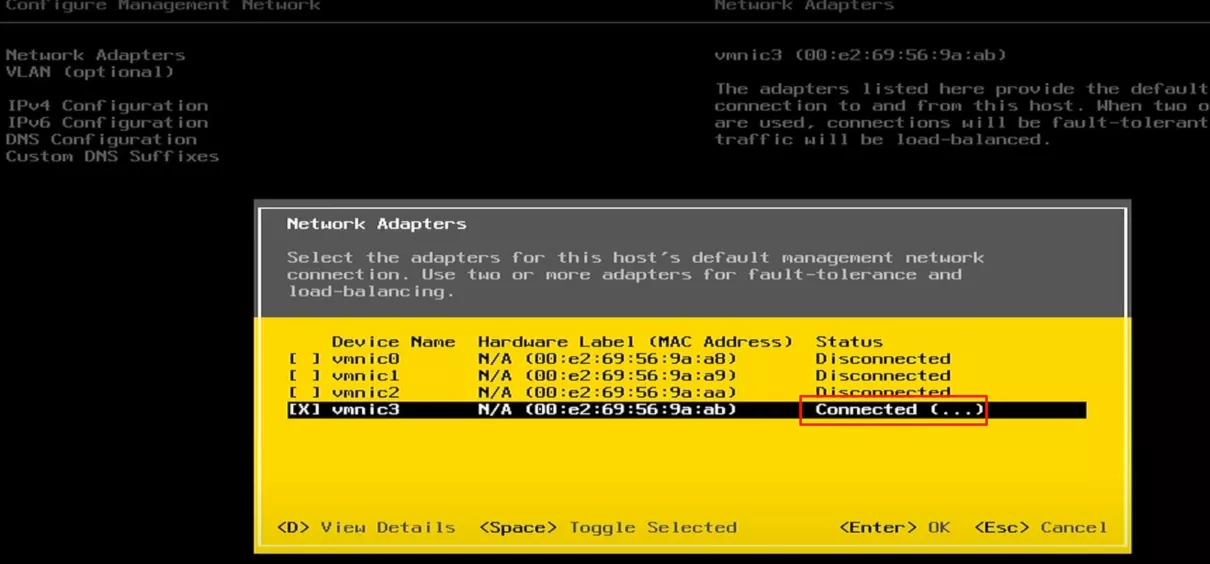
原图选中 vmnic3、MAC 末尾为 9a:ab,显示 Connected;其他三个为 Disconnected。这是接线示例,不是所有主机都选 vmnic3。若应选网卡不在列表中,核对是否已配置 PCI 直通;不要再移走唯一可用的管理网卡。
2. 恢复 IPv4 和 VLAN
返回 Configure Management Network → IPv4 Configuration,选 Set static IPv4 address and network configuration,按原记录填写地址、掩码与网关,按 Enter。下图输入框为 192.168.8.253、255.255.255.0、192.168.8.1;你原先使用 192.168.10.2 时就恢复原地址,不换成图中地址。
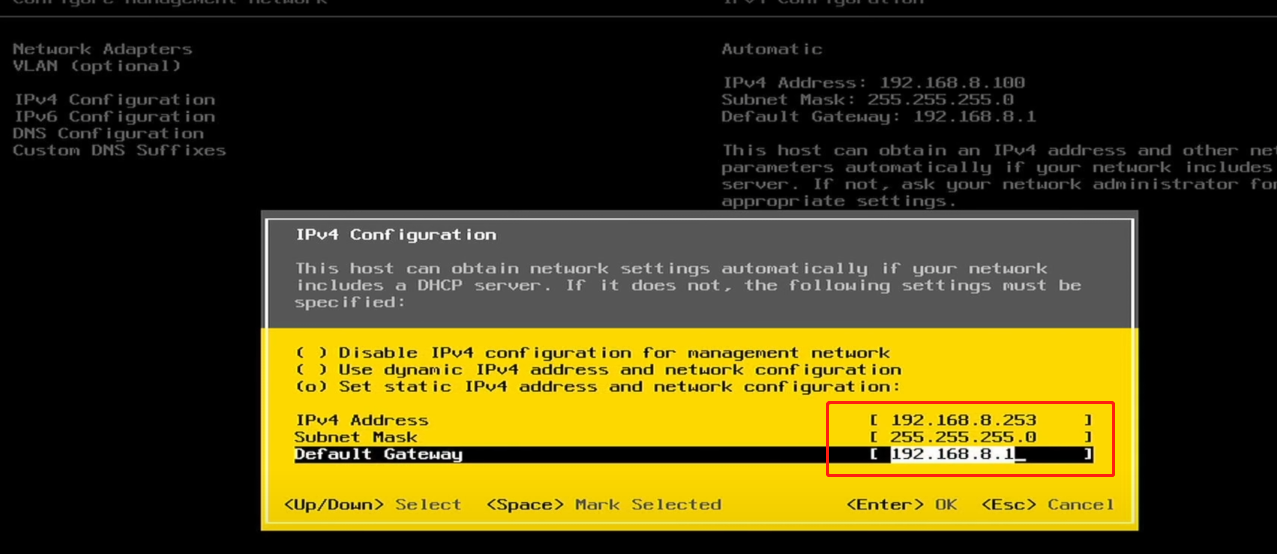
在 **VLAN (optional)**恢复与物理交换机一致的管理 VLAN,普通无标签接入口留空。在 DNS Configuration核对 DNS 与主机名;直接 IP 都打不开时,先解决上联、VLAN 与地址,不先换 DNS。
3. 应用并逐项测试
按 Esc 离开配置菜单,确认应用并重启管理网络。重启管理网络会中断管理连接,全过程保留本地或远程控制台。再在 DCUI 主菜单选 Test Management Network,核对要测试的网关、DNS、主机名并执行。某一目标失败就检查该目标,不把一次测试当作所有虚拟机网络已恢复。
电脑设回与管理地址同网段的静态 IP,打开 https://管理IP/ui/。若网页已恢复,进入 网络 → VMkernel 网卡核对管理 vmk 的地址,再到 虚拟交换机检查它所在交换机的上联。到 端口组核对虚拟机 LAN/WAN 所属交换机与 VLAN;不要先删除 Management Network 或执行 Restore Network Settings。恢复整个网络默认值会影响已有虚拟网络。
DCUI 菜单依据 Broadcom 管理网络配置。截图沿用本系列原有 DCUI 图,图内未显示构建号。
OpenWrt 控制台恢复
主机管理恢复后,在 Host Client 点击 虚拟机 → OpenWrt → 控制台 → 打开浏览器控制台,登录系统,先执行以下只读命令:
sh
ip -br link
ip -br addr
ip route
uci show network
在 ESXi 的 OpenWrt → 编辑设置 → 网络适配器展开每张网卡,记录 MAC、端口组和连接状态。将 ip -br link 的接口名与 MAC 对应,再用 ip -br addr找 LAN 地址、ip route看默认路由、uci show network看 LAN/WAN 的设备绑定。
如果只是 ESXi 网卡选错端口组,先把相应网卡恢复到原 LAN/WAN 端口组并保存,不同时更改 OpenWrt 的地址。若固件配置也被改坏,按事先记录恢复对应接口;仍能访问 LuCI 时,按 OpenWrt 官方备份恢复文档,进入 系统 → 备份/升级 → 操作 → 恢复,选择备份文件并上传。上传前核对固件版本和备份适用设备,恢复和重启会断网;不要选“刷写固件”代替恢复配置。配置输出可能含密码,不公开原始文件。
恢复客户端与 WAN 连接
先让一个客户端获得正确 DHCP 地址、网关和 DNS,再连回 WAN。测试外网 IP、域名和管理页,正常重启 OpenWrt 验证持久化,最后检查自动启动顺序。
常见原因:WAN/LAN 端口组交换、VLAN 不匹配、唯一管理网口被直通、管理 DNS 依赖未启动服务。核对 ESXi 安装 和 OpenWrt 网口映射 后再增加冗余或直通。