
主题模式
PicGo/PicList 配置 GitHub 图床
这套方式把图片写入 GitHub 仓库,适合少量文档素材。公开仓库中的图片可被任何人读取;上传前移除截图里的账号、令牌与隐私信息。
准备工具
安装 PicGo 或 PicList。截图来自 PicGo 2.4.0-beta.4;选择 GitHub 上传器后,按仓库、分支、Token、存储路径填写,新版界面按同名字段对应。
新建图片仓库
- 建立专用公共仓库,如
OWNER/docs-images,初始化 README,确保目标分支已存在。 - 记录实际默认分支名,不能假定一定是
master。 - 选择路径前缀,如
images/,文件名用日期或随机后缀避免重名覆盖。
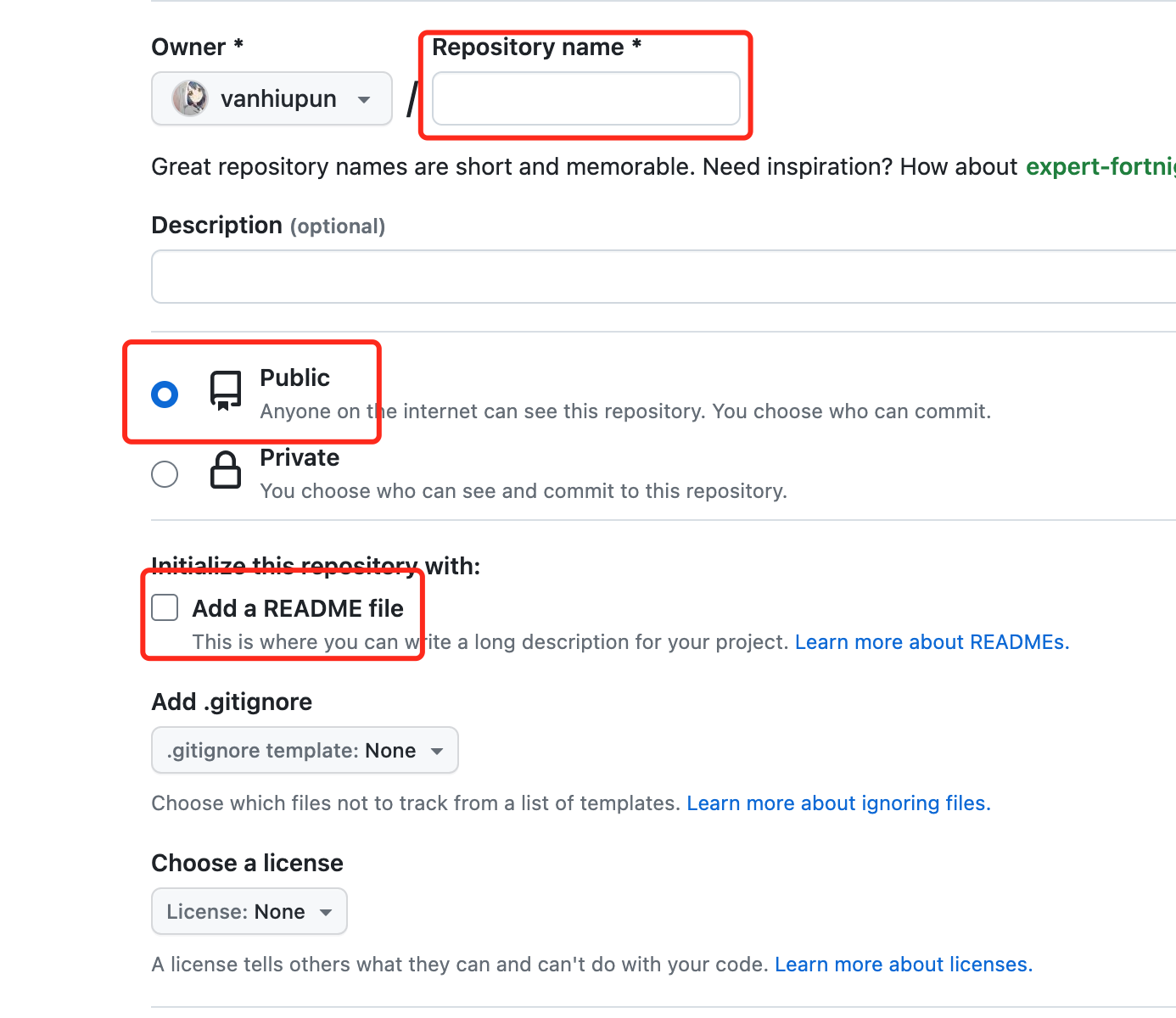
Repository name 填仓库名,选择 Public;勾选 Add a README file 后创建,让分支有初始提交。图中 Owner 是截图账号,实际选自己的用户名。
创建访问令牌
在 GitHub Token 设置 创建令牌,设置有效期。优先使用上传器支持的、仅授权目标仓库的 fine-grained token,并授予写入仓库内容所需权限。旧上传器要求 classic token 时,公共仓库场景核对 public_repo 权限,不要无条件勾选全部 repo 权限。
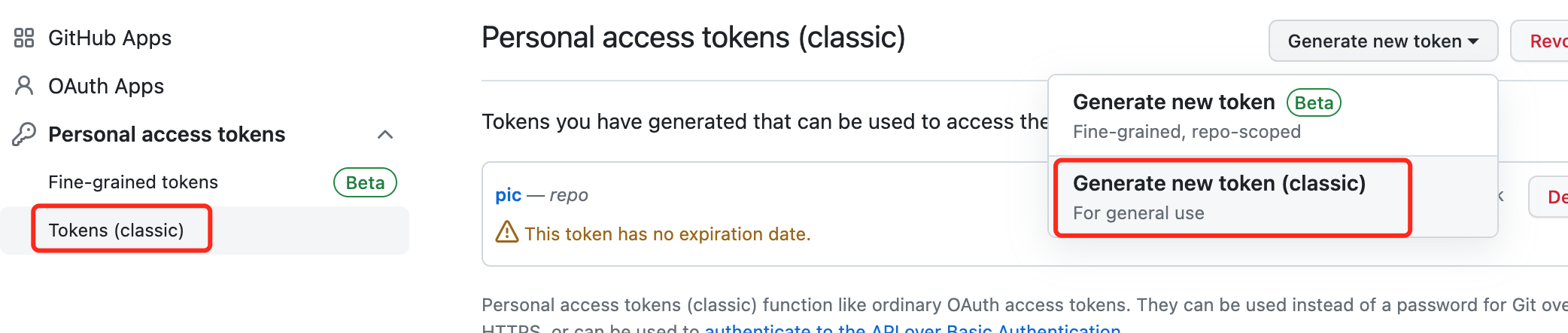
classic token 的入口为「Tokens (classic) → Generate new token (classic)」。填写 Note 和到期时间,再选择所需权限。生成后令牌只显示一次,复制到上传器的 Token 字段;不要写进文章或仓库。
展开 Generate new token 菜单,红框为 Generate new token (classic)。图中已有令牌没有到期日,新建时填写用途并选到期日;上传器支持 fine-grained token 时限制到目标仓库。
配置与首次上传
| 字段 | 示例与检查 |
|---|---|
| 配置名 | docs-images,便于区分图床 |
| 仓库 | OWNER/docs-images,不带完整 URL |
| 分支 | 填已存在的实际分支名 |
| Token | 粘贴令牌,不添加引号 |
| 存储路径 | images/,末尾保留 / |
| 自定义域名 | 首次验证留空,先确认原始地址可用 |
点击「确定」,到左侧「上传区」上传一张无敏感信息的小图,例如 upload-demo.png。路径填 images/ 时,仓库应出现 images/upload-demo.png。再用未登录窗口打开返回地址,应直接显示图片;失败时保留错误码,按下节处理。
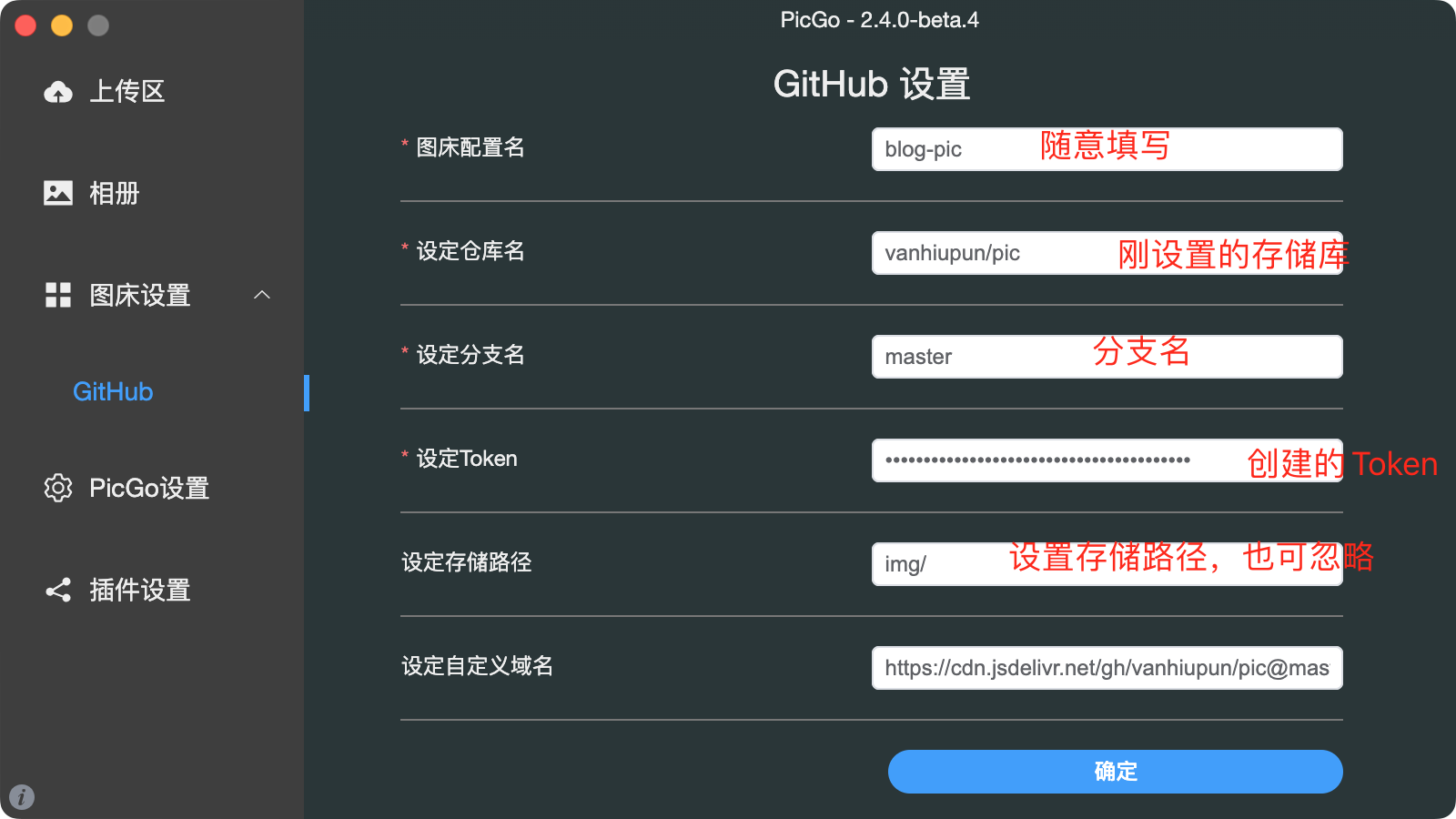
图里依次是配置名 blog-pic、仓库 vanhiupun/pic、分支 master、Token 和路径 img/。仓库与分支换成自己的值;图中的自定义域名指向 CDN,首次上传先留空,原始地址可用后再配置。
上传失败和图片不显示
401 先查令牌是否过期,403 查仓库权限和组织审批,404 查仓库名与分支。上传成功但图片不显示时,区分返回的是网页地址还是原始图片地址;不要靠反复上传制造重复文件。
误传图片时先从文章移除引用,再删除误传文件。敏感图片即使删除也可能留在历史和缓存中;若泄露令牌,立即在 GitHub 撤销并重新创建。