
主题模式
用 GitHub Gist 同步 Tabby 配置
使用 cloud-settings-sync 前,先从 Tabby 设置中找到配置文件位置并复制一份离线备份。插件属于第三方扩展,安装时查看作者、源码和最近发布说明。
安装同步插件
在设置的插件页面搜索 cloud-settings-sync,确认名称后安装并重启 Tabby。首次只在源设备配置,暂不打开第二台设备的自动同步。
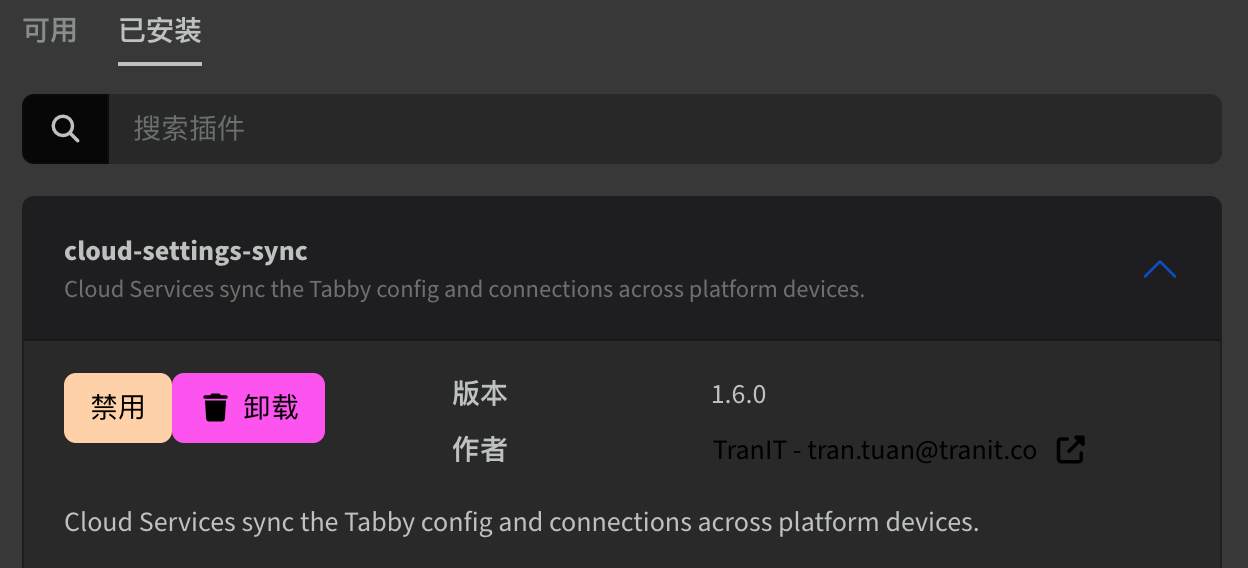
图中「已安装」页展开 cloud-settings-sync,版本为 1.6.0,已有「禁用」「卸载」按钮。初次安装去「可用」页搜索;这个版本号是截图环境,不是当前安装要求。
新建 GitHub 令牌
在 Token 页面 按插件支持的方式创建凭据。classic token 仅勾选所需的 gist,设置有效期。Secret Gist 不等于加密保险箱,任何获得链接或令牌的人可能访问内容。
同步前检查配置中是否含密码、主机信息、跳板机地址或私钥路径;不要假定插件会自动加密所有字段。
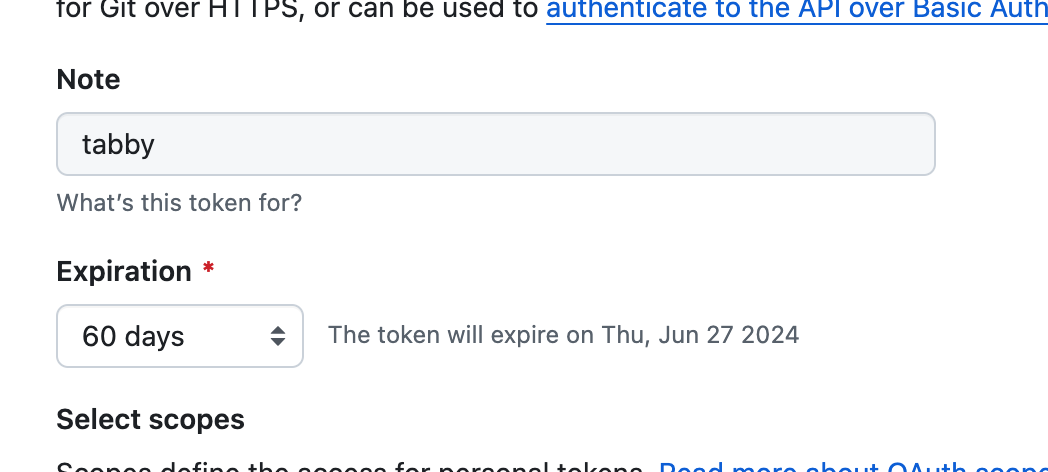
Note 是令牌用途,图里填 tabby;Expiration 选 60 days,到期后要在插件里换新令牌。Note 不是 GitHub 用户名。
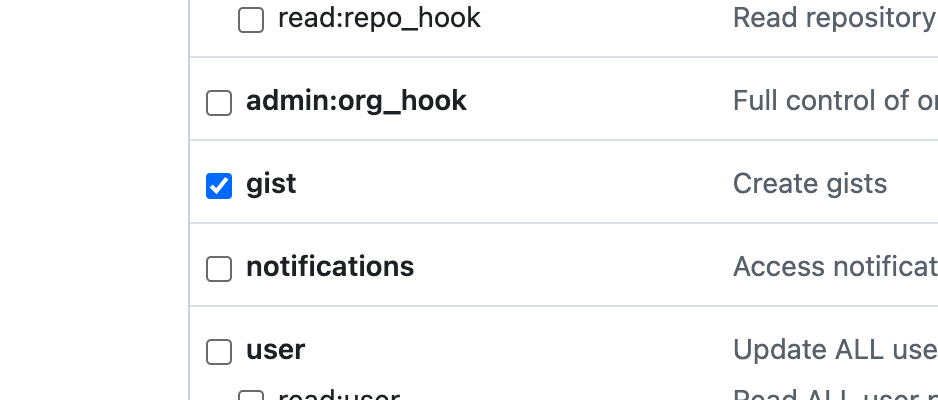
图里只勾选 gist,旁边 repo_hook、notifications、user 未勾选。只为 Gist 同步创建令牌时,不把无关权限一起打开。
源端上传、目标端下载
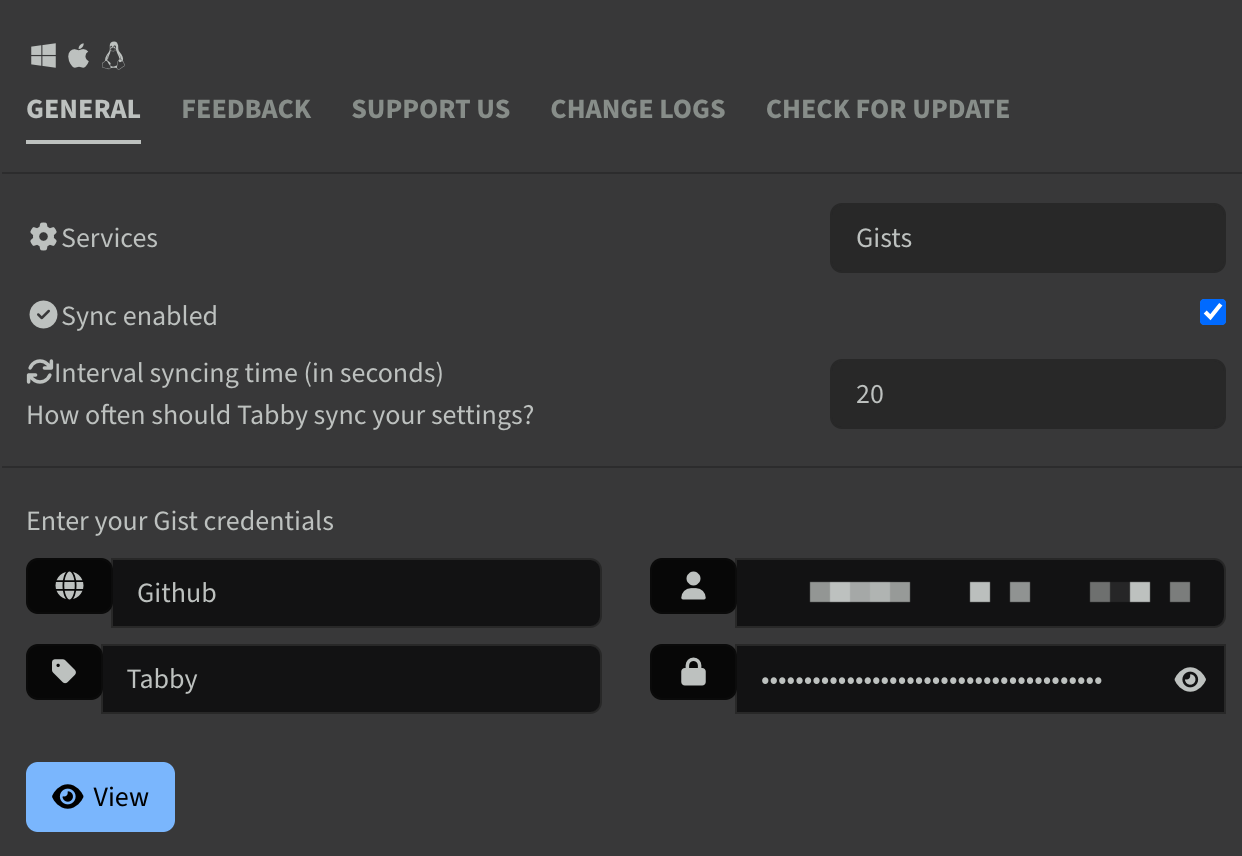
- 源设备选择 Services 为 Gists,提供方选 GitHub,填入令牌。首次配置使用插件的连接测试步骤:未填 Gist ID 时创建同步对象,已有 ID 时连接该对象,见插件源码。
- 保存后点 View 打开 Gist,记下地址末尾的 Gist ID,查看同步内容。截图是保存后的状态,View 是查看按钮。
- 目标端先备份配置,填同一个 Gist ID 和可访问它的令牌。首次同步出现覆盖方向提示时,保留云端已有配置,不用空配置覆盖。
- 两端内容一致后,再勾选 Sync enabled。
| 字段 | 作用 |
|---|---|
| Token | 授权访问 Gist,不能当成 Gist ID |
| Gist ID | 指定同步对象,不是完整仓库地址 |
| 上传/下载 | 版本提供方向选项时,源端保留本地,目标端保留云端 |
Services 是 Gists,Sync enabled 已勾选,Interval syncing time 填 20,单位为秒。首次配置先关自动同步,选定同一 Gist 后再开启;锁形图标一栏是凭据,眼睛控制显示,底部 View 打开同步对象。
常见问题
在源端只改一个容易识别的主题,等一个同步间隔,再到目标端外观设置查看主题名称是否变化。主机列表出现但连接失败时,检查本机 SSH 密钥路径和凭据存储;配置同步并不等于迁移私钥。
出现冲突时两端关闭自动同步,恢复确认正确的一份备份,再单向上传。令牌失效先更新凭据,不要新建多个 Gist 猜测哪个正在使用。停用插件后可撤销令牌;删除 Gist 前保留本地配置。