
主题模式
用 vCards 添加黄页联系人
vCards 把公开机构号码整理为联系人,可改善部分来电或短信名称显示;它不是实时反诈数据库,也不能证明来电号码未被伪造。先备份个人联系人,再选择一种导入方式,避免重复。
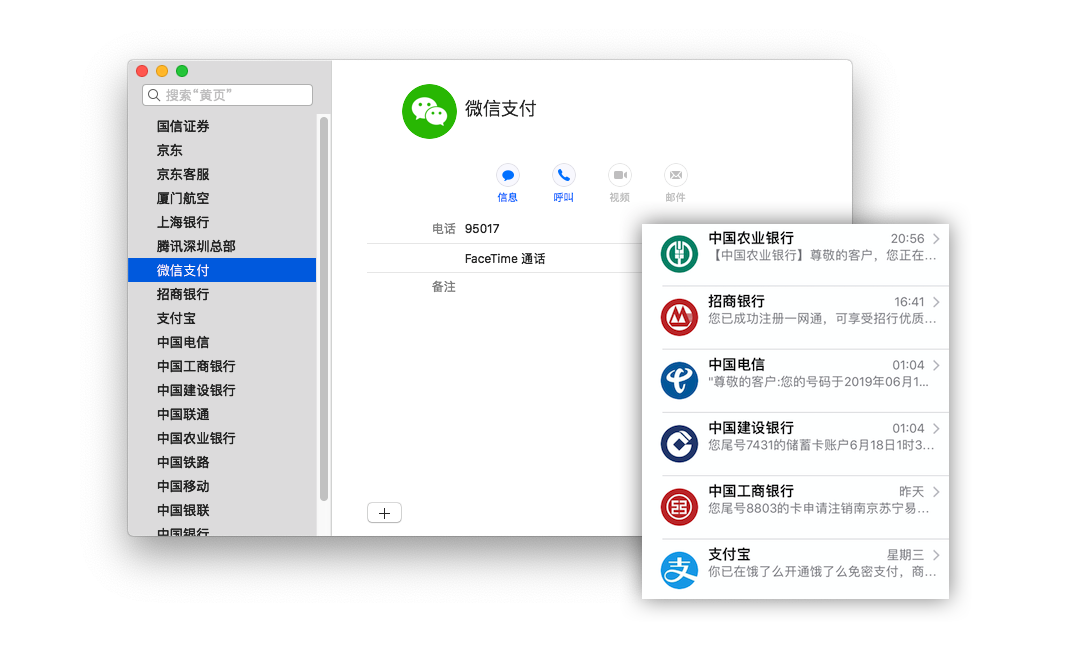
图左侧选中「微信支付」,卡片电话为 95017;右侧消息列表显示机构名称与图标。这是联系人匹配后的显示示例,不能用名称或头像判断消息是否由真实机构发出。
方法一:审阅描述文件后安装
从项目获取文件
进入 vCards 官方仓库,使用项目提供的描述文件入口下载。下载后在 iOS 设置中查看。
在设置中查看载荷
打开系统设置的“已下载描述文件”或描述文件管理页,检查签名、发布者、CardDAV 服务器和账户信息。若出现与通讯录无关的 VPN、证书或设备管理载荷,先停止安装并核对来源。
安装描述文件
按提示安装后,在通讯录列表选新加的黄页账户,搜索「微信支付」等项目已有名称;搜到联系人后再观察来电或短信显示。路径随系统版本变化,以系统显示的“描述文件”及“通讯录账户”为准。
方法二:手动添加 CardDAV
添加 CardDAV 账户
项目公共 CardDAV 服务的填写示例如下,连接前核对仓库说明中的服务器配置:
| 字段 | 示例 |
|---|---|
| 服务器 | vcards.metowolf.com |
| 用户名 | cn |
| 密码 | cn,这是项目公共服务示例,不是个人密码 |
| 描述 | vCards 黄页,与私人账户区分 |
在 iOS 设置中找到「通讯录 → 账户 → 添加账户 → 其他 → 添加 CardDAV 账户」;新版系统可能将通讯录放在「App」下。macOS 打开「通讯录 → 设置 → 账户 → 其他通讯录账户」。服务器栏只填 vcards.metowolf.com,不加联系人文件路径;证书报错时保留错误信息,不关闭证书验证。隐私需求较高可阅读项目的 自建讨论。
方法三:下载 vCard 文件
从 Releases 下载 archive.zip 发布包,解压找到 .vcf 文件。静态导入不会自动更新。
macOS 导入
在 macOS 通讯录用「文件 → 导出」保存原通讯录备份。建立「黄页」列表,用「文件 → 导入」选解压得到的一个 .vcf,查看预览里的姓名与号码,再继续余下文件。列表用于整理联系人,不会自动阻止重复导入。
iOS / iCloud 导入
在支持 vCard 导入的通讯录界面操作,确保选对账户。不要反复导入同一整包来尝试刷新头像。
常见问题
搜不到刚订阅的机构时,到该 CardDAV 账户打开「通讯录」同步,再回列表下拉刷新。静态 .vcf 导入不会拉取后续更新;更新整包前整理黄页列表,别再导入一遍造成重复。
不再使用订阅时移除对应 CardDAV 账户或安装的描述文件;静态导入需按专用列表核对删除,必要时从备份恢复。删除前确认没有把个人联系人混入该列表。