
主题模式
ESXi 安装 OpenWrt:磁盘、启动模式与网口映射
以下适用于 x86-64 虚拟机;其他架构、实体路由器镜像不能使用。先完成 ESXi 管理网络,下载 OpenWrt 对应版本的 x86/64 镜像与校验文件。
选择镜像与部署方式
- combined-efi 对应 UEFI,非 EFI 镜像按该版本文档使用传统启动方式。
- ext4 与 squashfs 的持久化和扩容方式不同,不能照搬分区教程。
- OVA/OVF 可按部署向导导入;单独 VMDK 是虚拟磁盘,不能当作 OVF 描述文件直接部署。
- 原始 IMG 需按官方 VMware 指引转换成 ESXi 可用磁盘。StarWind 是一种工具选择,并非所有 VMDK 都必须经它转换。
创建虚拟机并挂接系统盘
以下创建向导图的标题显示 ESXi 8.0 虚拟机,不是 OpenWrt 固件版本。先在 存储 → 目标数据存储 → 数据存储浏览器建目录并上传转换后的 VMDK;若包含描述文件和 -flat.vmdk,两者须同目录保存。不要选只有 rootfs、没有启动分区的镜像。
1. 打开创建向导
点击左侧 虚拟机 → 创建/注册虚拟机。
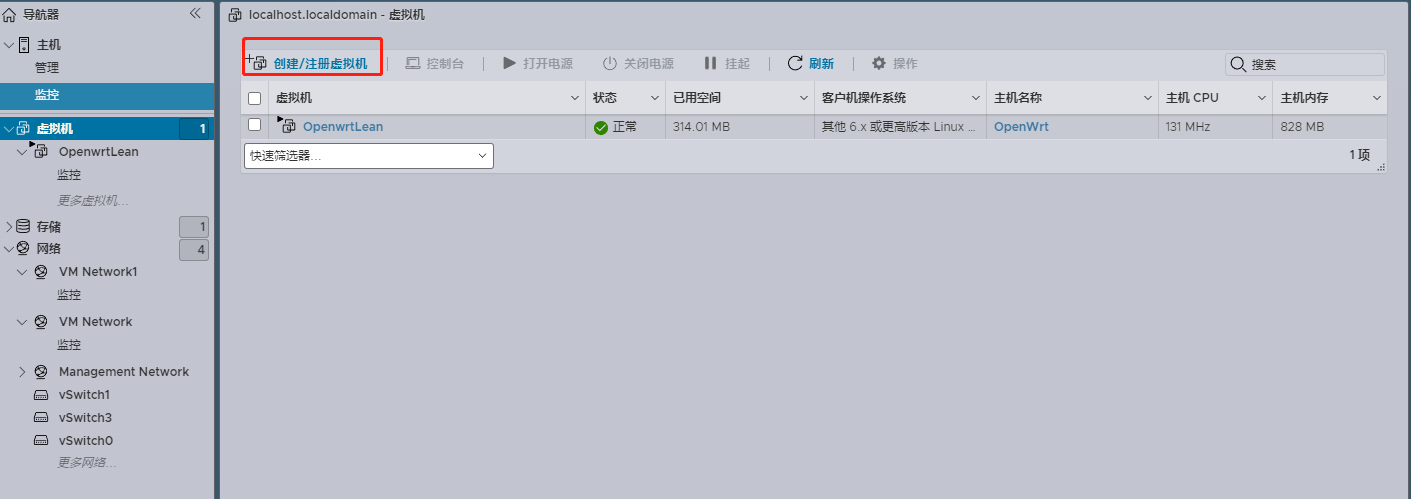
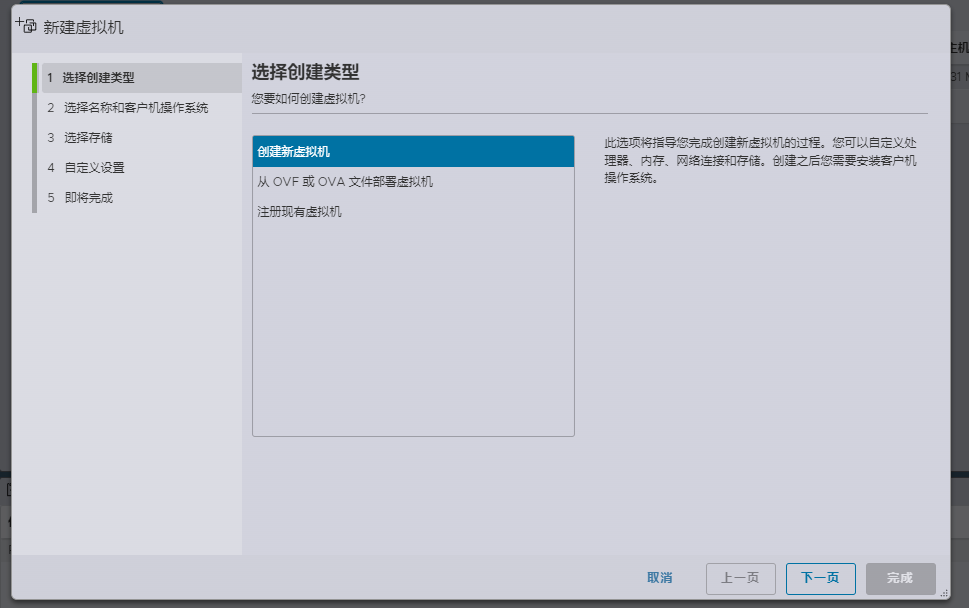
在 选择创建类型选 创建新虚拟机,点下一页。只有 OVF/OVA 才选“从 OVF 或 OVA 文件部署虚拟机”;单独 VMDK 不走这一项。
2. 填名称、系统类型和存储
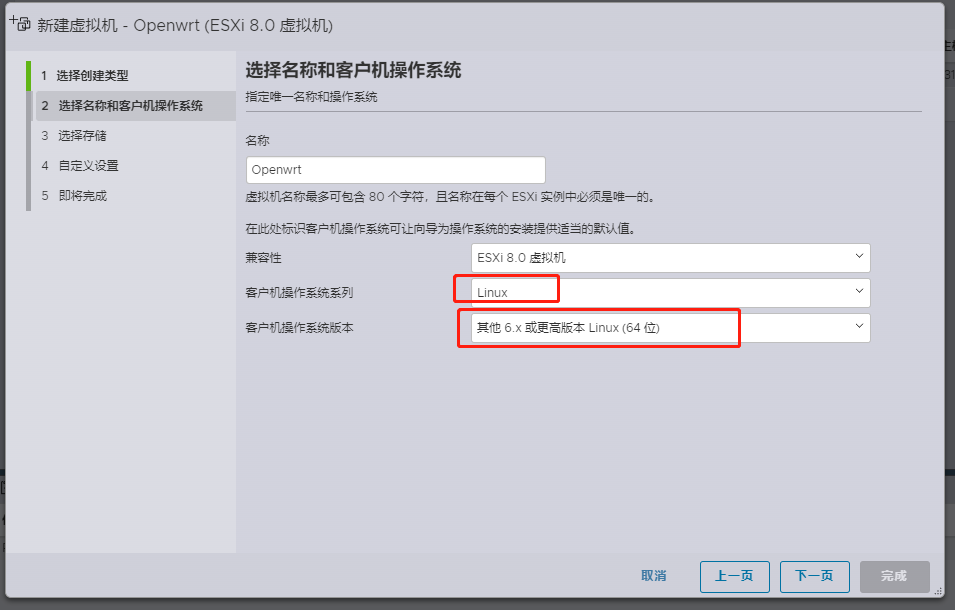
填写唯一名称,例如 Openwrt;兼容性按目标 ESXi 主机选择,客户机操作系统系列选 Linux,版本选适合镜像内核的 64 位 Linux。图中是“其他 6.x 或更高版本 Linux(64 位)”,不代表所有旧固件都是 6.x 内核。下一页 选择存储选有足够空间的数据存储,再进入自定义设置。
3. 移除空白盘,挂接已有系统盘
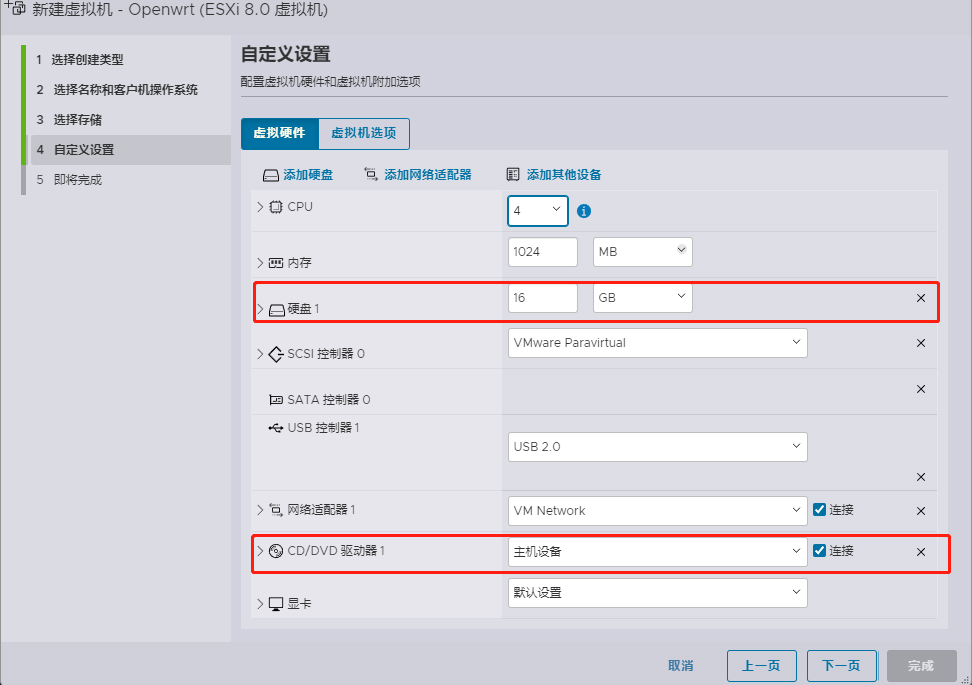
在 自定义设置 → 虚拟硬件设置 CPU、内存。可先从 2 vCPU、1 GB 内存评估;图中为 4 vCPU、1024 MB。红框里的 硬盘 1:16 GB 是向导新建的空白盘,不含 OpenWrt。核对后点该行右侧 × 移除;不要删除其他已有数据盘。通过 添加硬盘 → 现有硬盘浏览数据存储,选择转换后的 VMDK 描述文件,确认硬盘行重新出现且容量正确。IMG 已含系统,不用 CD/DVD 启动安装,可移除或断开图中的主机光驱。
若选择 VMDK 后字段为空、无法完成挂接,核对 ESXi 补丁级别:Broadcom KB 305357说明这一 Host Client 2.x 问题已在 ESXi 8.0b 修复。
4. 先连接 LAN
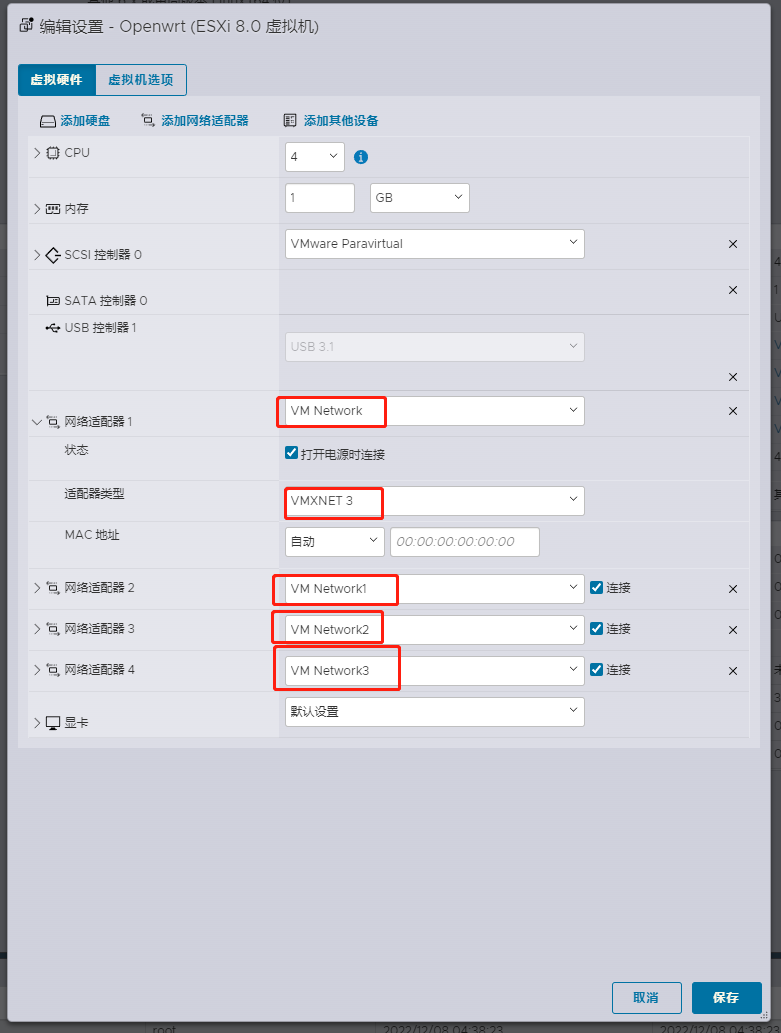
展开 网络适配器 1,在网络下拉框选择已确认的 LAN 端口组,勾选 打开电源时连接,记录分配后的 MAC。图中第一张接 VM Network、类型是 VMXNET 3,另有三张分别接 VM Network1~3。首次只接 LAN;这些额外网卡按需要添加,不必照图一次连四个。VMXNET3 需镜像包含驱动,控制器同样要有客户机驱动;显示万兆不代表物理线路带宽。
5. 匹配启动固件
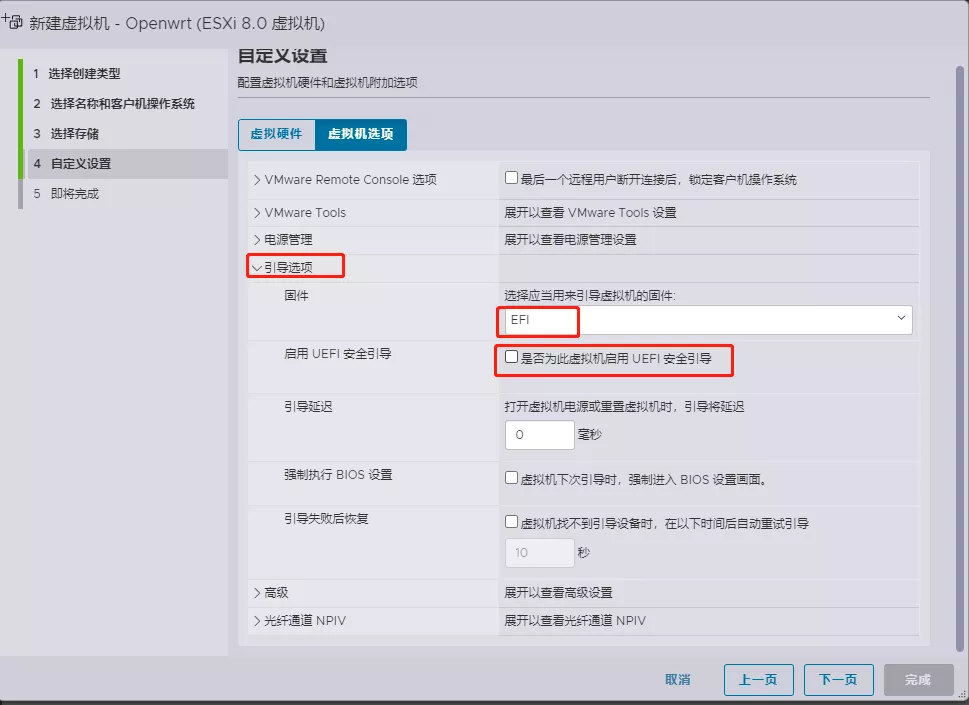
切到 虚拟机选项 → 引导选项 → 固件。combined-efi 选 EFI,传统 combined 镜像按版本文档选 BIOS。图中 EFI 已选,启用 UEFI 安全引导未勾选;是否启用要核对镜像签名支持。点下一页,在“即将完成”核对磁盘路径、网卡和固件后完成,再打开控制台并通电。
确认端口再接管网络
虚拟机通电后,点击 控制台 → 打开浏览器控制台,等待系统启动。回到 编辑设置 → 网络适配器记录每张虚拟网卡 MAC,在 OpenWrt 控制台对照:
sh
ip -br link
ip -br addr
ip route
按 MAC 和插拔测试确认接口,不能假定 eth0 永远是 WAN。LAN 配置为与上游不同的子网(主路由模式);旁路模式按 旁路由配置。WAN 拨号见 PPPoE。直通必须先核对 IOMMU 支持与设备分组,保留管理网卡。
扩容的是磁盘空间
先备份配置及虚拟磁盘,再正常关闭客户机并扩大虚拟磁盘。开机后用 df -h、block info,以及安装了工具时的 lsblk -f 确认磁盘、分区和文件系统。
扩大 VMDK 不会自动扩大分区或 overlay。mkfs.ext4 /dev/sda3 会格式化目标分区;盘符不固定。不要删除系统分区,也不要将空分区直接挂到 /overlay 覆盖现有配置。按照当前 ext4 或 squashfs 的官方扩容/extroot 流程迁移,备份所需空间不足时,先把备份保存到其他设备。
1. 关机后扩大虚拟磁盘
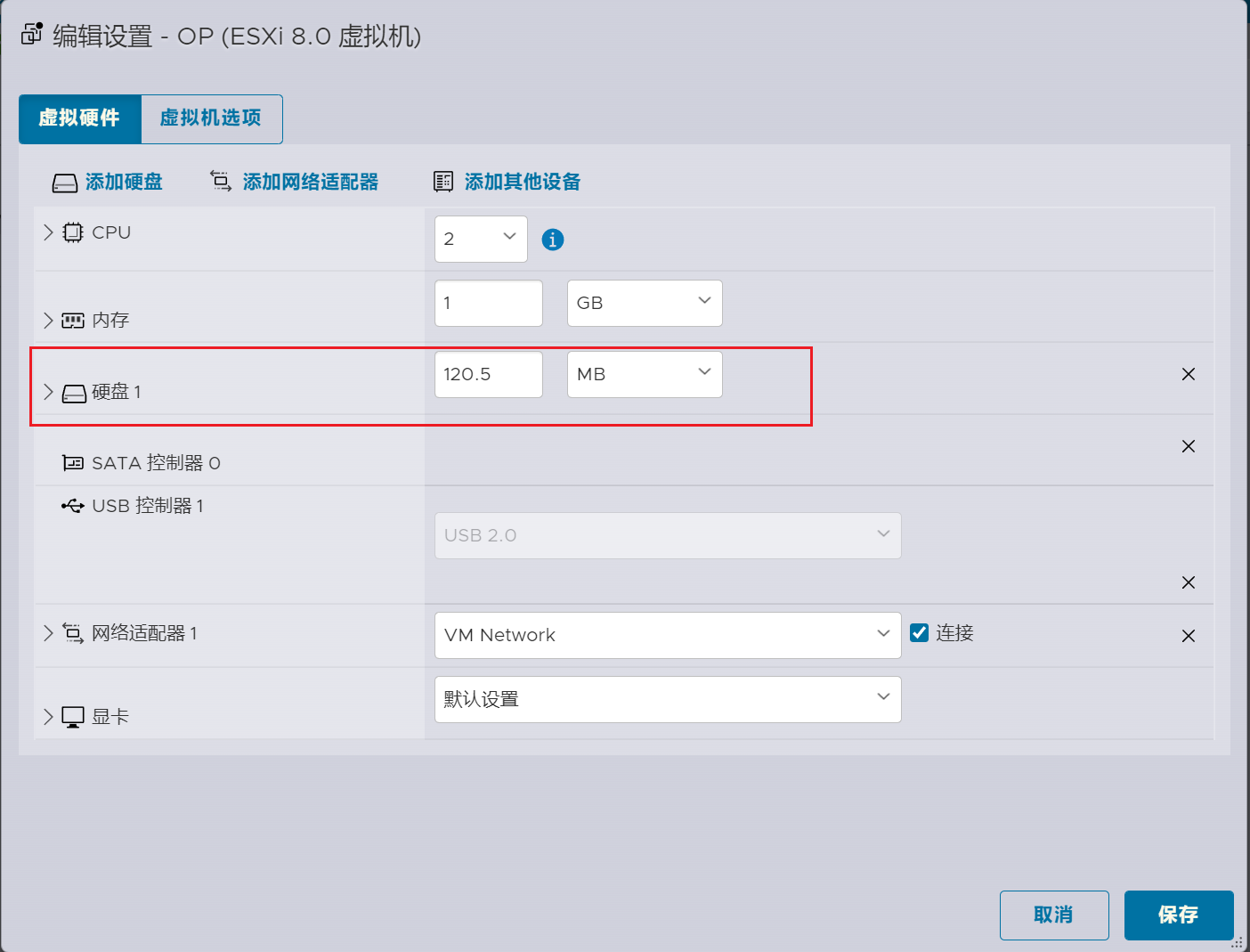
正常关闭 OpenWrt,打开 虚拟机 → 编辑设置 → 虚拟硬件 → 硬盘 1。图中 120.5 MB 是 VMDK 容量,不是客户机剩余空间。先记录当前盘路径和容量,确认有磁盘备份。
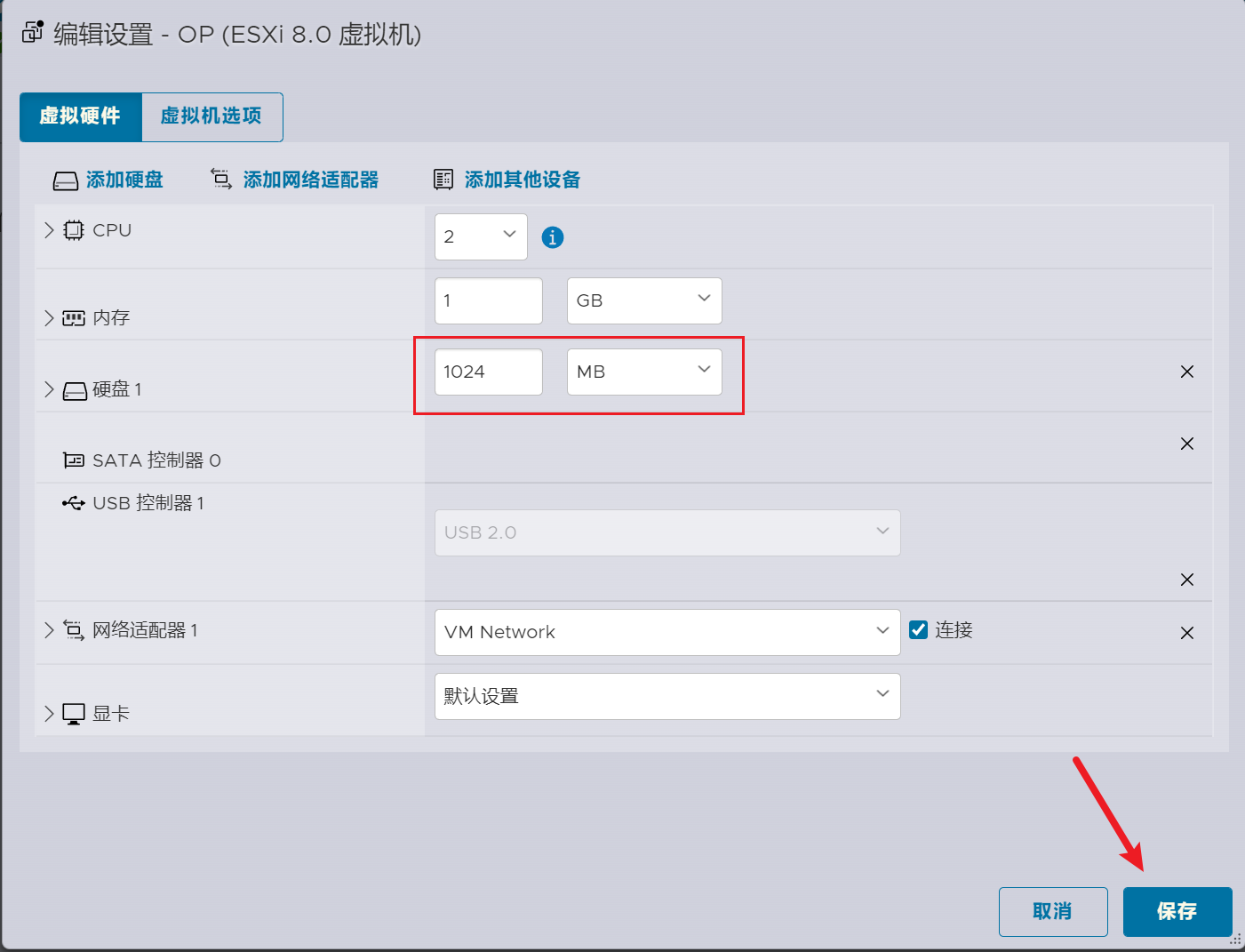
在容量字段填目标值并核对右侧单位,再保存。图中从 120.5 MB 改为 1024 MB(1 GiB);不要只填 1024 而忽略单位。开机后先查看分区布局,扩大 VMDK 不会自动扩大文件系统。
2. 先识别分区布局
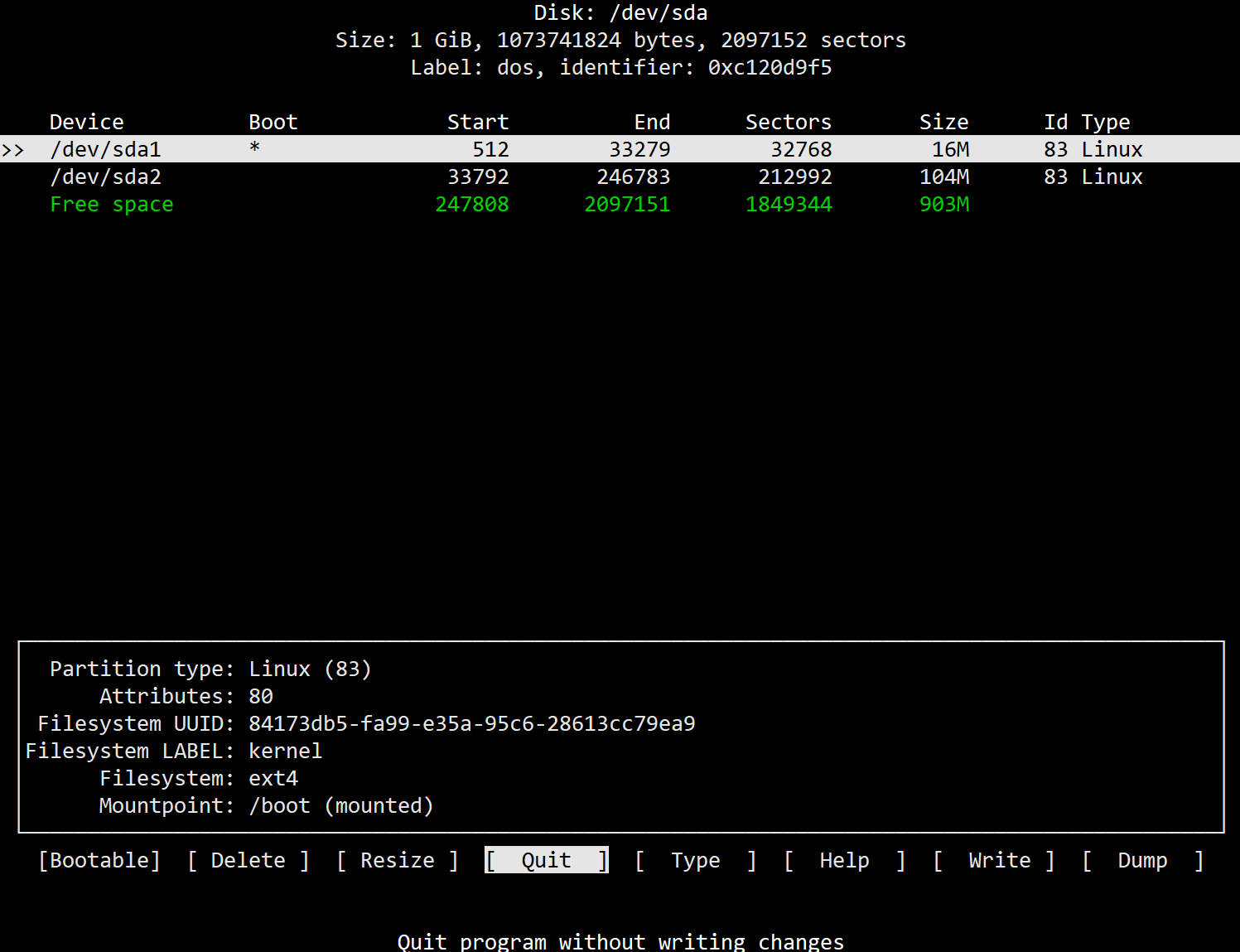
图中的分区工具显示 /dev/sda 总计 1 GiB,sda1 为 16M、sda2 为 104M,尾部 Free space 903M。这表示磁盘尾部尚未分配,不能据此说根分区已扩容。退出时选 Quit可不写入修改。
旧图里尾部空间被划成 sda3、903M,底部同时提示设备正在使用。它既未证明已格式化,也未证明已迁移 overlay;不要在运行中的系统盘上照图直接 Write。先按 ext4 扩分区或 squashfs/extroot 的官方方案选定路径,需要修改系统分区时在离线环境操作。
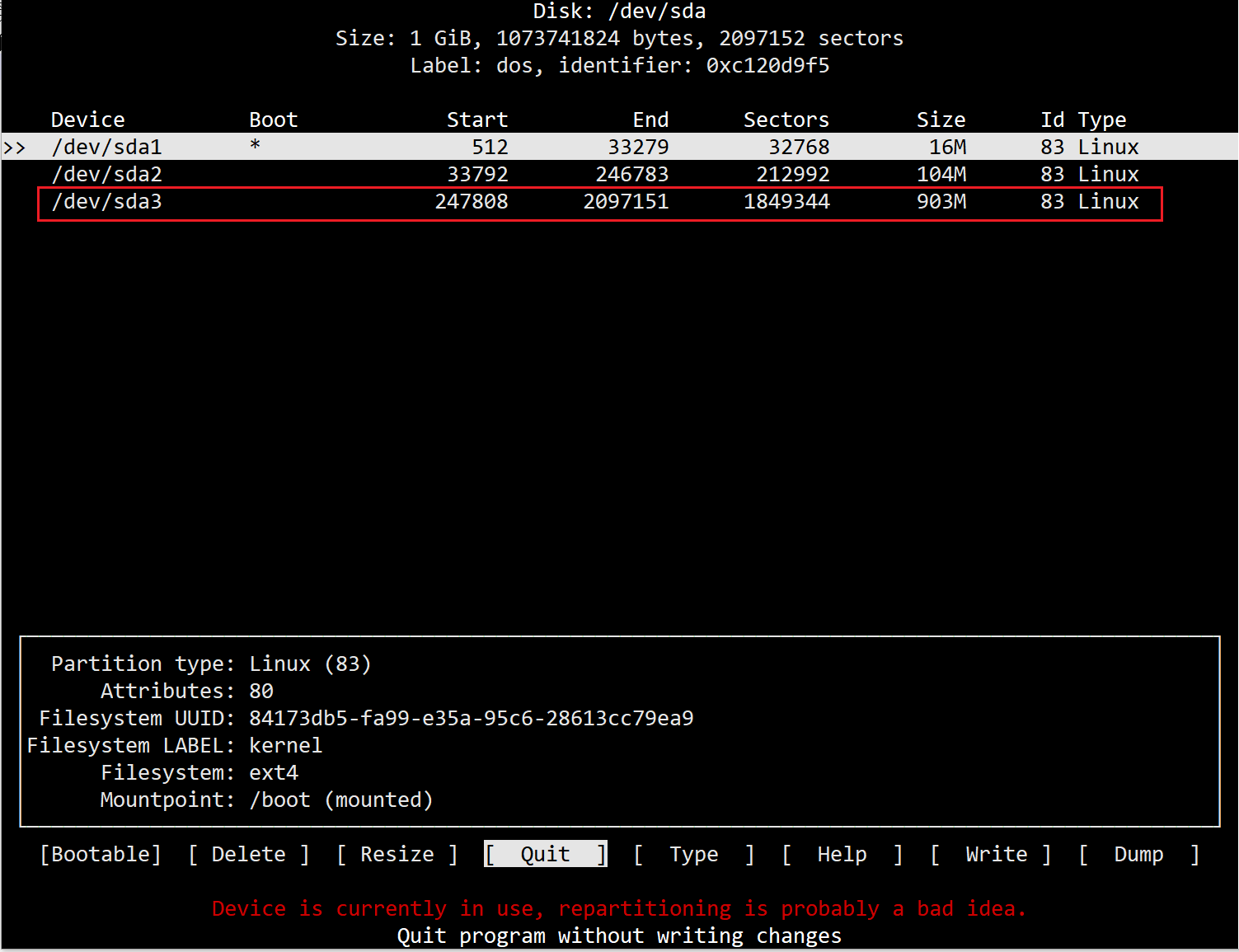
图中设备仍在使用,先退出分区工具并确定离线修改方案。
3. 核对挂载项,不直接覆盖系统
进入 LuCI 系统 → 挂载点。图中已有 sda1 → /boot、sda2 → /,Add只是新增挂载配置。先用 block info 核对 UUID 和文件系统,不删除现有系统挂载项。
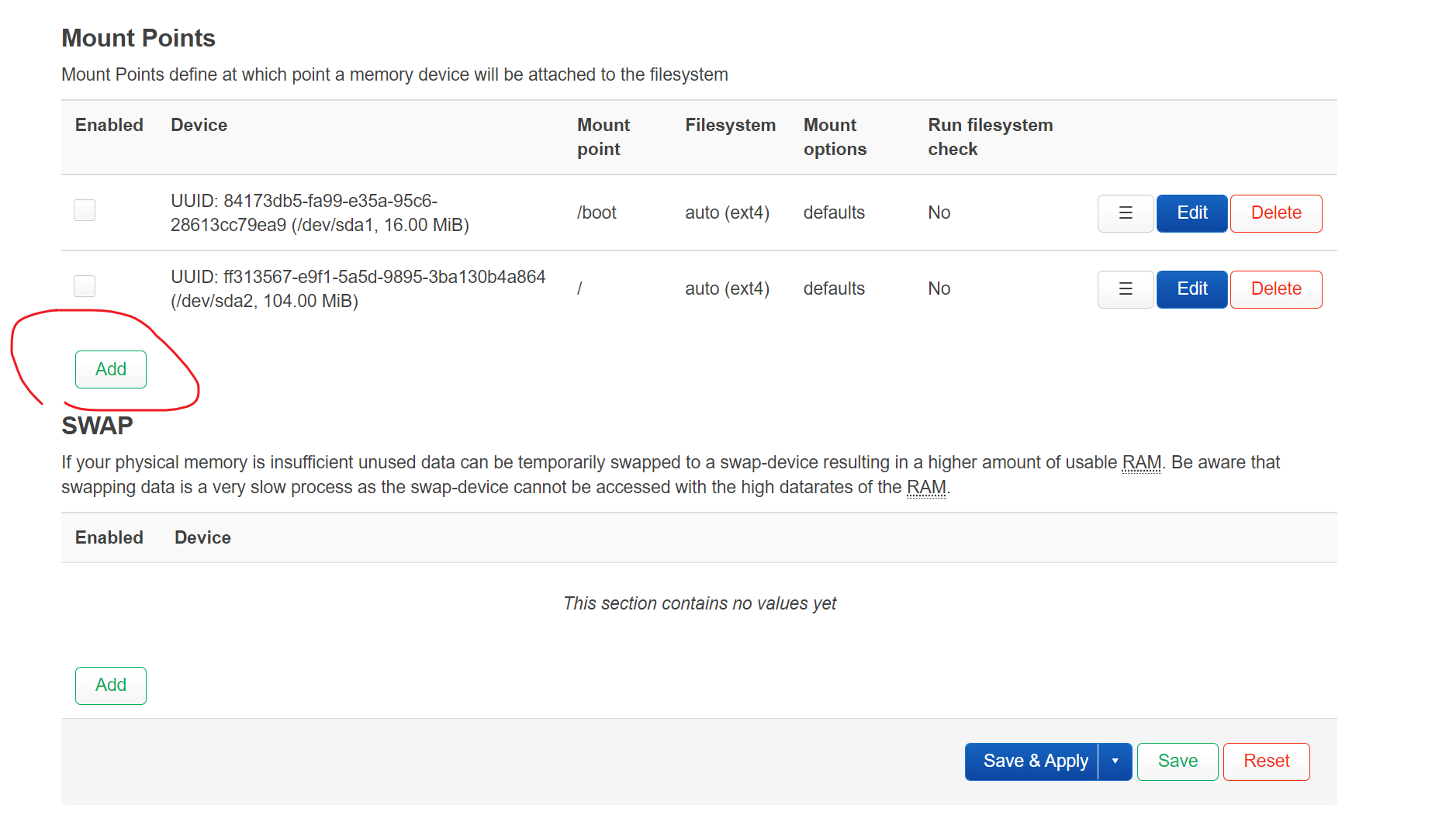
挂载配置;不要将空分区直接覆盖 overlay。
中文界面的 挂载点 → 常规设置展示“已启用”、UUID 和挂载点。该图 sda3 是 2.88 GiB,与前面的 903M 不是同一容量示例。选择“作为外部 overlay 使用(/overlay)”前,须先按 extroot 文档完成格式化、配置与数据迁移,不能只选下拉框就保存。
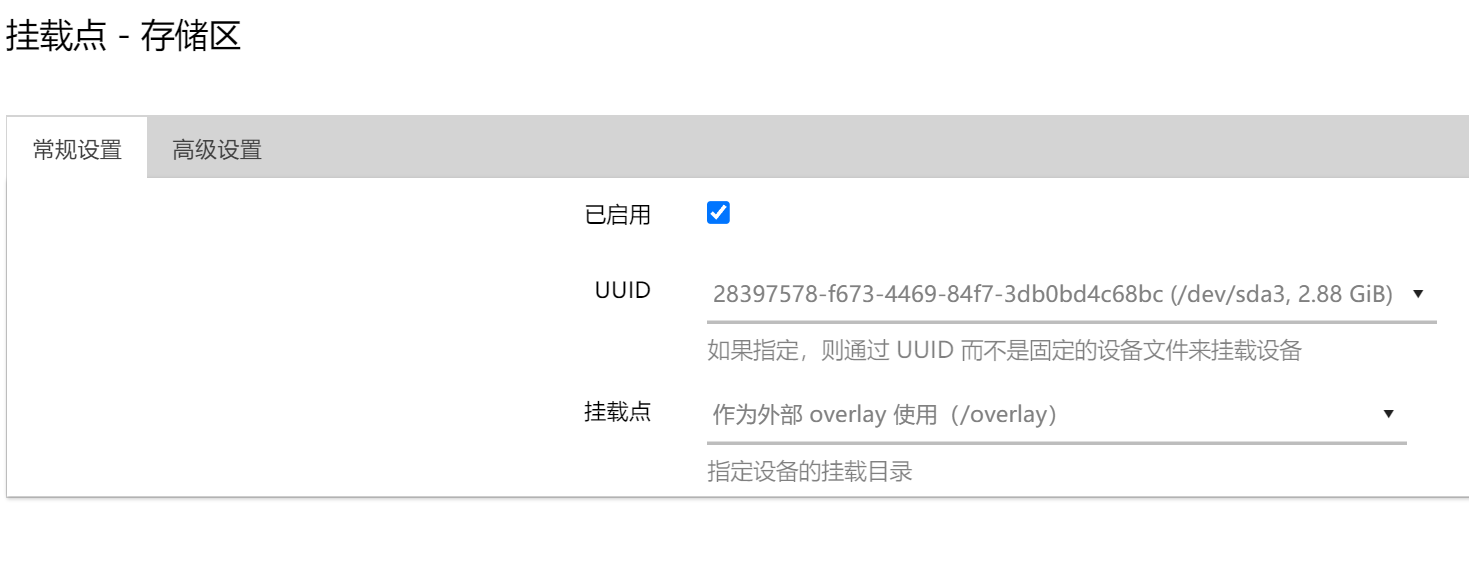
这张中文图的分区容量与英文图不同,不能把 UUID 和容量混用。
英文界面的 Mount Entry → General Settings对应同样字段:Enabled、UUID、Mount point。图中选择的是 903.00 MiB 的 sda3 和 Use as external overlay (/overlay)。UUID 只能从本机获取,不能复制图中的值;空分区挂到 /overlay 会遮住现有配置。
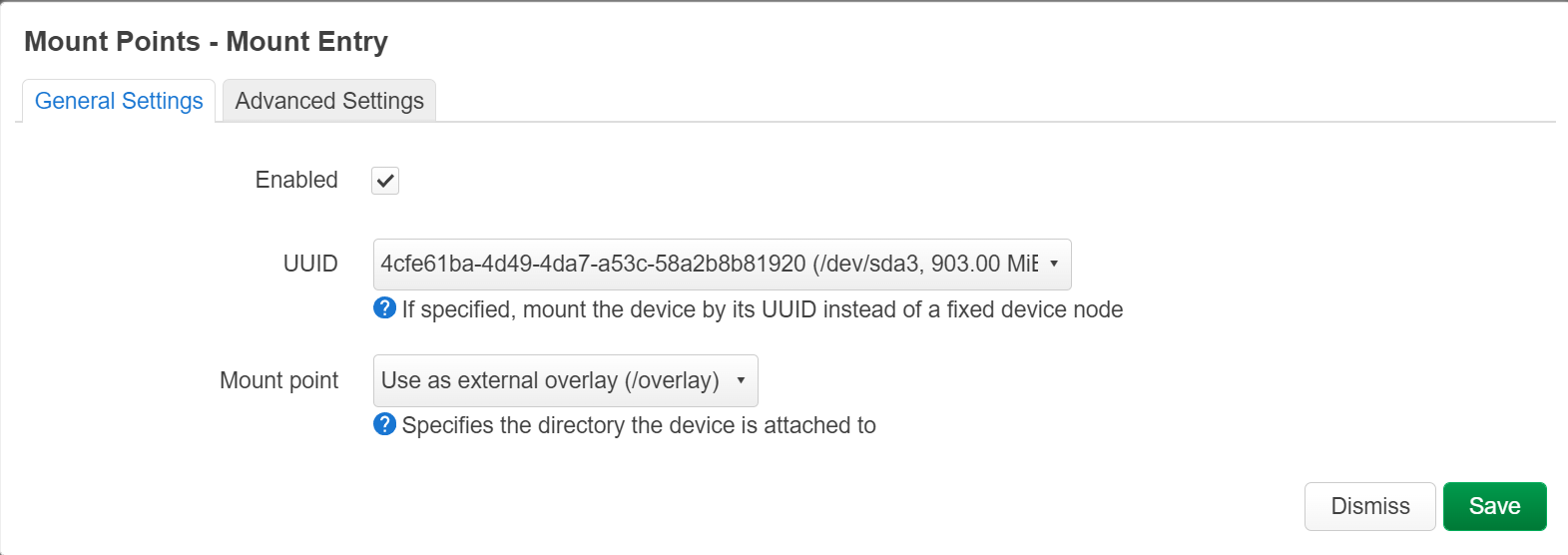
overlay 配置;需先备份并迁移数据。
4. 检查容量与重启持久化
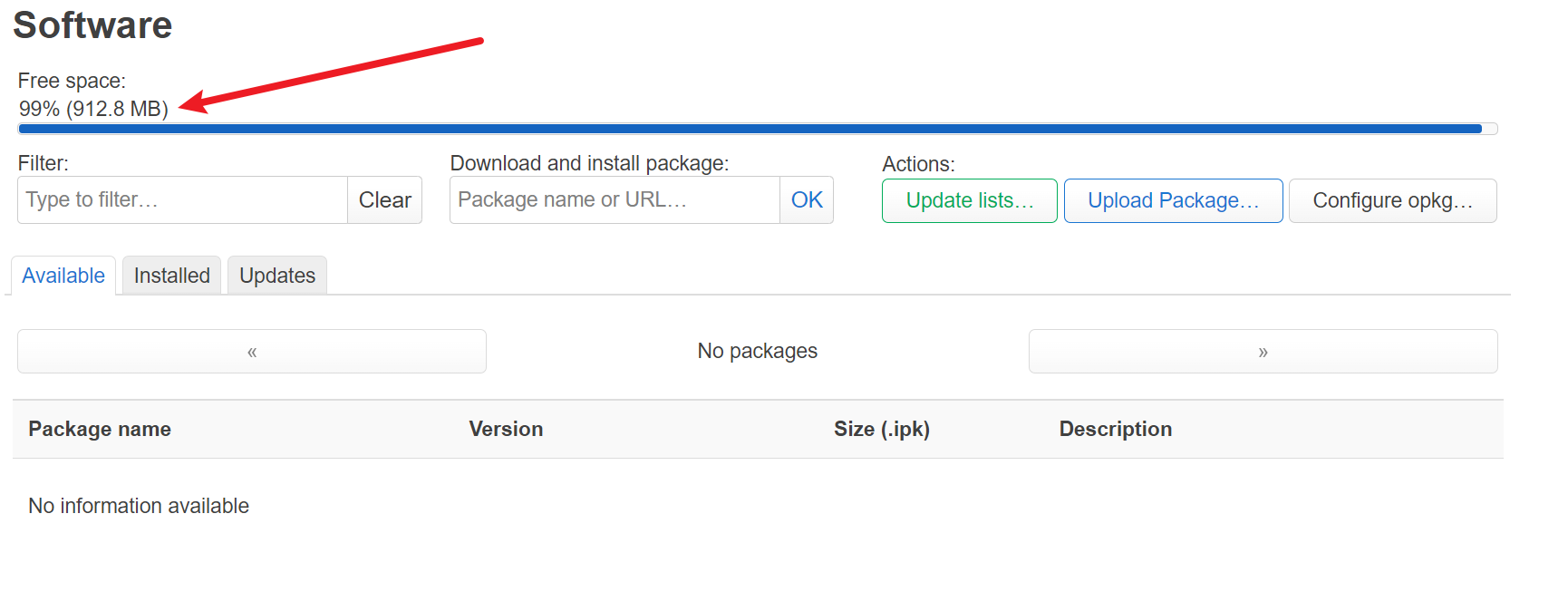
进入 系统 → 软件包查看可用空间,并在控制台运行 df -h、block info确认实际挂载。旧图顶部是 Free space 99%(912.8 MB),下方 No packages 仅表示当前列表没有包信息;不能把它当作软件安装测试。重启后再核对相同挂载和容量。
检查客户端地址与重启结果
客户端检查 DHCP 获得的地址、网关、DNS,先 ping LAN,再测试外网 IP 与域名解析。重启客户机确认配置持久化;用客户机重启命令,避免直接断电。出现端口组错误时先断开 WAN,用控制台修复 LAN。存储变更失败则关机恢复事先备份。