
主题模式
ESXi 安装 Windows 11:先满足 vTPM 与 UEFI 条件
使用微软原版 ISO。Windows 11 的受支持安装需要满足 CPU、内存、存储、UEFI/Secure Boot 能力与 TPM 2.0 要求;不要把注册表绕过检查当作常规安装步骤。
创建前检查
先核对 ESXi/vCenter 版本、客户机兼容级别与 CPU 支持范围。下文 Host Client 创建页标题显示 ESXi 8.0 虚拟机;Windows 安装图是旧版安装器,版本列表的文件修改日期为 2022/9/25,不能当作当前 ISO 的版本号。
1. 在 vCenter 配置并备份密钥提供程序
登录 vSphere Client,选中 vCenter Server → Configure(配置)→ Security(安全)→ Key Providers(密钥提供程序),点击 Add → Add Native Key Provider,填写名称。若需要允许没有物理 TPM 的 ESXi 主机使用,按环境取消“Use key provider only with TPM protected ESXi hosts”。
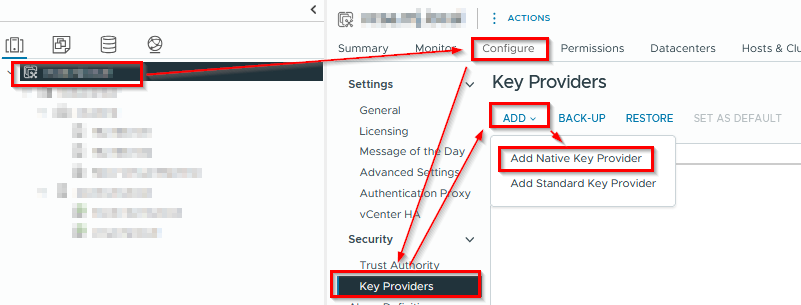
选中新建提供程序,点 Back Up,为备份设置密码,下载 .p12,把文件与密码保存到主机以外。备份完成前不能用于 vTPM。步骤和截图来自 Broadcom:Windows VM 缺少 TPM,适用 vSphere 7.x/8.x。
2. 给虚拟机添加 vTPM
在 vCenter 创建向导的 Customize Hardware,或已关机虚拟机的 Edit Settings → Virtual Hardware,选 Add New Device → Trusted Platform Module,确认设备已加入后保存。再在 VM Options → Boot Options设 Firmware 为 EFI,启用 Secure Boot。添加 vTPM 的前提与故障处理见 Broadcom KB 396090。
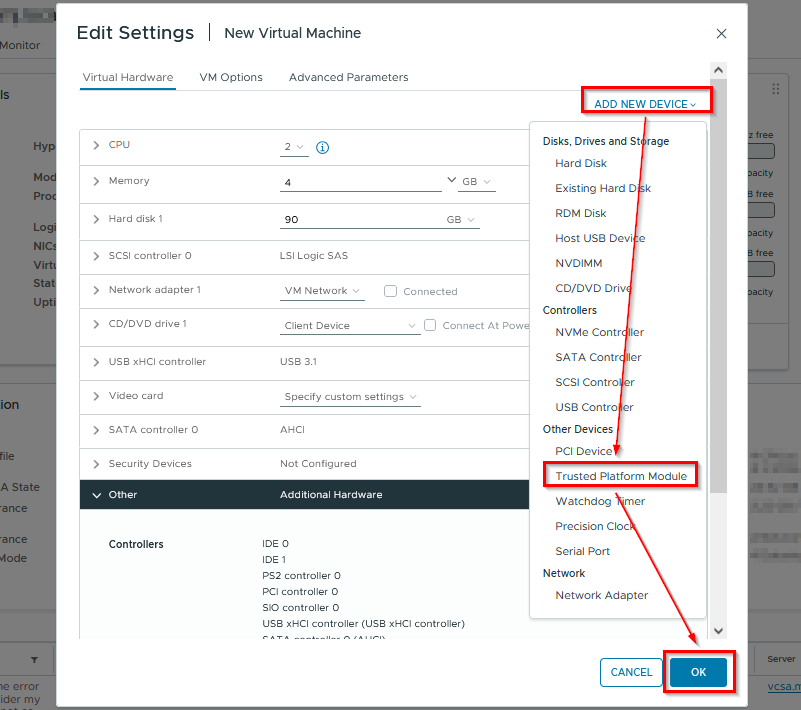
图中下拉菜单只是添加入口,Security Devices 仍显示 Not Configured,不能当成已经添加成功。物理主机有 TPM 也不会自动给虚拟机添加 vTPM。仅有独立 Host Client 时,需先具备上面的 vCenter 与密钥提供程序环境,再继续受支持的 Windows 11 部署。
3. 上传安装镜像
从 微软下载页 获取对应架构 ISO,确认版本和授权条件。在 Host Client 的 存储 → 数据存储浏览器 → 上传保存 ISO,记下文件路径。下面旧图用于对应 Host Client 的名称、存储和光驱字段;vTPM 仍需在前述 vCenter 中配置。
虚拟机硬件设置
| 项目 | 应核对内容 |
|---|---|
| 客户机系统 | 当前 ESXi 支持的 Windows 11 64 位类型 |
| CPU/内存 | 支持的 64 位 CPU,至少 2 核、4 GB 内存,并给宿主机预留资源 |
| 磁盘 | 至少 64 GB,另留更新与应用空间 |
| 固件 | UEFI;按支持条件启用 Secure Boot |
| 安全设备 | vTPM 2.0;备份密钥和恢复资料 |
| 光驱 | 选择 ISO,勾选启动时连接 |
| 网卡 | 接 LAN 端口组,安装后确认驱动 |
1. 新建并命名
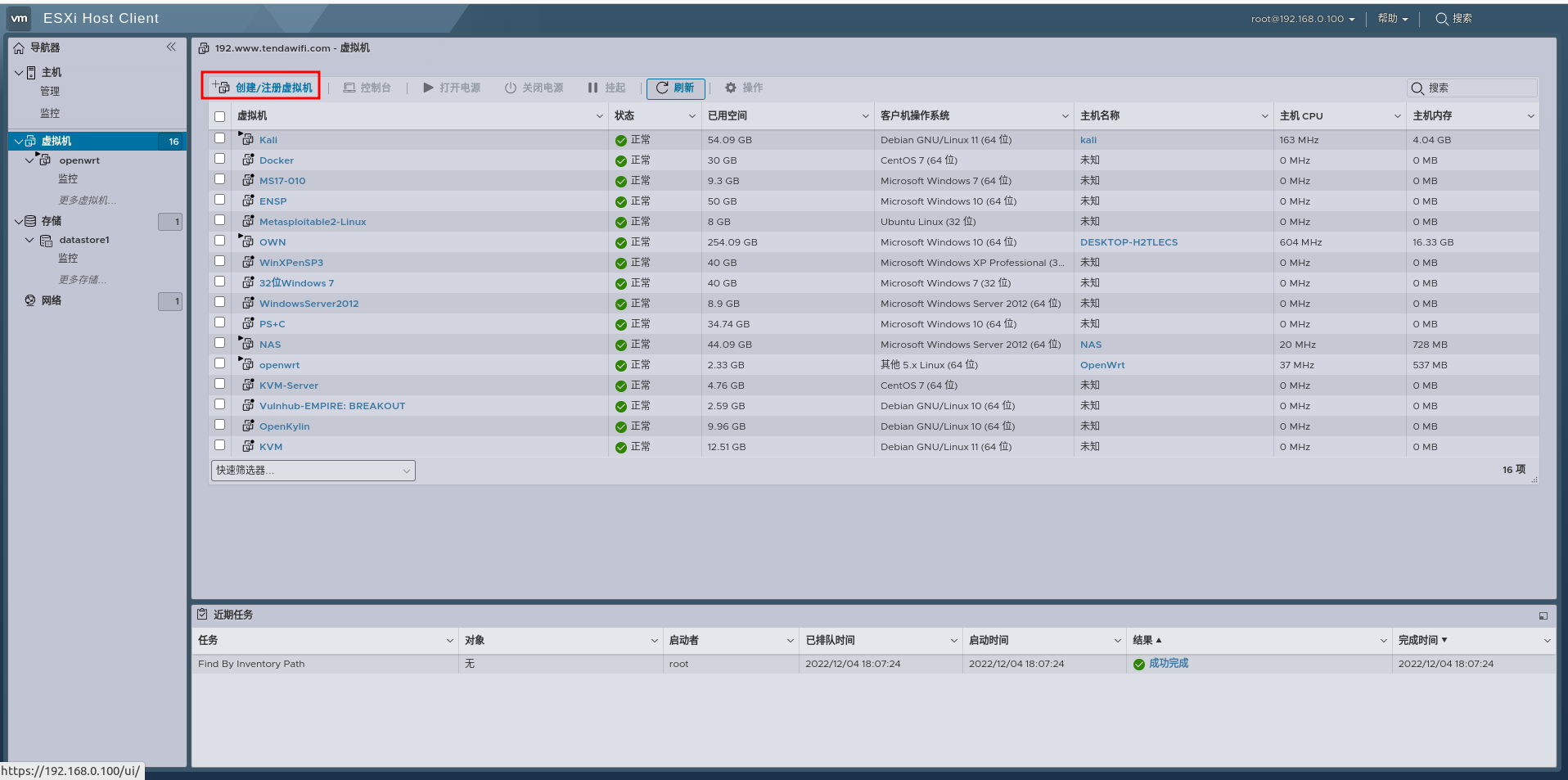
在 Host Client 左侧点 虚拟机 → 创建/注册虚拟机。
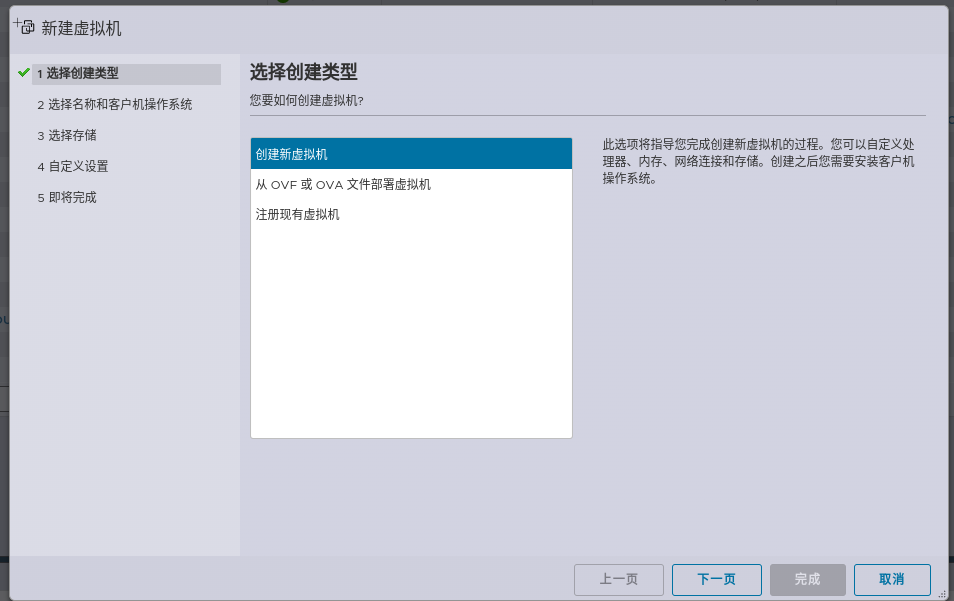
在 选择创建类型选 创建新虚拟机 → 下一页,不要把 ISO 当 OVF/OVA 导入。
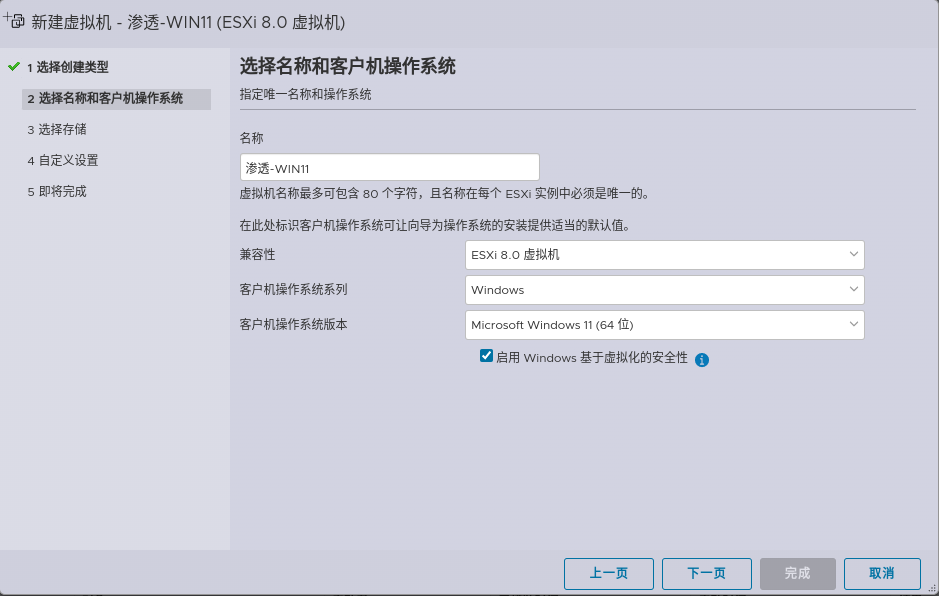
在 选择名称和客户机操作系统填写唯一名称;图中兼容性为 ESXi 8.0、系列为 Windows、版本为 Microsoft Windows 11(64 位)。下方 VBS 复选框与 vTPM 是不同设置,勾选它不会自动解决密钥提供程序缺失。
2. 选择存储
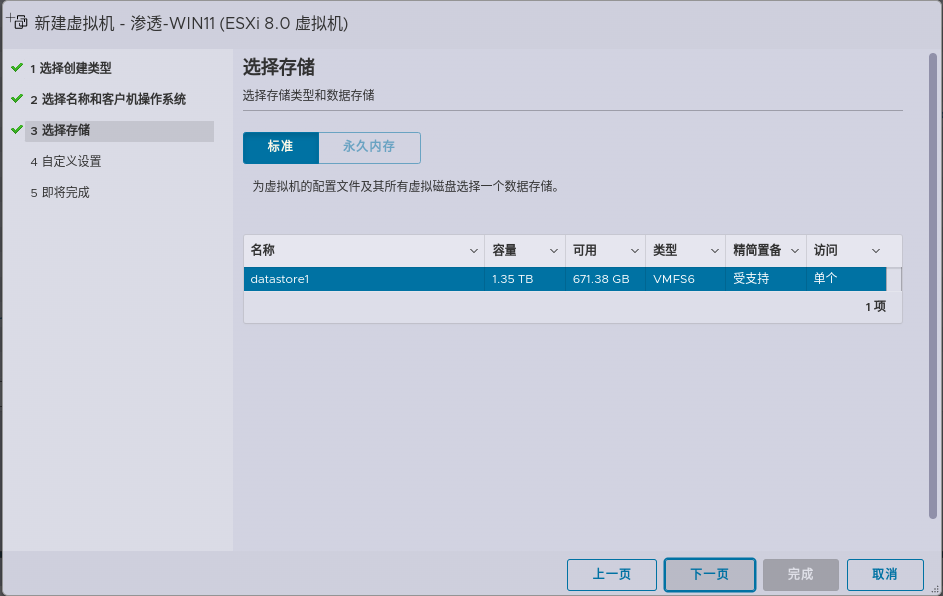
在 选择存储 → 标准选目标数据存储。图中 datastore1 是 VMFS6,可用 671.38 GB;核对自己主机的剩余空间后点下一页,不照抄该容量。这里选的是已有数据存储,不是格式化物理磁盘。
3. 设置硬件并连接 ISO
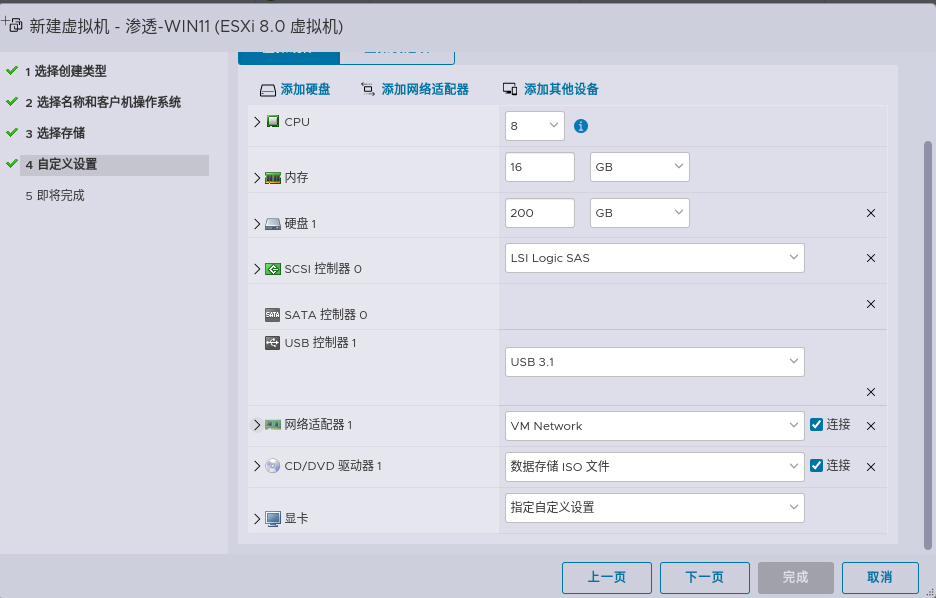
进入 自定义设置 → 虚拟硬件,填写 CPU、内存和硬盘。旧图为 8 vCPU、16 GB 内存、200 GB 磁盘、LSI Logic SAS 控制器,是一组示例配置。网络适配器 1选 LAN 端口组;CD/DVD 驱动器 1选“数据存储 ISO 文件”,点浏览选择已上传的 ISO,勾选连接和展开后的“打开电源时连接”。检查前述 vTPM、EFI 与 Secure Boot 后再完成向导。
安装系统和 VMware Tools
下面依照原图中的旧版安装器逐页操作。更换 ISO 后,先核对版本和字段,再继续安装。
1. 从 ISO 启动
选虚拟机点 打开电源 → 控制台;出现从 CD/DVD 启动提示时按键。旧版安装器第一页依次选择语言、时间与货币格式、键盘,点 下一页。若当前 ISO 布局不同,按相同字段完成,不能凭旧图认定版本。
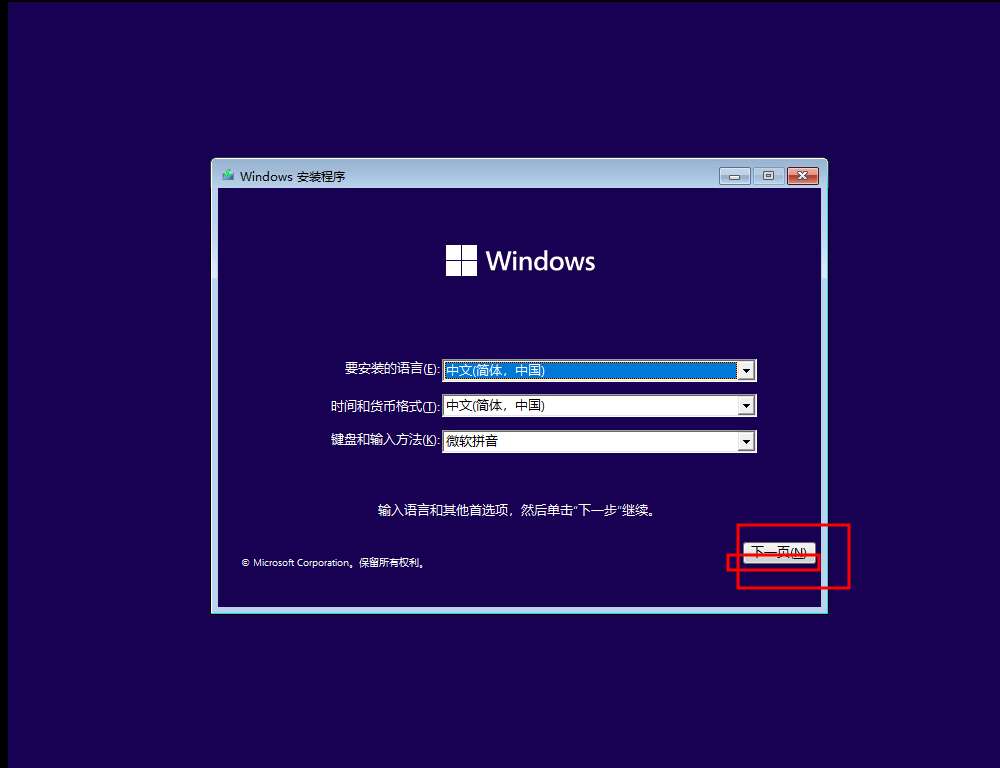
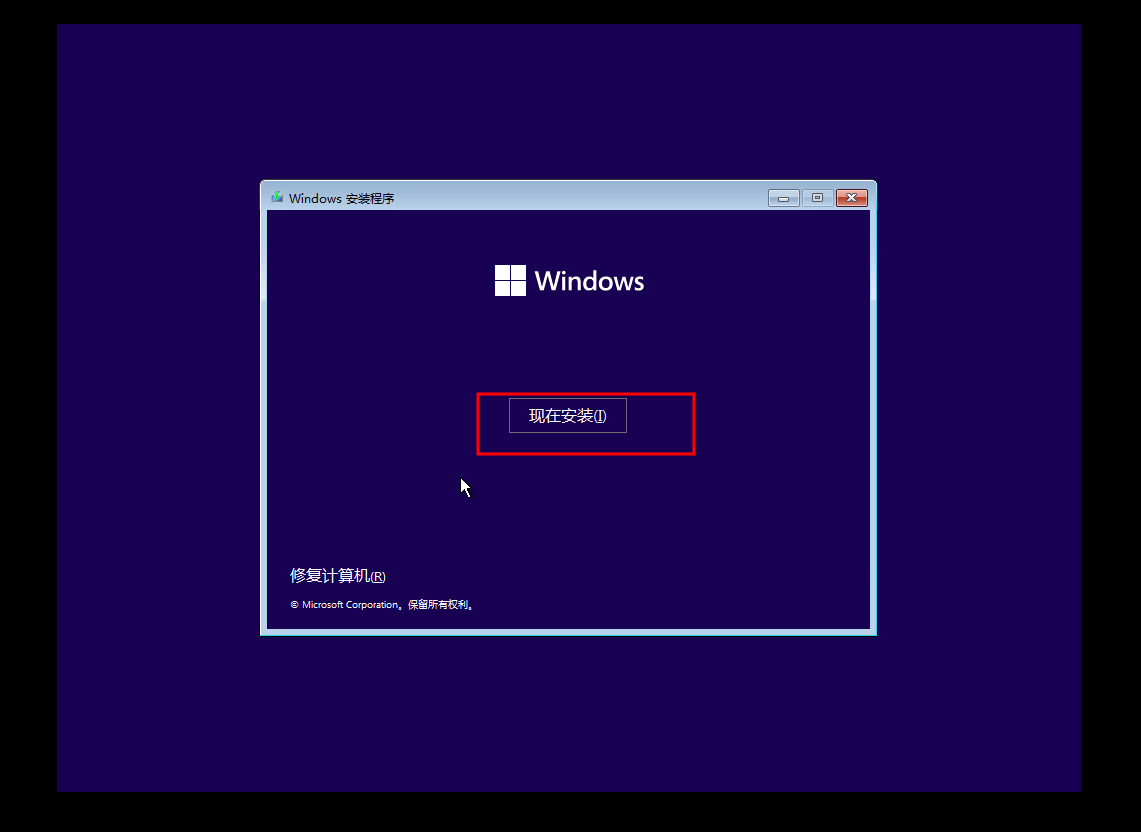
在下一页点 现在安装。如果出现“不符合 Windows 11 要求”,先关机回查 vTPM、EFI、Secure Boot 与 CPU 条件,不改注册表绕过。
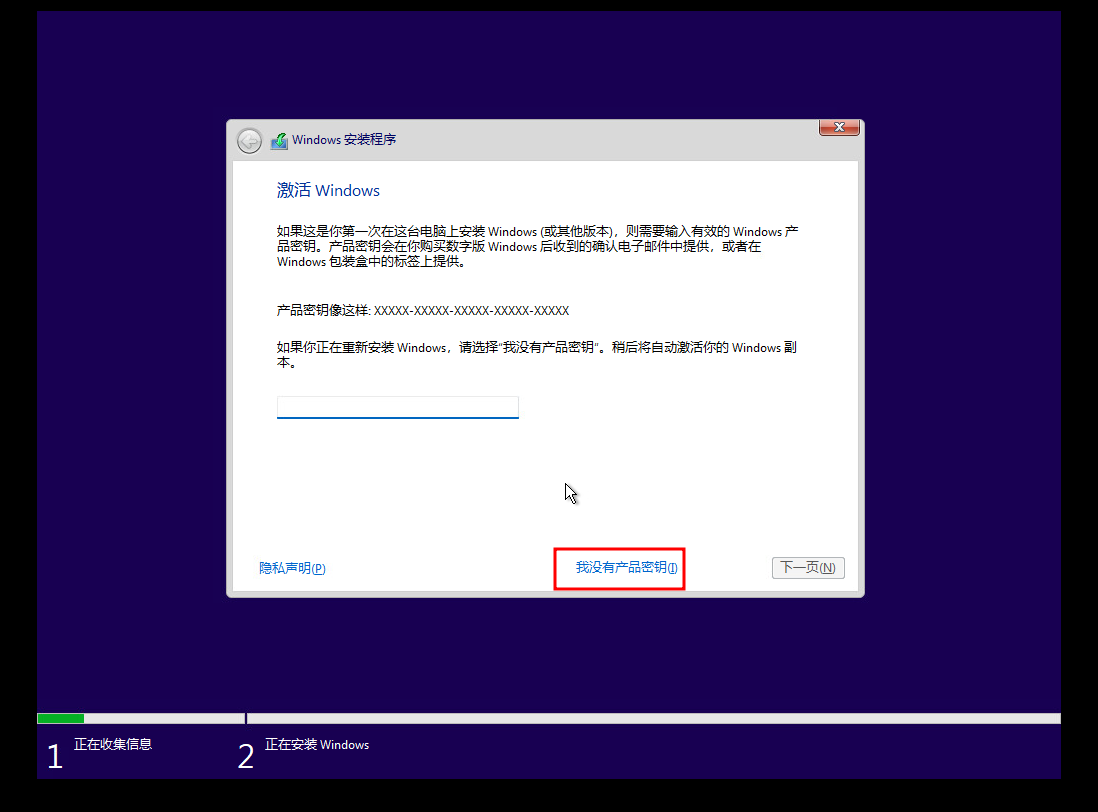
2. 选择授权对应版本
输入有效产品密钥。已有数字许可证、准备安装后激活时,可以选 我没有产品密钥;这一步不提供许可证,也不会激活系统。
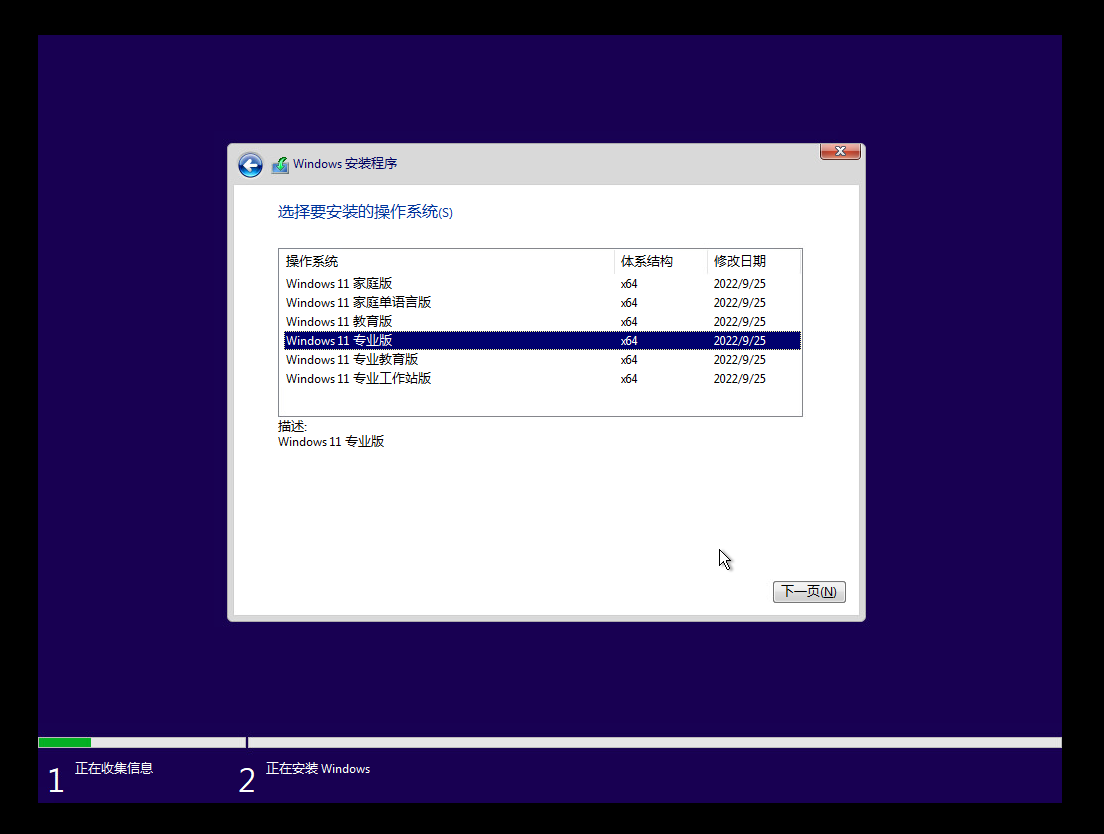
在 选择要安装的操作系统中选与许可证匹配的版本。图中高亮 Windows 11 专业版、体系结构 x64;家庭版许可证不能据此改选专业版。
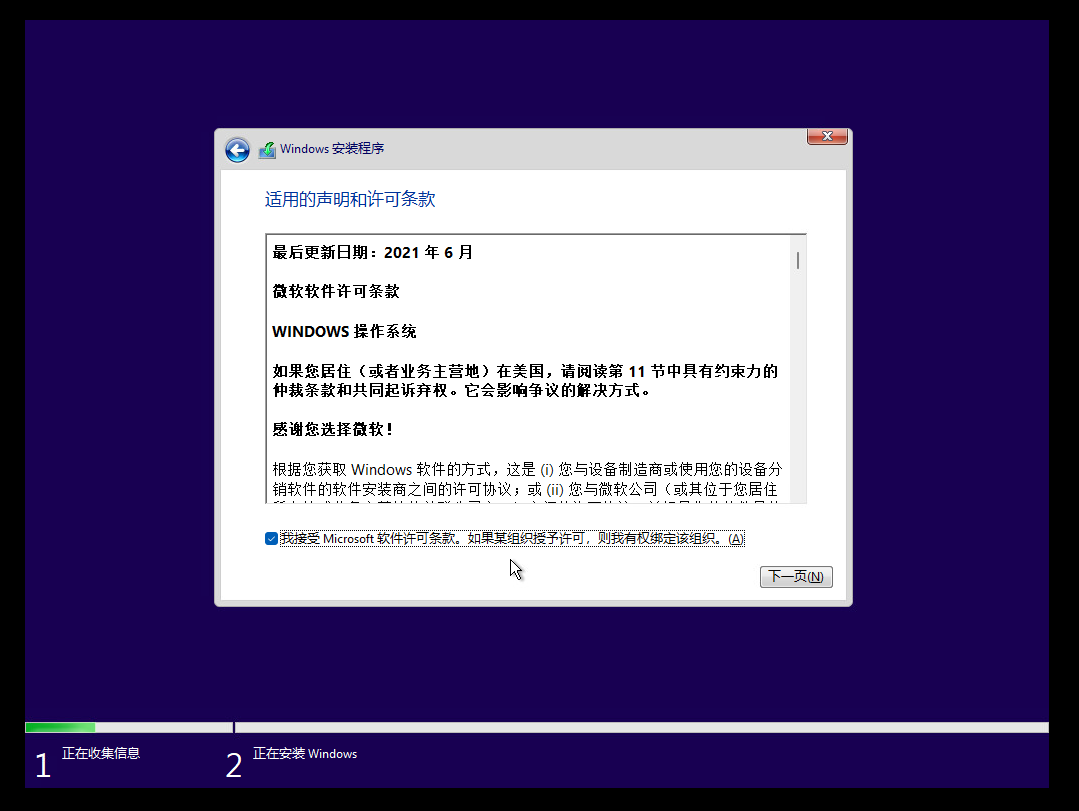
阅读 适用的声明和许可条款,同意后勾选底部接受条款,点下一页。
3. 选择安装磁盘
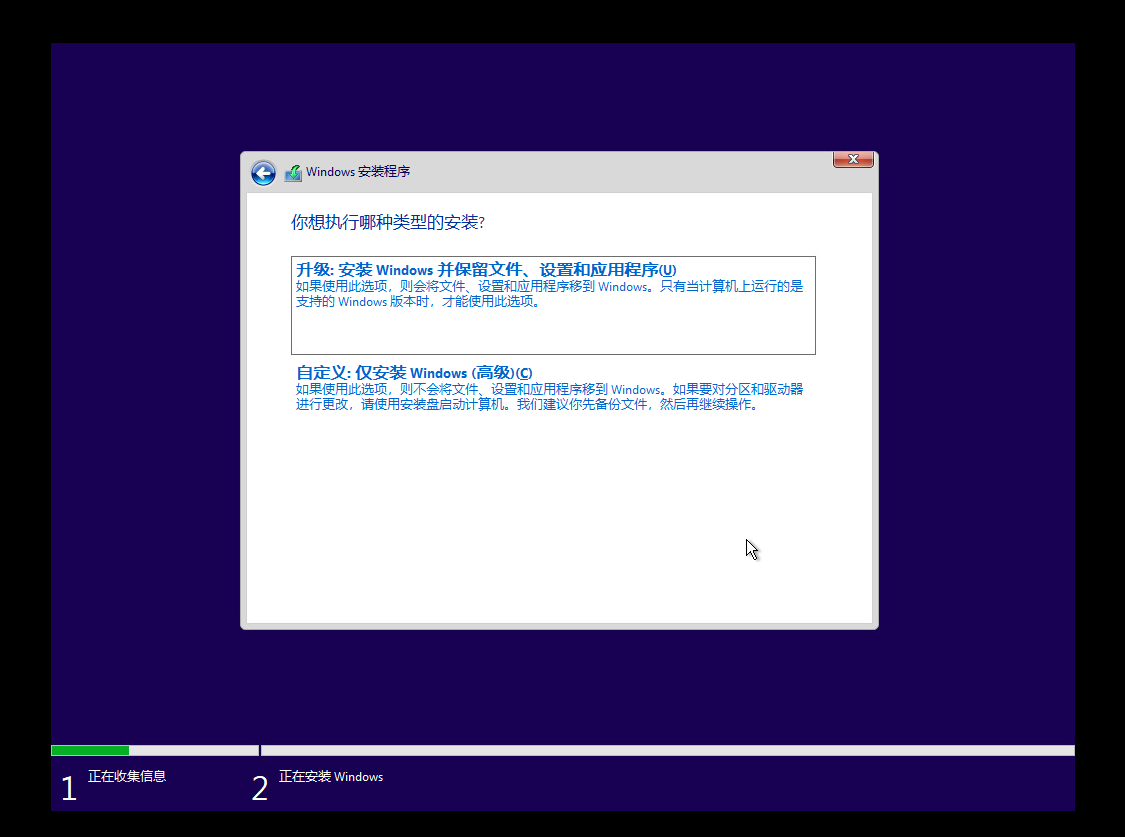
全新虚拟机选择 自定义:仅安装 Windows(高级)。升级已有系统时先备份并按升级流程处理,不照此删除原分区。
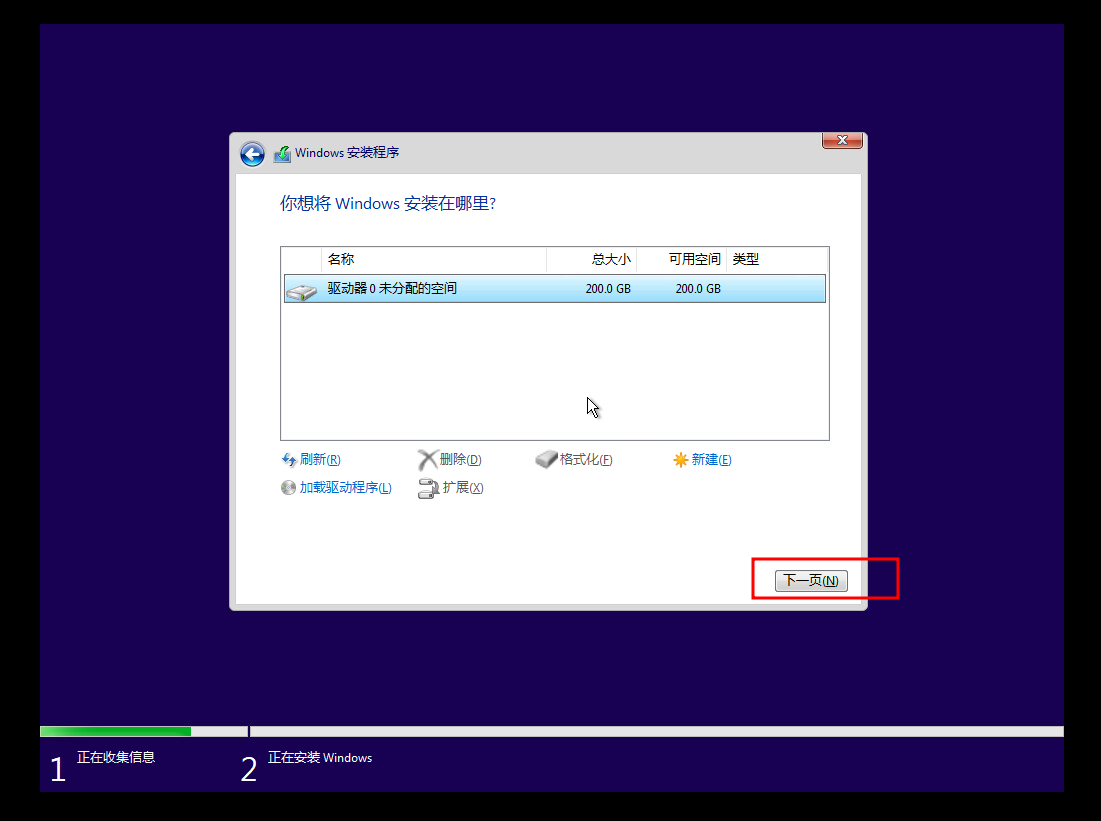
图中只有 驱动器 0 未分配的空间,200.0 GB。确认它对应新建的目标虚拟盘后,选中并点下一页,安装器会创建所需分区。删除或格式化会清除所选分区的数据;出现其他已有分区时先核对磁盘,不能一律删除。
4. 首次启动、Tools 与检查
安装器复制文件并重启后,让虚拟机从系统盘继续启动;再次出现 CD/DVD 按键提示时不要按。完成区域、键盘、账号与网络设置。若安装器看不到磁盘,核对虚拟控制器与驱动;网络无驱动时先准备匹配的驱动或 Tools 安装介质。
在 Host Client 选择虚拟机,点击 操作 → 客户机操作系统 → 安装 VMware Tools挂载工具盘。在 Windows 资源管理器中打开虚拟光驱,运行安装程序并按提示重启;若菜单要求手动介质,使用适配该 Windows/ESXi 版本的官方 Tools ISO。完成 Windows 更新,在设备管理器核对驱动。菜单参考 Broadcom:安装与升级 VMware Tools。
运行 tpm.msc 检查 TPM 状态;运行 msinfo32 核对 BIOS 模式及安全启动状态。配置 BitLocker 等功能前保存恢复密钥,并把密钥提供程序备份放在主机以外。
LabConfig 的 BypassTPMCheck/BypassSecureBootCheck 只绕过部分安装检查,不会增加 TPM 或使不合规硬件成为受支持环境,且不能保证后续更新。遇到安装要求提示,应回查 vTPM、固件模式和客户机兼容级别。
无法从 ISO 启动时检查光驱是否连接、固件模式是否与系统盘匹配;无法添加 vTPM 时检查密钥提供程序。普通网络故障先对照 基础网络配置。