主题模式
H3C Magic NX30 Pro 刷机前核对、备份与恢复边界
仅讨论 H3C Magic NX30 Pro。下方网页刷写界面为 U-Boot 2022.07-rc3(May 29 2023 - 15:49:32 +0800),只用于已安装这一构建、且目标固件匹配其分区布局的设备。官方 OpenWrt 的 preloader/FIP、initramfs recovery 与 sysupgrade 安装是另一条启动链路径。
记录硬件版本并准备恢复文件
记录型号、硬件修订、原厂版本、MAC、当前分区表、目标固件版本及各文件校验值,备好串口/TFTP 等与目标方案一致的恢复资料。电脑用网线直连 LAN,保留稳定电源。
先在机身标签和后台记录硬件修订、原厂固件完整版本,再选择一种流程。NX30Pro 文件仓库提供的自定义 U-Boot 不能替代官方安装指引。默认地址、Wi-Fi 名称和密码按所用构建说明填写,不直接套用 192.168.6.1/password。
原厂入口与只读检查
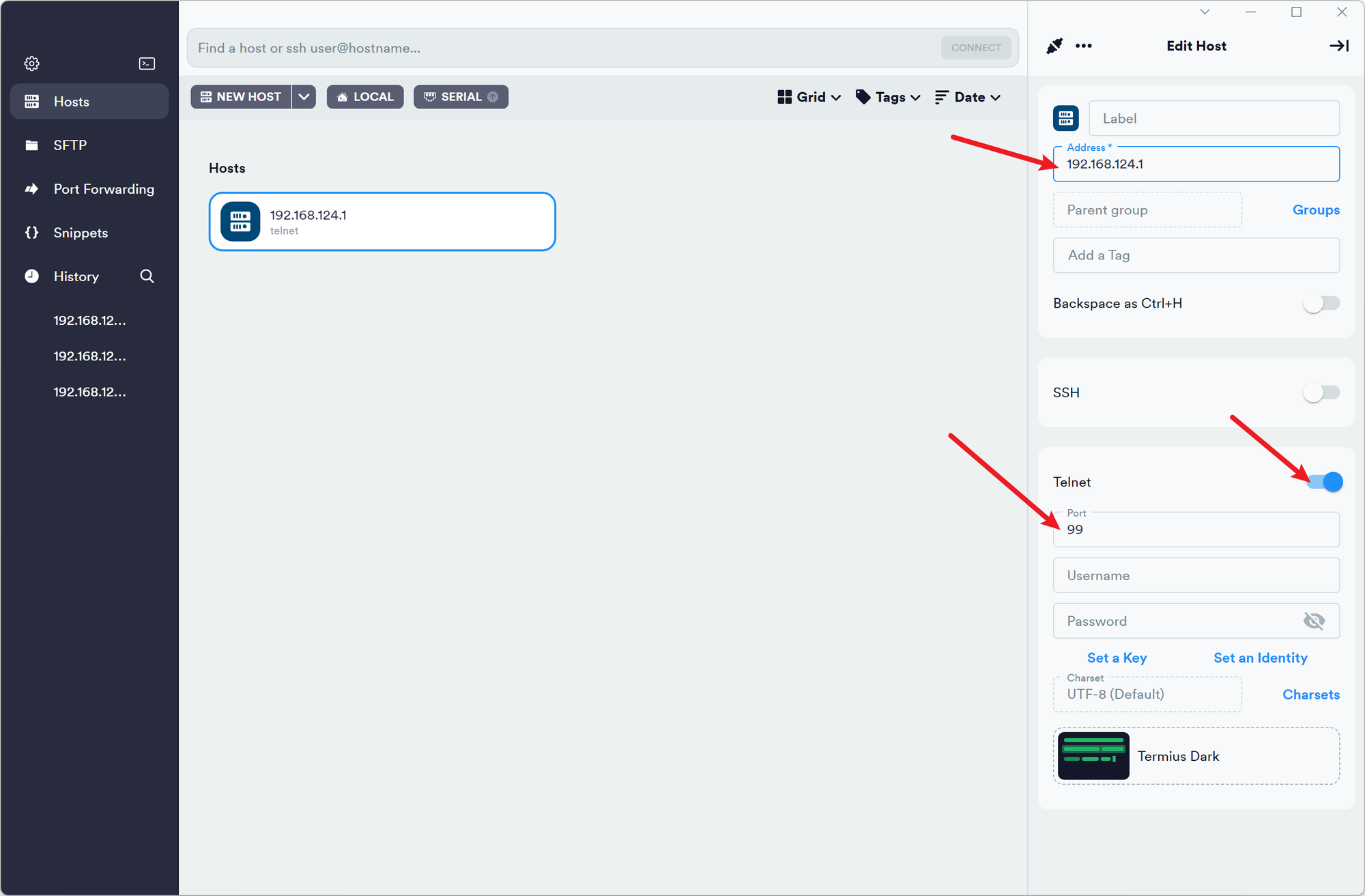
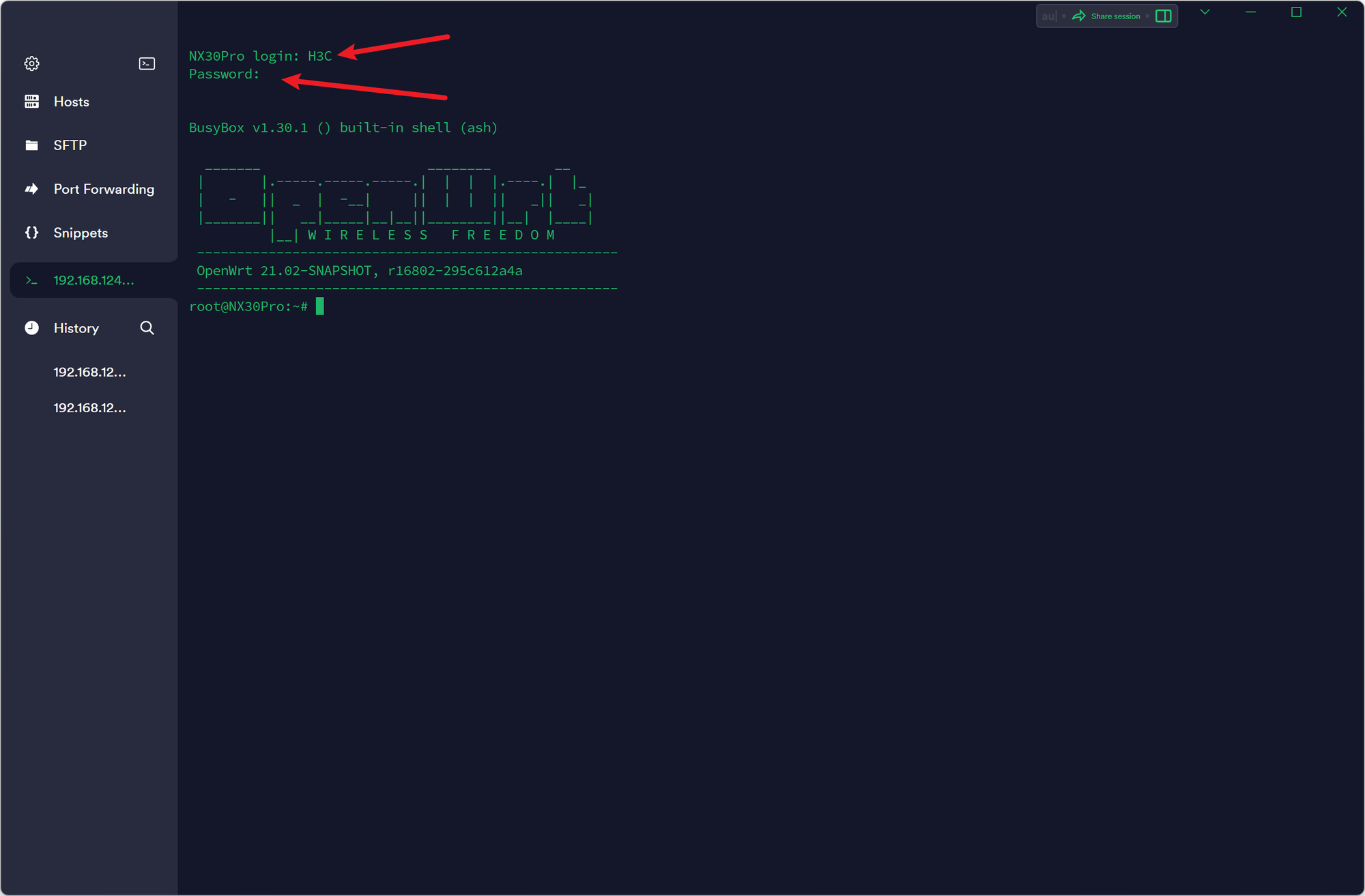
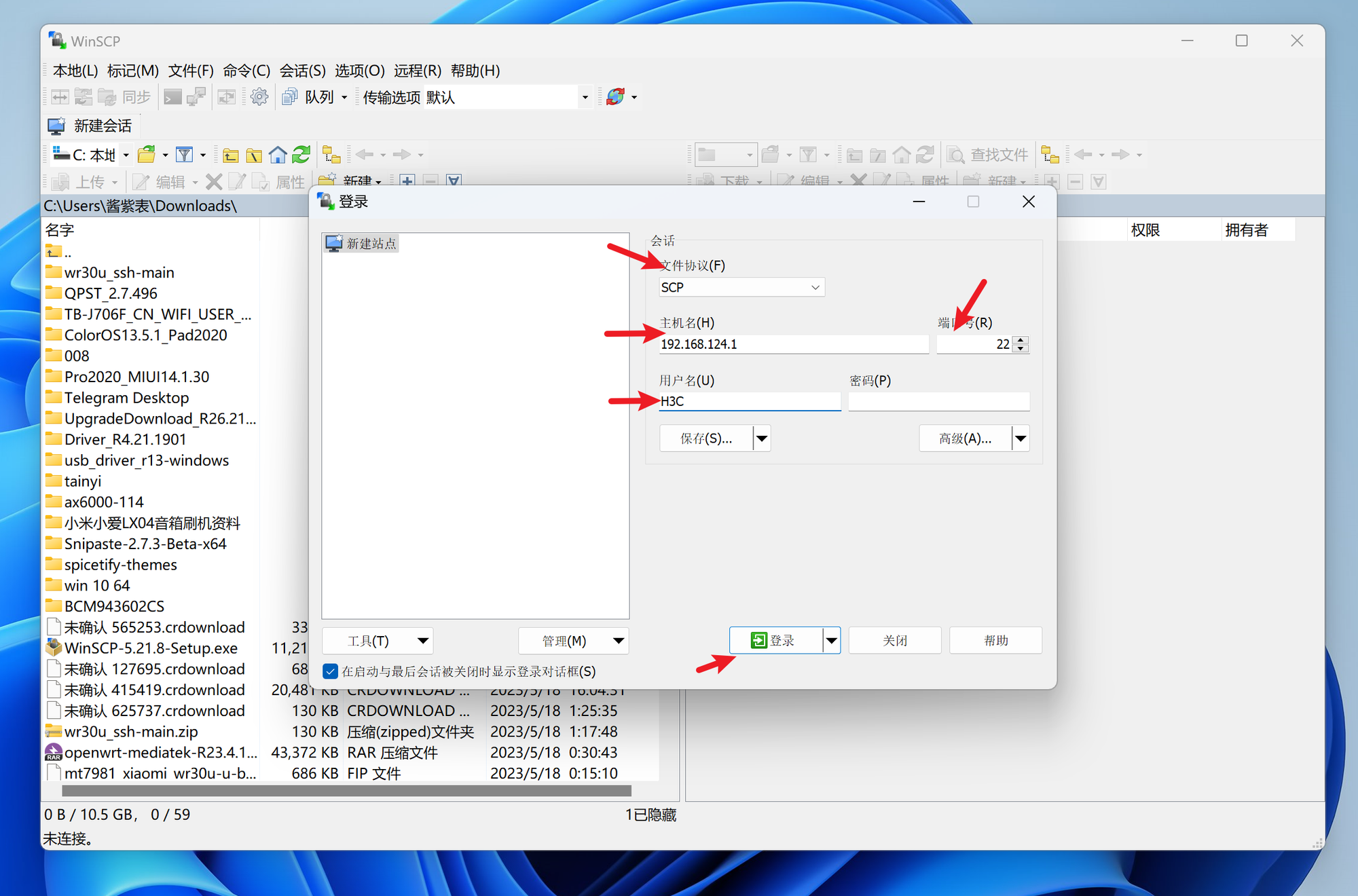
OpenWrt 设备页记载过 Telnet 192.168.124.1:99、用户 H3C、密码为 Web 管理密码的安装入口。这是特定原厂环境的记录;入口不存在时不能推断所有新版也可用,更不能借用其他型号的解锁脚本。
连接后先执行只读检查:
sh
cat /proc/mtd
cat /proc/cpuinfo
df -h /tmp
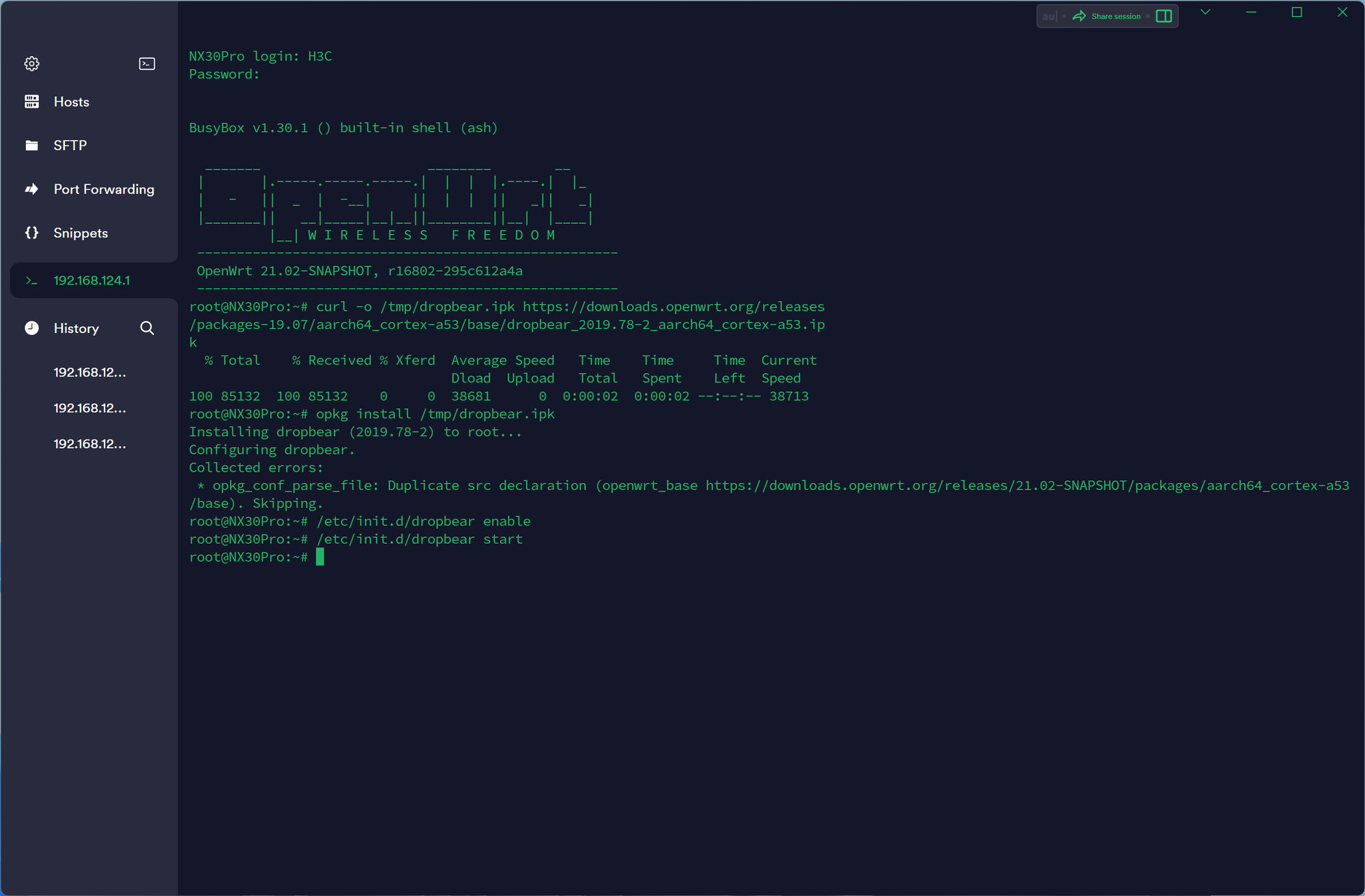
不要将 OpenWrt 19.07 的 Dropbear 包安装到未知原厂系统中补 SSH,架构和依赖不兼容可能破坏环境。
备份分区与校准数据
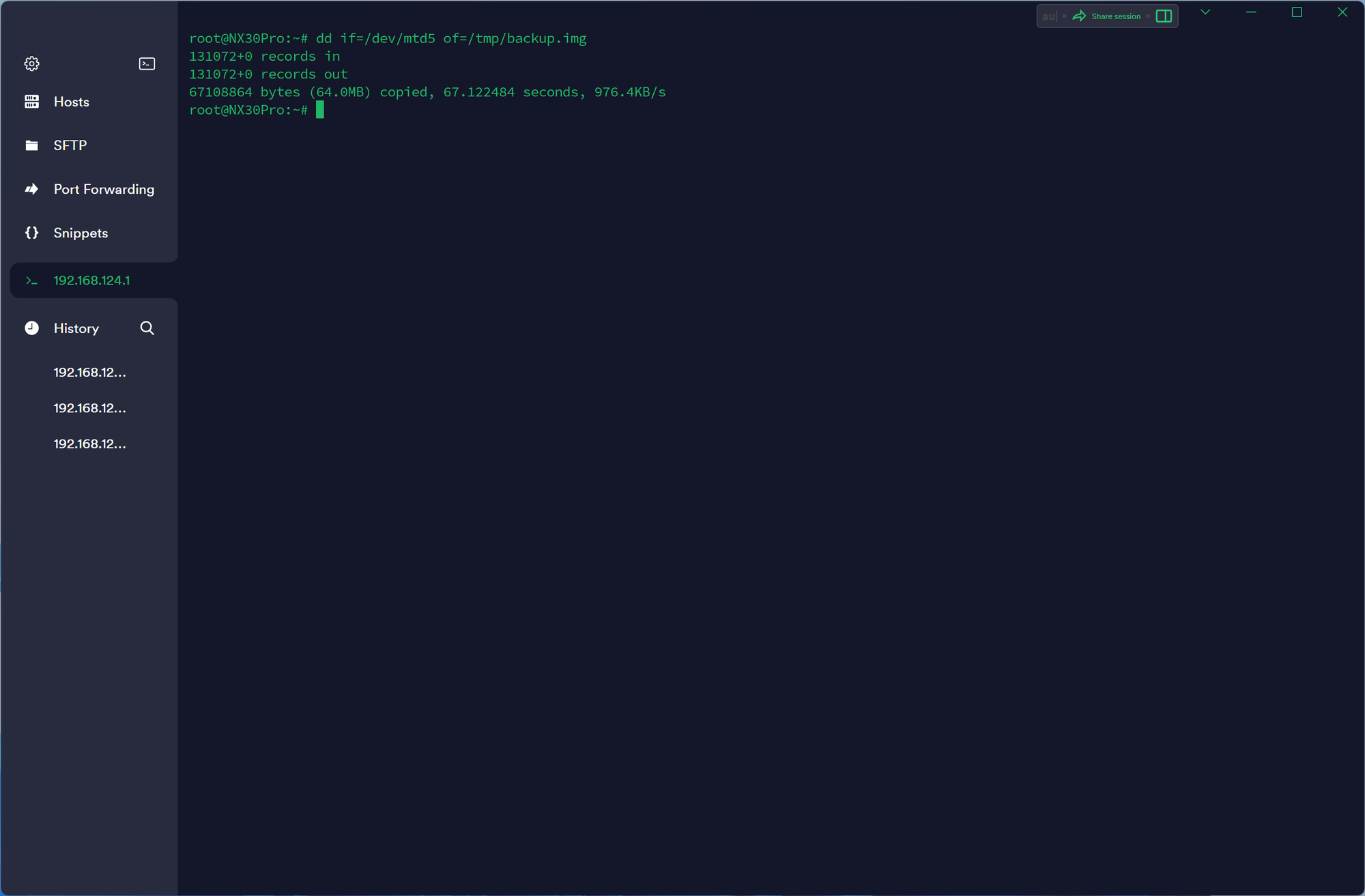
按设备文档确认每个分区名称、大小、校准/工厂数据及 bootloader。dd if=/dev/mtd5 of=/tmp/backup.img 只备份 mtd5 分区,不包含整机其他分区,也不保留 NAND 的所有底层信息。
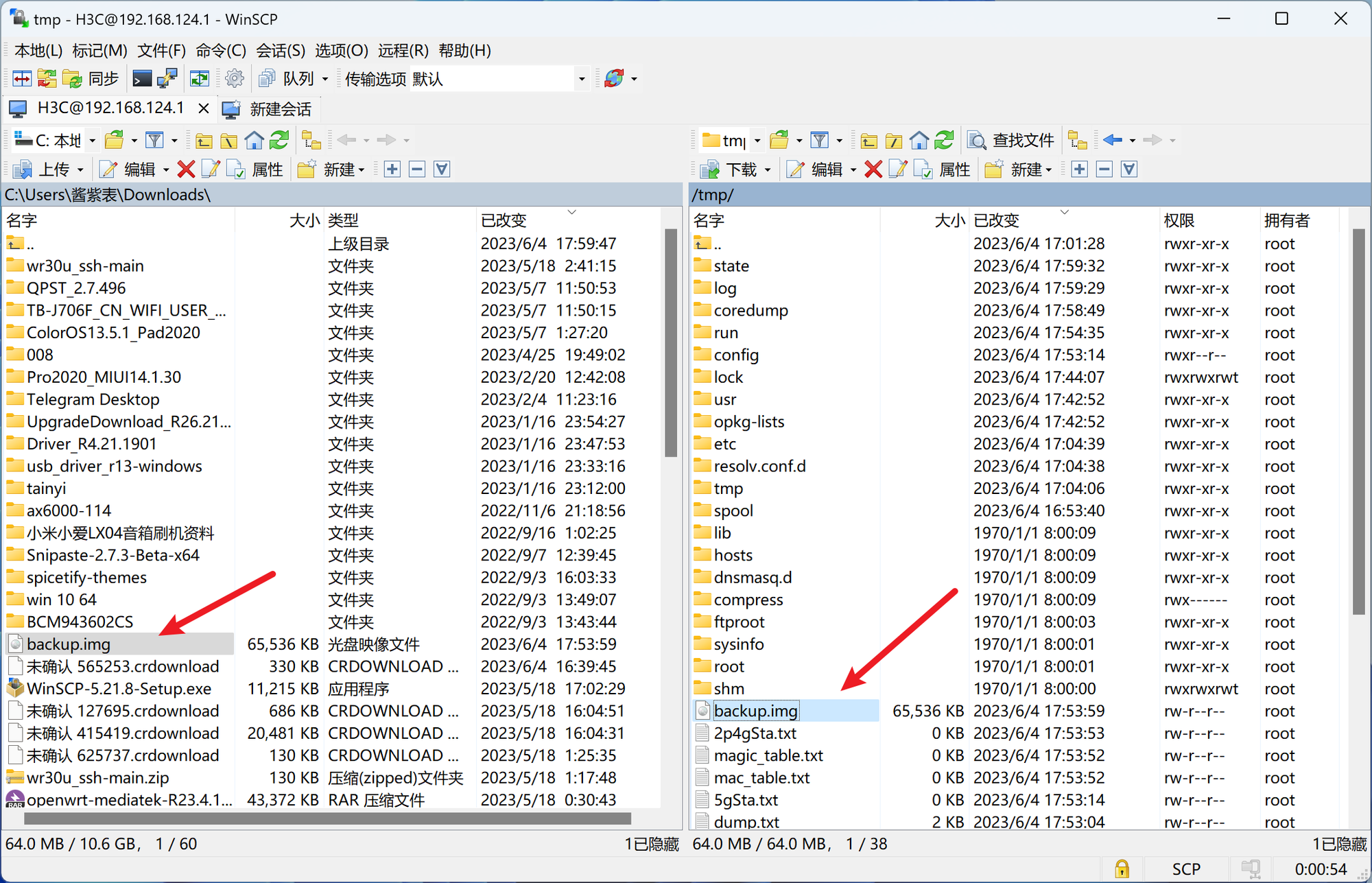
使用与闪存类型相符的备份工具,把备份下载到电脑,记录长度和 SHA-256 并保留两份;/tmp 重启即丢失。Windows 可对下载文件使用 Get-FileHash -Algorithm SHA256 文件路径,与设备端校验值比较。不同机器的工厂校准数据不能互用。
选择一种完整安装流程
- 在官方 Firmware Selector 选择精确型号和目标版本,下载该版本指引列出的文件与校验资料。
- 区分 preloader(BL2)、bl31-uboot.fip(FIP)、initramfs recovery 与 sysupgrade。文件名相似不代表可写入同一分区。
- 对照官方设备页核对分区与启动链,逐步执行该版本说明;无法确认写入目标时先停止写入,完成备份与恢复准备。
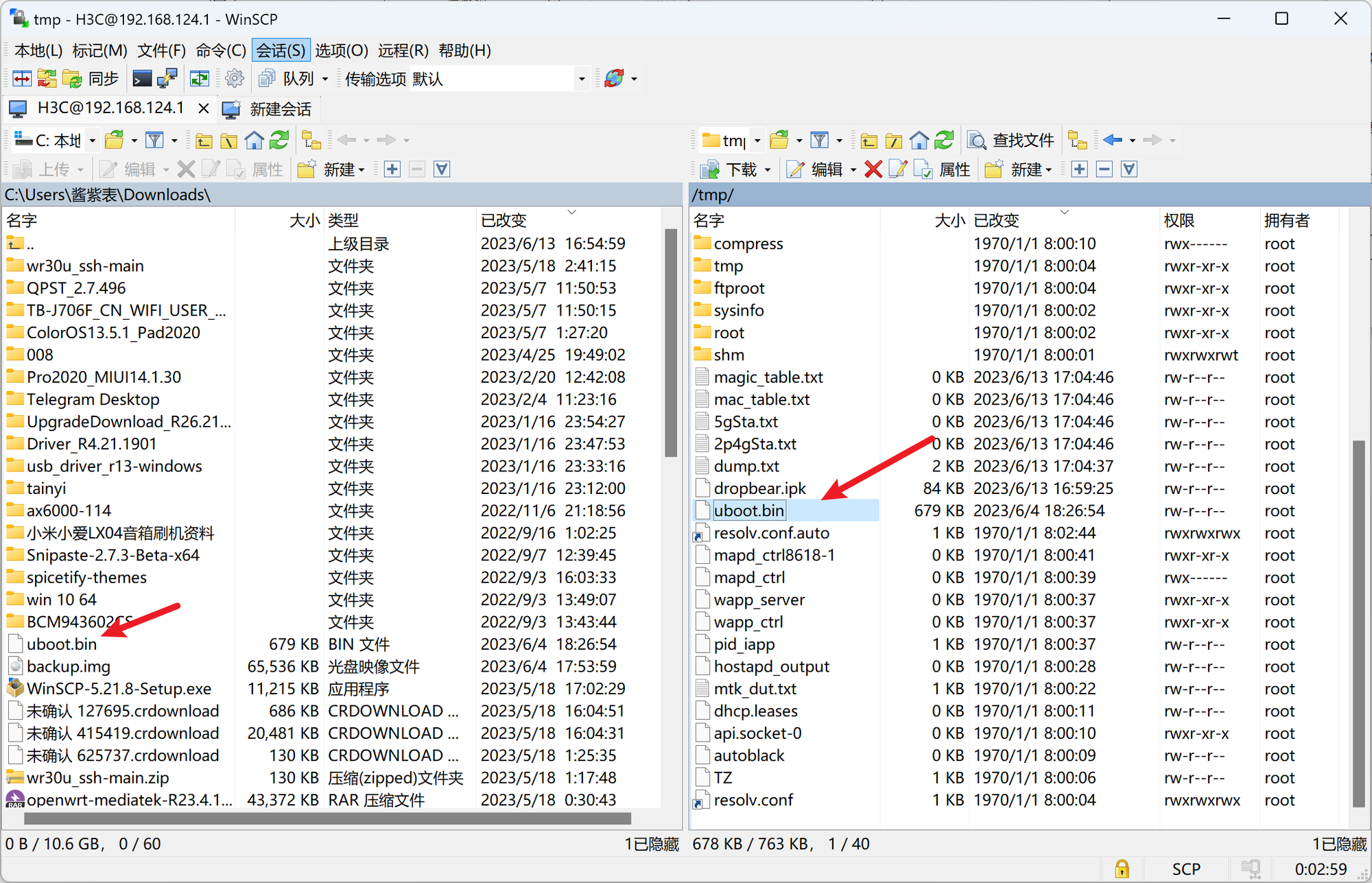
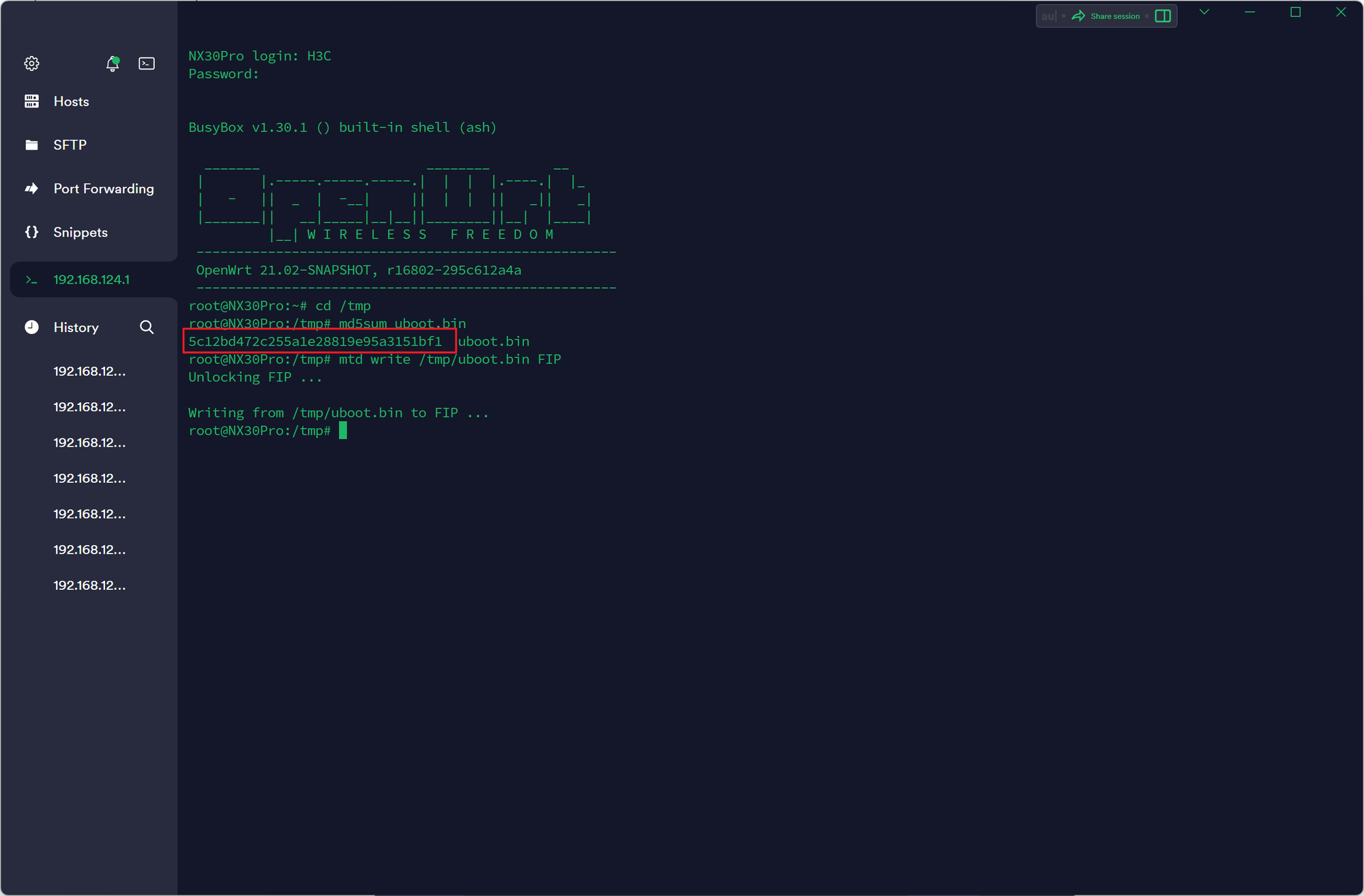
mtd write /tmp/uboot.bin FIP会改写启动链,错误后可能连恢复页都无法进入;不能用截图里的旧 MD5 作为所有文件的通用校验。- 官方启动链安装与第三方 Web U-Boot 的 LAN1/192.168.1.1 上传界面属于不同方案。不得在旧 Web 界面直接上传任意官方文件。
已安装图示 U-Boot:先核对版本与文件
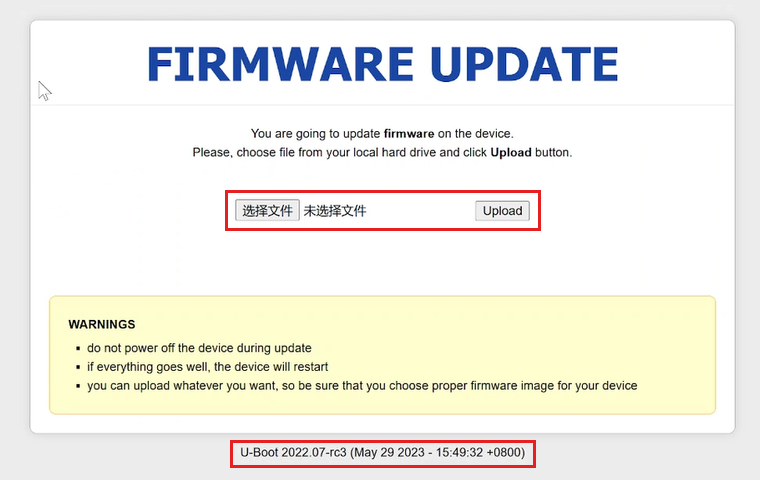
这组界面底部应显示 U-Boot 2022.07-rc3 (May 29 2023 - 15:49:32 +0800)。关联仓库的 uboot.bin 固定提交长度为 695273 字节,MD5 为 5c12bd472c255a1e28819e95a3151bf1,与下方校验截图相符。
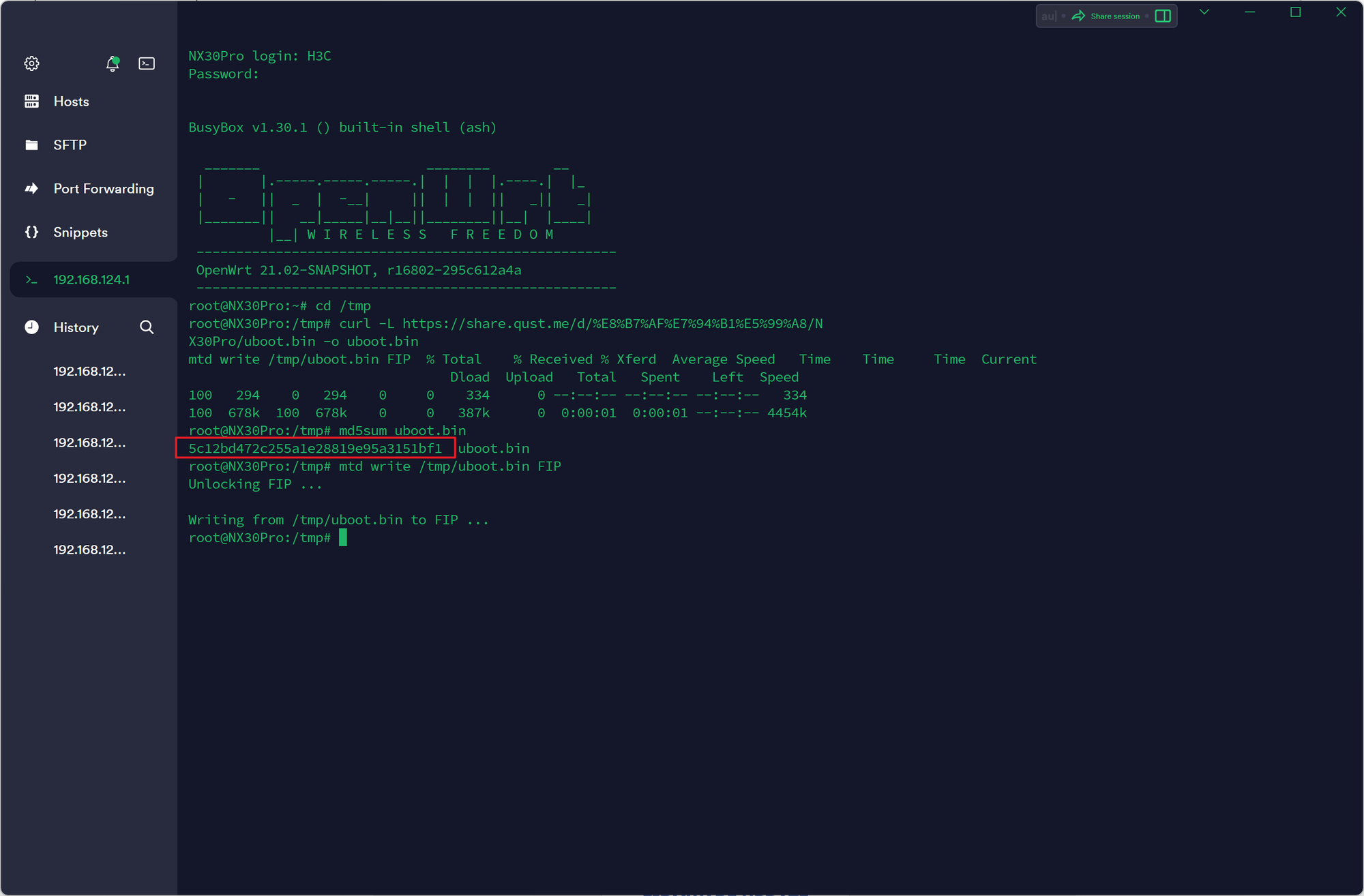
该 MD5 只标识这个文件,不用于校验其他构建。已下载到电脑的文件可用 Get-FileHash -Algorithm SHA256 文件路径 比较发布方 SHA-256;这份固定文件的 SHA-256 为 810bee2d560b4d0f7f10bdb2c162c771ae9e90a5307c61a6e0d4f3e8f06ca260。
bl-mt798x 项目作者说明将 NX30 Pro 对应为 BOARD=h3c_magic-nx30-pro、MT7981、默认 192.168.1.1。不同 BOARD、闪存或分区布局的文件不能只因页面长得相同就互刷;主线 ubootmod 固件使用其配套引导,不能直接交给这套自定义 U-Boot。
1. 进入 Firmware Update 页
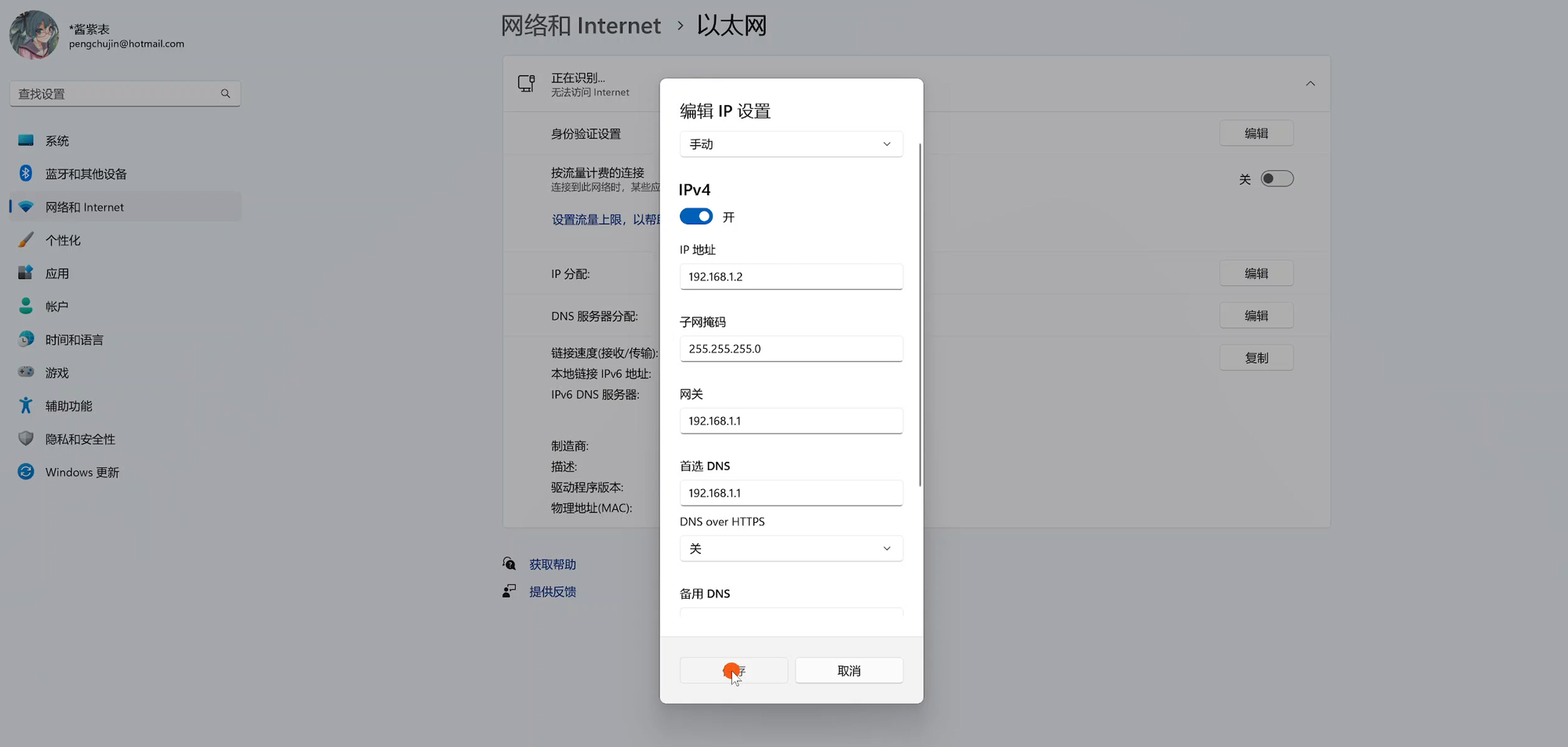
已经装好这套支持 RESET 触发的 U-Boot 后,电脑接 LAN1,设置静态 IPv4 192.168.1.100、掩码 255.255.255.0。按项目 failsafe 步骤,按住 RESET 通电,保持至少 15 秒后松开,再用浏览器打开 http://192.168.1.1/。
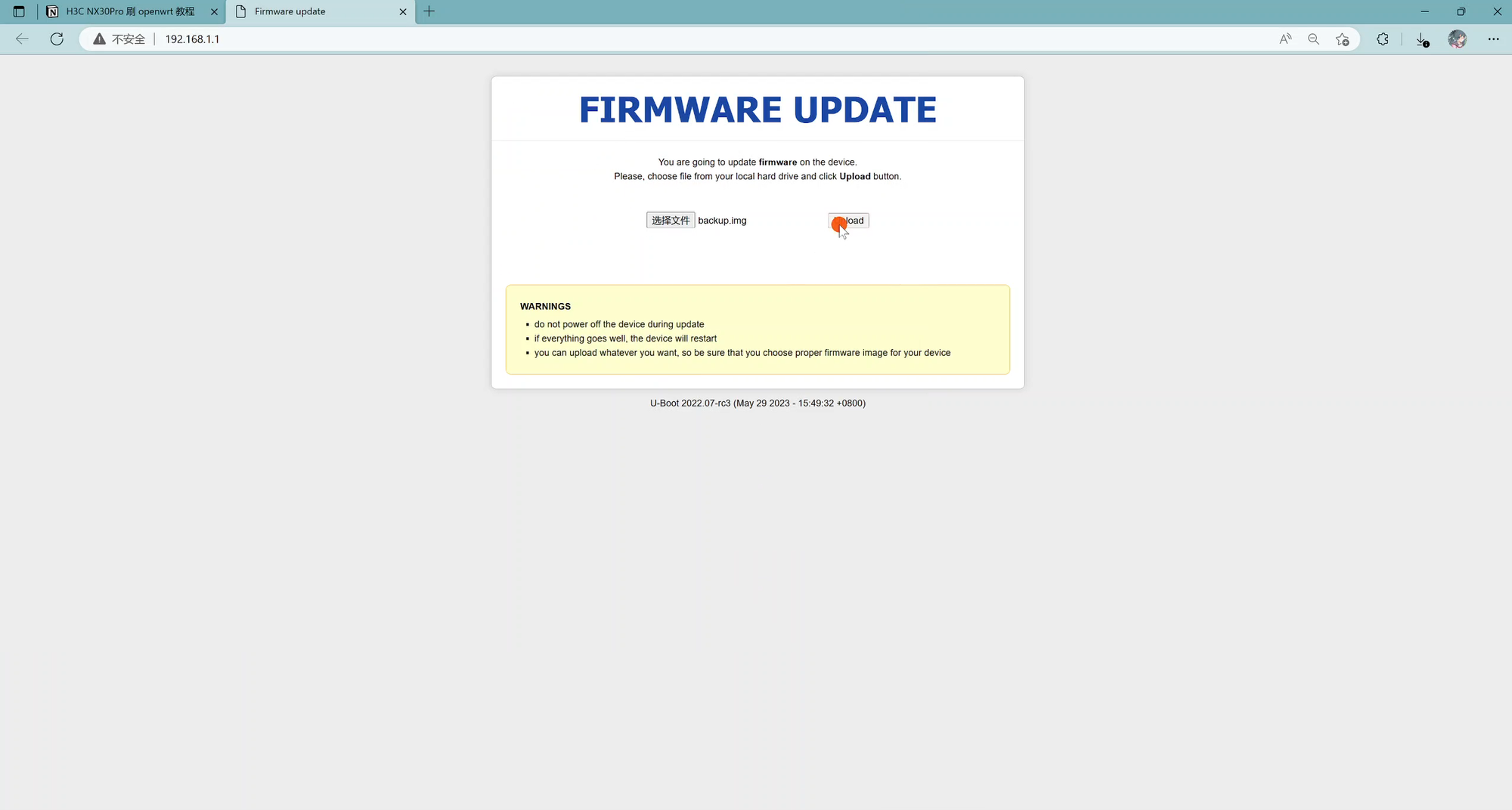
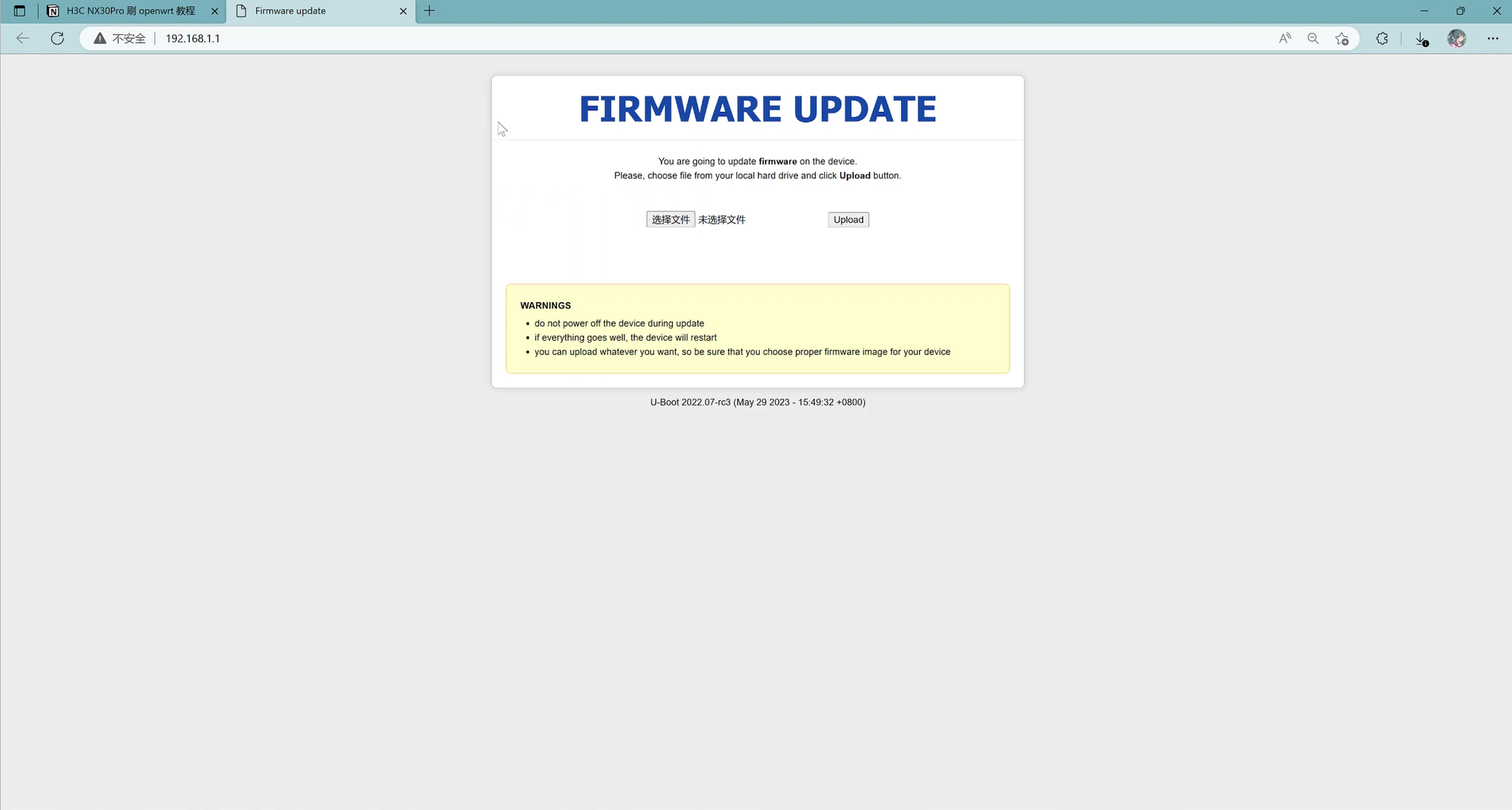
页面标题应为 FIRMWARE UPDATE,并出现 选择文件 和 Upload。先读取底部版本,确认属于本节构建,再选目标固件。
2. 上传固件,先核对大小与摘要
点击 选择文件,只选择发布者明确标注兼容 NX30 Pro、该引导和分区布局的固件,再点 Upload。文件传输结束后,页面显示 Size、MD5 和 Update。
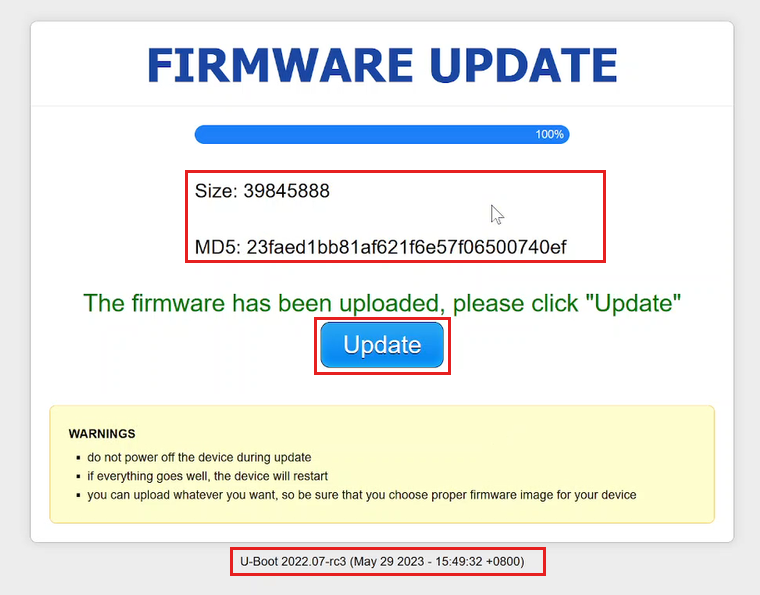
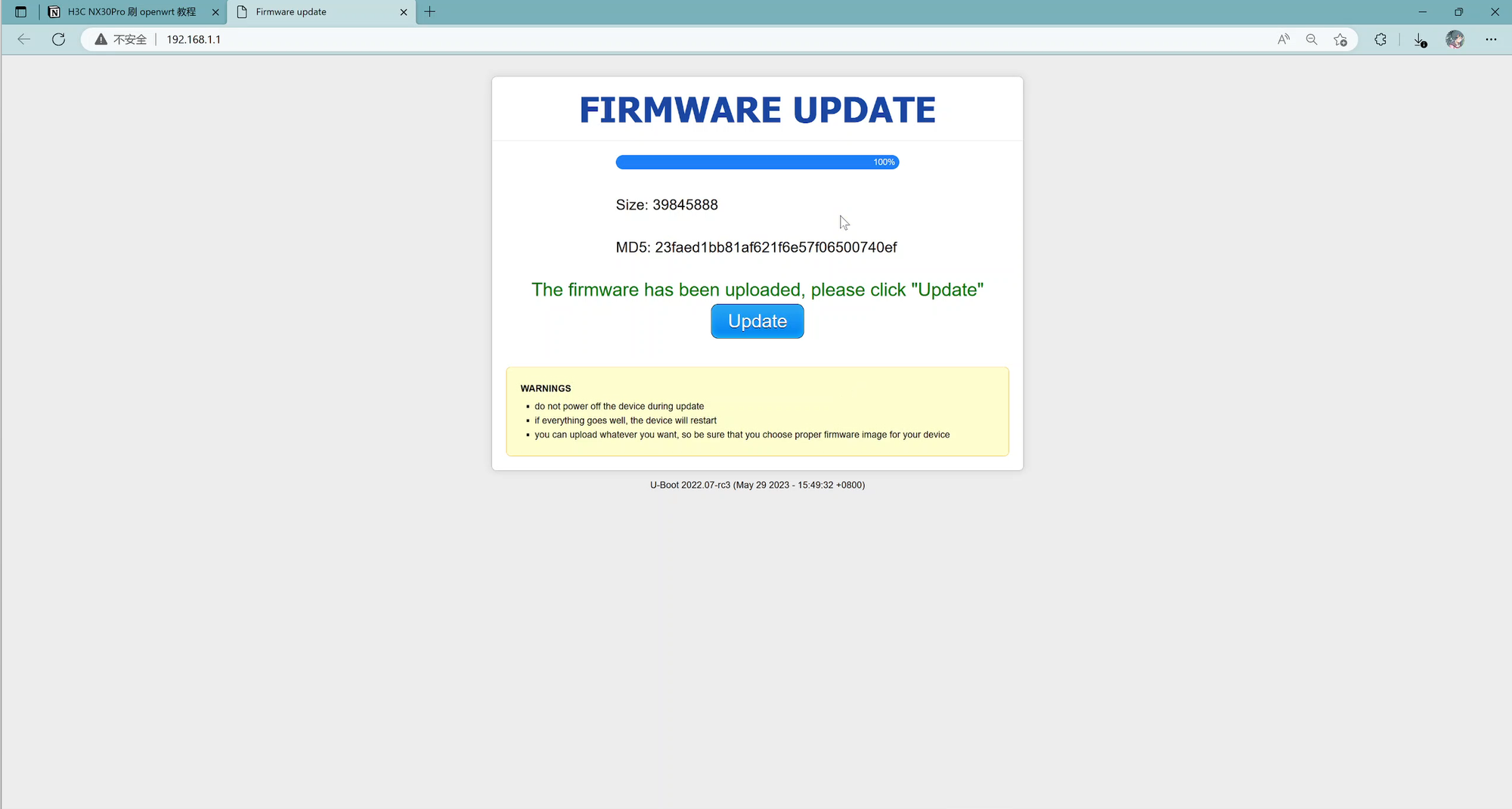
图中 Size: 39845888、MD5: 23faed1bb81af621f6e57f06500740ef 是示例固件的读数。将页面值与自己选定文件的实际长度、校验值逐项比较。100% 表示文件已上传,尚未等同于固件写入完成。
3. 确认后才点 Update
文件、型号、分区布局和摘要一致后,点击 Update 开始写入。等待设备自行重启,保持供电,不关闭电源或连续重复上传。完成后恢复电脑原来的地址获取方式,再按固件发布说明访问 LAN。
图示记录与项目作者的 failsafe WebUI 流程对应;Upload 和 Update 是两个阶段。重启后还要读取实际固件版本、检查网口和无线,不把网页传输完成当成联网测试。
首次启动设置 LAN 和无线
首次启动后按当前固件说明访问 LAN,设置管理员密码与 Wi-Fi 加密,再接入上游。检查网口、无线、重启后的配置持久化,最后配置 PPPoE。
刷回原厂前确认备份格式
单个 backup.img 只能在分区格式、备份范围与恢复器接收格式完全匹配时使用。刷回原厂可能还需恢复原启动链,上传备份前要核对恢复器要求。进入不了恢复页时先核对 PC 静态地址、网线端口和已安装启动链的恢复方法;串口电平/引脚以设备资料为准,不盲接。
配套截图与恢复文件
刷回原厂时,先核对恢复器接收的文件格式。图中选择 backup.img 只表示选中了这个文件;单个分区备份不等于整机恢复包。原启动链、校准数据与目标分区都必须对应。