主题模式
ESXi 部署 AdGuardHome:先让单个客户端使用 DNS
在 LAN 内的 Linux 虚拟机运行 AdGuardHome,先测试单个客户端,再修改 DHCP。正文示例地址为 192.168.10.3;旧图里的 AdGuardHome 是 192.168.2.208、路由器是 192.168.2.1,两组地址不能混填。ESXi 硬件页标题为 8.0,Ubuntu ISO 为 22.04.1;AdGuardHome 与 LuCI 截图没有显示具体版本号。
创建 Linux 虚拟机
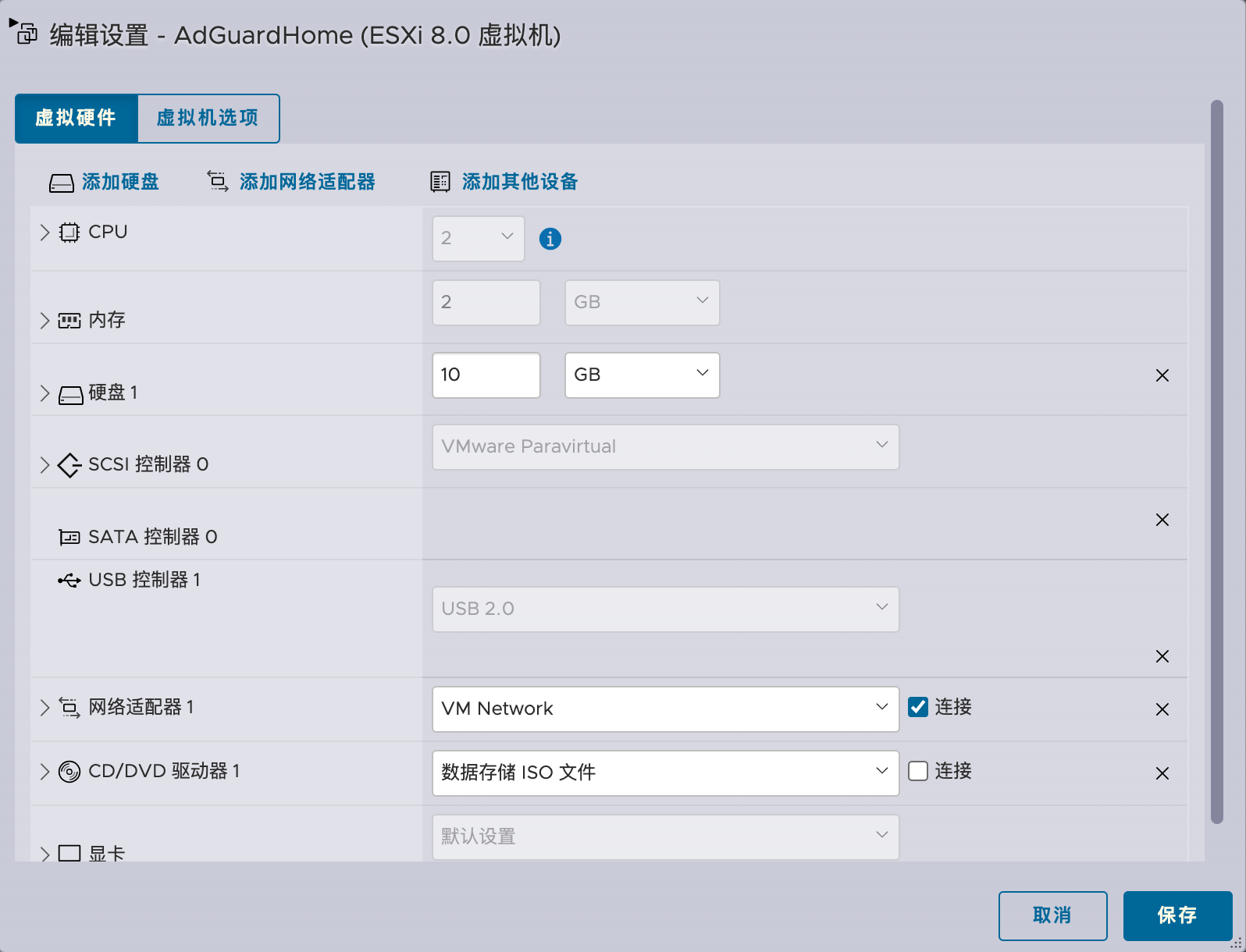
在 Host Client 点击 虚拟机 → 创建/注册虚拟机 → 创建新虚拟机。填名称 AdGuardHome,系统系列选 Linux,版本选对应的 Ubuntu 64 位;选数据存储后进入自定义设置。按日志量和客户端数量分配资源,例如 2 vCPU、2 GB 内存、10 GB 磁盘。
在 虚拟硬件核对 CPU、内存、硬盘字段,网络适配器 1选 LAN 端口组。图中为 2 vCPU、2 GB、10 GB,网络接 VM Network;光驱虽然选了 ISO 类型,右侧“连接”还未勾选,不能直接当作已连接介质。
展开 CD/DVD 驱动器 1,类型选“数据存储 ISO 文件”,点 浏览选择 Ubuntu amd64 ISO,勾选 打开电源时连接,保存后通电进入控制台安装。图中路径是 ubuntu-22.04.1-desktop-amd64;安装其他受支持版本时换成自己的 ISO。安装后断开 ISO,更新系统,固定 LAN IP,确认上游 DNS 和时间同步。

安装并检查服务
打开 官方发布页,为本文 x86-64 Linux 虚拟机下载 AdGuardHome_linux_amd64.tar.gz,核对版本后上传到客户机。若用其他架构,改选对应包。
下面把新安装目录放在 /opt/AdGuardHome。已有同名目录时先备份 AdGuardHome.yaml 和工作数据,不覆盖安装。
sh
tar -xzf AdGuardHome_linux_amd64.tar.gz
sudo mv AdGuardHome /opt/AdGuardHome
sudo /opt/AdGuardHome/AdGuardHome -s install
命令对应 官方 Getting started 的解压、注册服务流程。也可使用官方安装脚本,先下载审阅再运行。重装、卸载会修改服务,先备份配置和数据。安装后检查监听端口和服务:
sh
sudo ss -lntup
sudo /opt/AdGuardHome/AdGuardHome -s status
第二行仅适用于默认 /opt 安装路径。DNS 使用 TCP/UDP 53;若被 systemd-resolved 等服务占用,按官方对应系统说明处理监听地址,不能仅换一个端口就期望普通客户端自动使用。
打开初始化向导
打开初始化地址后,依次选择监听地址、创建管理员账号,再进入设置页。管理端口可避开已有 Web 服务,不开放到 WAN。
| 字段 | 如何填写 |
|---|---|
| DNS 监听 | LAN 地址,53;确认 TCP/UDP 均可达 |
| 上游 DNS | 选择你信任且可达的解析器,按文档填普通 DNS、DoH 或 DoT 格式 |
| Bootstrap | 用于解析加密上游域名的可用 DNS,不能指回自身 |
| 过滤器 | 先启用少量列表,检查更新时间与误拦截 |
| 查询日志 | 限制保留期,按磁盘空间调整 |
1. 从安装输出找 LAN 地址
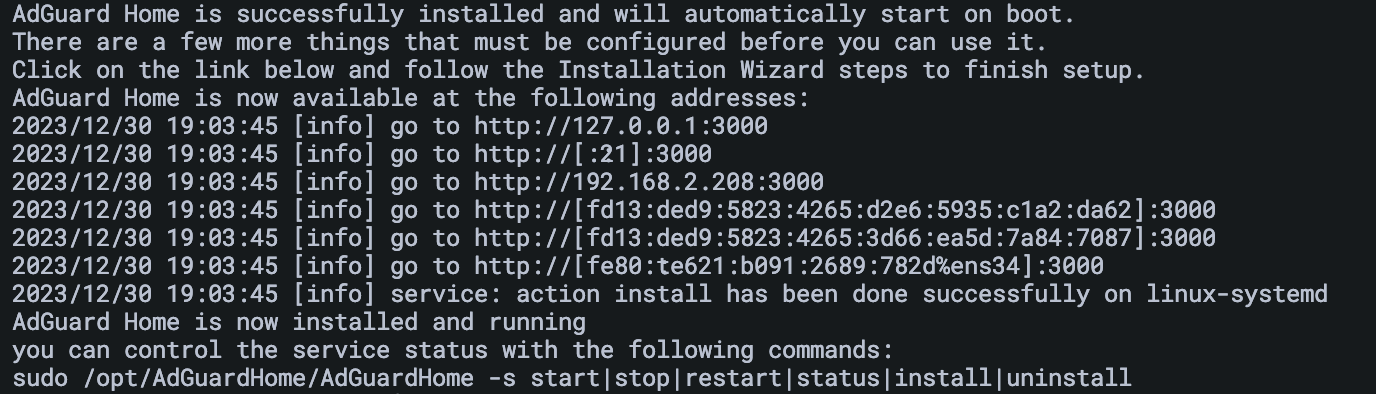
下图是服务安装输出,不是网页向导。它列出 http://192.168.2.208:3000 和本机回环地址;局域网电脑不能使用其中的 127.0.0.1。按正文地址部署则打开 http://192.168.10.3:3000/。输出是旧图中的安装结果,当前服务状态以刚执行的 status 为准。
2. 选择管理和 DNS 监听地址
在向导的 Admin Web Interface 和 DNS server 区域分别选择 Listen interface 与 Port。管理界面选 LAN 地址及空闲端口;DNS 选 LAN 地址,端口 53,并放行 LAN 到 TCP/UDP 53。
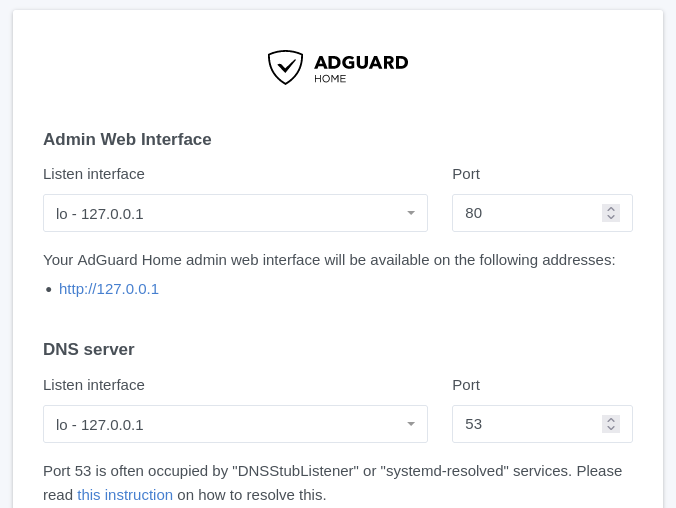
官方向导图展示的是 lo - 127.0.0.1、管理端口 80 和 DNS 端口 53。这里须把回环接口改成客户机 LAN 接口,否则其他设备无法连接。该图未标产品版本,按字段对应选择。
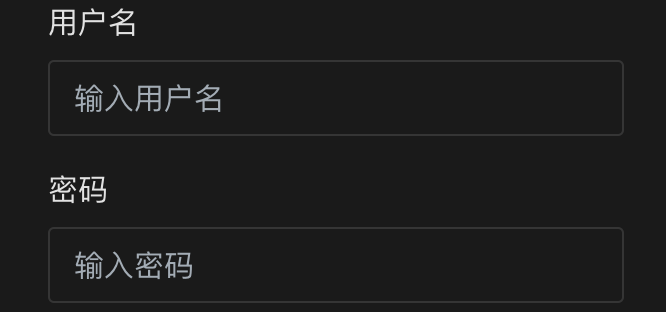
3. 创建管理账号
向导的账号页填写 用户名、密码并确认密码,完成后使用该账号登录。选择强密码;管理端口只在 LAN 使用,不转发到 WAN。
4. 设置上游和过滤
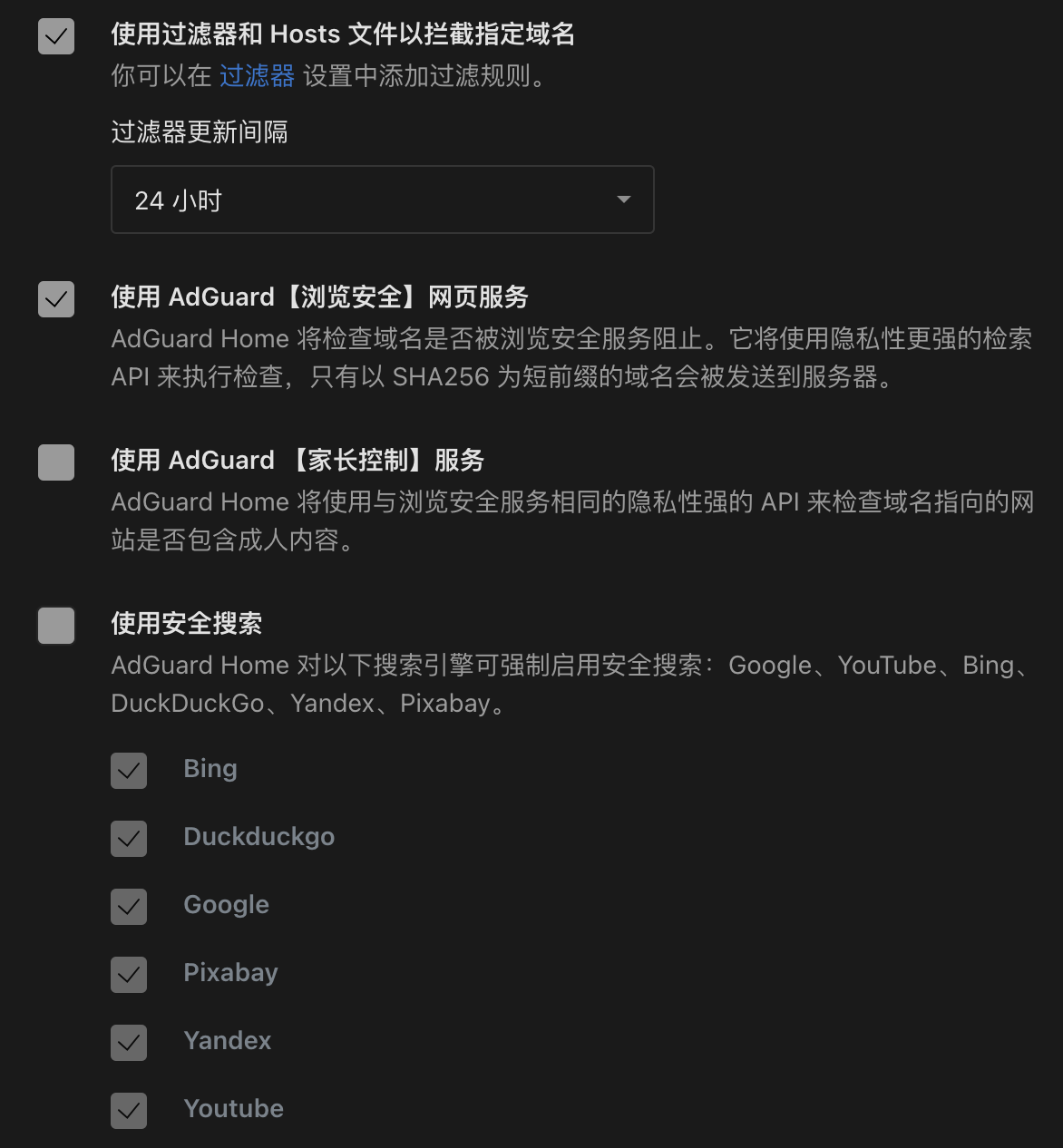
登录后进入 设置 → DNS 设置,在 上游 DNS 服务器填可达的普通 DNS、DoH 或 DoT,使用页面的测试上游按钮后保存。加密上游需要解析域名时,配置 Bootstrap DNS 服务器,不要指回 AdGuardHome 自己。再到 设置 → 常规设置控制过滤功能。下图“使用过滤器和 Hosts 文件”已启用,更新间隔为 24 小时;家长控制与安全搜索未启用。按需求选择,不必全勾。通过 过滤器 → DNS 封锁清单添加少量列表,核对更新时间;在查询日志中观察误拦截,并按磁盘空间设置日志保留期。
下发客户端 DNS
1. 先验证一个客户端
先在一台电脑运行 nslookup example.com 192.168.10.3,再到 AdGuardHome 顶部 查询日志查对应时间、客户端 IP 和域名。确认有响应后,把该电脑 DNS 手动指向 AdGuardHome,检查普通访问;最后再修改 OpenWrt 的 DHCP。
DHCP option 6 下发 IPv4 DNS;路由器自身的上游 DNS 是另一个设置。避免“路由器转发给 AdGuardHome,AdGuardHome 又转发给路由器”的环路。IPv6 RA/DHCPv6、浏览器安全 DNS 可能走其他解析路径,需分别核对。
2. 区分路由器 DNS 与客户端 DNS
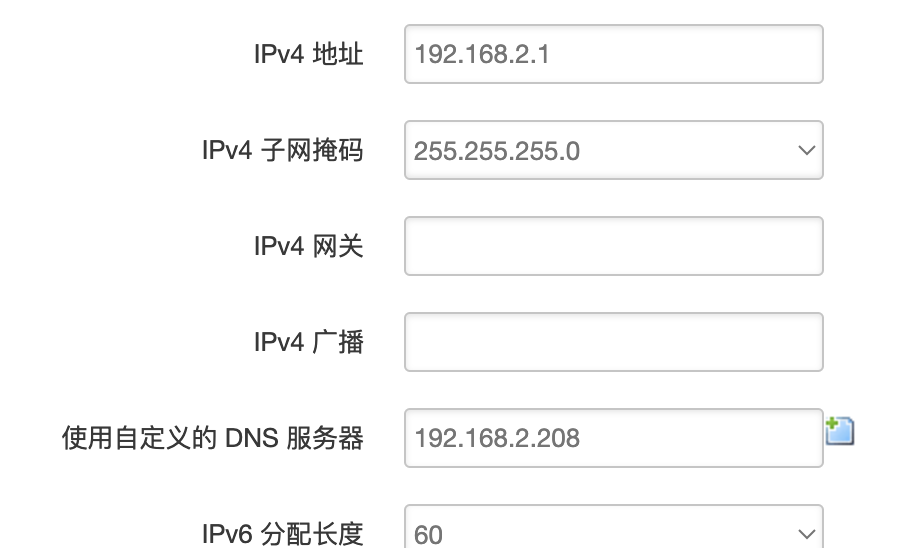
打开 LuCI 网络 → 接口 → LAN → 编辑 → 常规设置;有的版本将自定义 DNS 放在高级设置。下图 LAN 地址是 192.168.2.1,“使用自定义的 DNS 服务器”为 192.168.2.208。这项影响路由器解析/转发,不等于已给客户端下发 DNS。仅需让客户端使用 AdGuardHome 时,先保持路由器原上游不动。
3. 给 DHCP 客户端下发 DNS
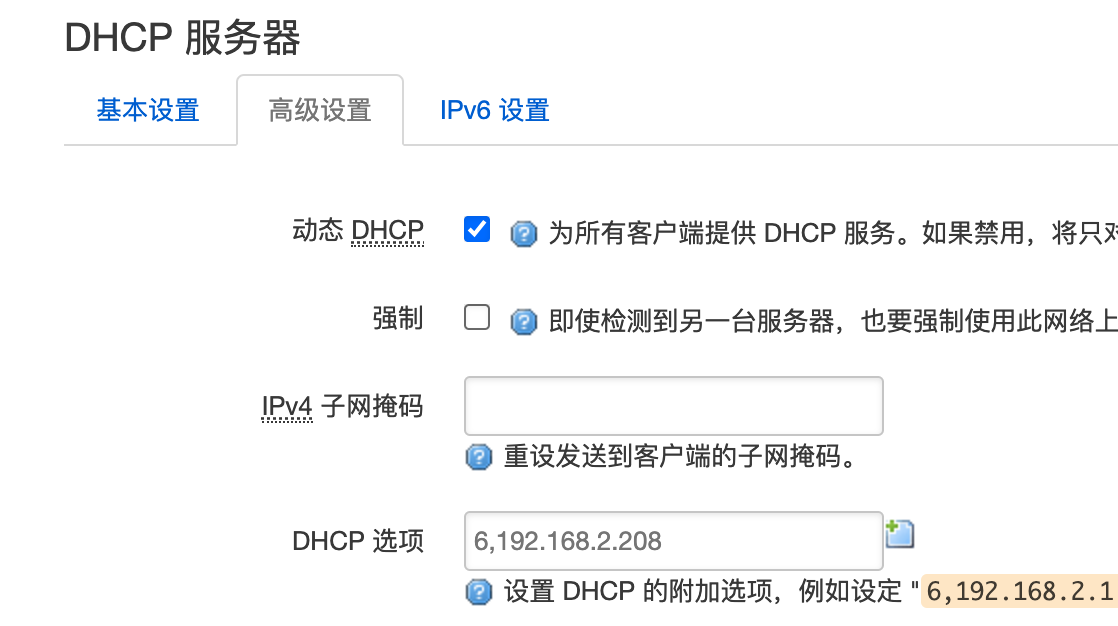
在同一 LAN 编辑页进入 DHCP 服务器 → 高级设置 → DHCP 选项,添加 6,192.168.10.3 并保存应用。图中旧地址是 6,192.168.2.208,应替换成自己的 AdGuardHome 地址。让测试客户端断开重连或续租,检查获得的 DNS,再看查询日志中是否出现该客户端。
4. 保留清楚的上游路径
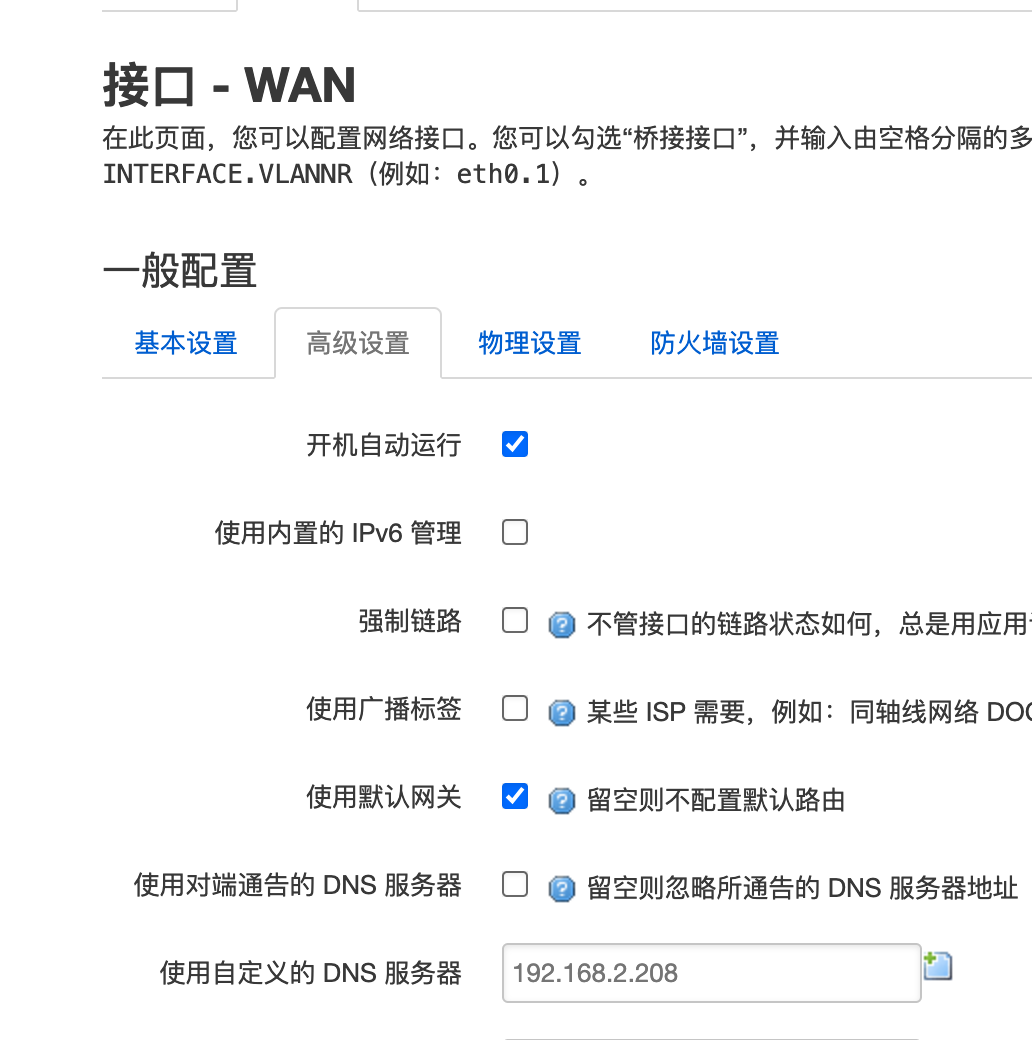
下图在 网络 → 接口 → WAN → 编辑 → 高级设置取消了“使用对端通告的 DNS 服务器”,并把自定义 DNS 设为 192.168.2.208。它改变的是路由器自身的上游,不是客户端 DHCP 选项。只有决定让路由器也经 AdGuardHome 解析时才这样配,且 AdGuardHome 上游必须使用其他可达解析器,不能再转回该路由器。
磁盘与排错
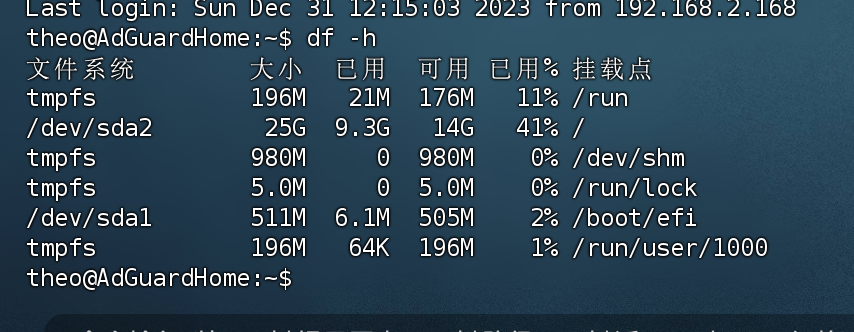
扩容前先清理不必要的日志并备份。需要从示例容量扩大到 25 GB 时,在虚拟机设置中修改硬盘容量,内存大小无需跟着修改。用 lsblk -f、findmnt /、df -h 确认是否 LVM、ext4 或其他布局后,按该系统的扩容流程操作。删除 sda2 再重建可能丢失数据;resize2fs 只适用于相应 ext 文件系统,并非格式化或通用扩容命令。
无法解析时先测试上游连通性、53 端口占用,再看日志;只有个别网站打不开时临时停用相关过滤规则验证。重启 Linux 后复查服务和查询日志。回退时恢复 DHCP 原 DNS 并让客户端续租。
1. 先改 ESXi 磁盘容量
备份配置和虚拟盘,正常关闭 Linux。打开 虚拟机 → AdGuardHome → 编辑设置 → 虚拟硬件 → 硬盘 1,把目标容量改成 25 GB 后保存。图中内存仍为 2 GB,磁盘扩容不需要同时增加内存。
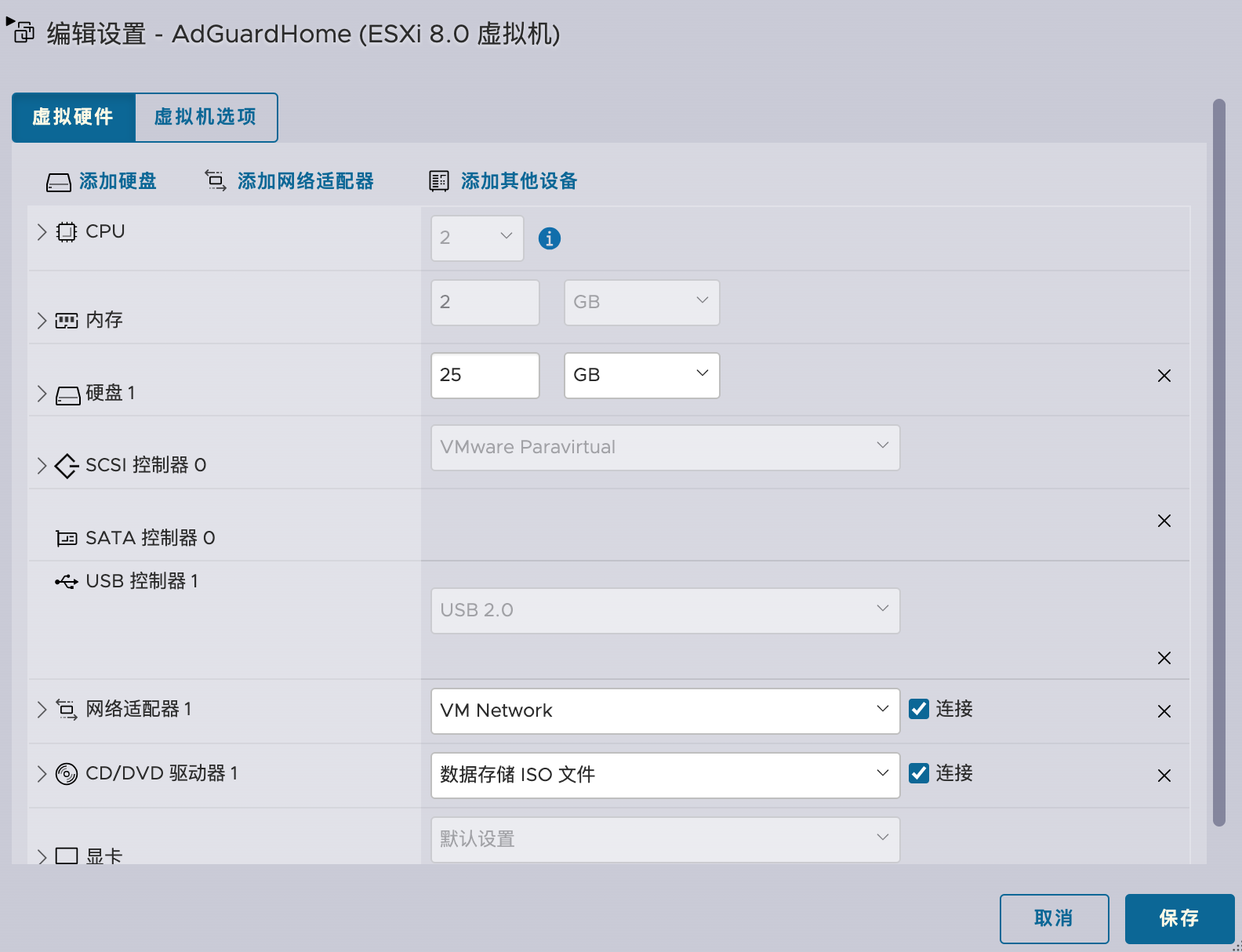
此处修改的是硬盘 1 的 GB 容量。
2. 在 Linux 核对分区和文件系统
开机后用 SSH 连接客户机,运行 lsblk -f、findmnt /、df -h,按实际 LVM/ext4 等布局扩分区和文件系统。下图是 df -h 的完成结果:/dev/sda2 挂载 /,大小 25G、已用 9.3G、可用 14G,使用率 41%;它不是 SSH 连接界面,也不是只改 VMDK 后自动得到的结果。