
主题模式
Gemini 打不开:登录、账号与功能提示怎么处理
页面能加载不等于所有功能已开放。先分清网络连接、Google 账号资格、组织权限和产品额度。
先认清入口
| 类型 | 核对字段 | 验证办法 |
|---|---|---|
| 官方 Gemini Apps | 账号、可用地区、年龄与功能 | 查看官方要求和界面提示 |
| API / AI Studio | 项目、模型、额度 | 查看开发者项目配置 |
| 第三方镜像 | 经营者、额度、数据处理 | 阅读其服务与订单条款 |
第三方镜像
用公开练习材料检查模型声明、文件能力和计费单位。不要因网页能直连就认定它使用官方账号权益,也不要向它提供 Google 密码。
相关渠道:Gemini 镜像商品说明。商品描述与官方 Apps 功能分别核对。
打开官方网页并发送第一条消息
- 打开Gemini官方网页。需要登录时按页面提示登录Google账号;工作或学校账号出现管理员限制时,联系组织管理员处理。
- 页面出现「需要我为你做些什么?」后,点「问问Gemini」输入框。可以直接粘贴通知改写示例,再点右下角向上箭头发送。
- 等回答出现后,在同一输入框追加要求;要换任务则点左侧「发起新对话」。
- 模式名称旁有下拉箭头,可以打开查看。某些选项带锁时,先使用能选中的模式;具体界面见模式菜单。
- 需要文件时点输入框左侧「+」,在「上传和工具」中找添加入口。附件名称出现后再发送问题。
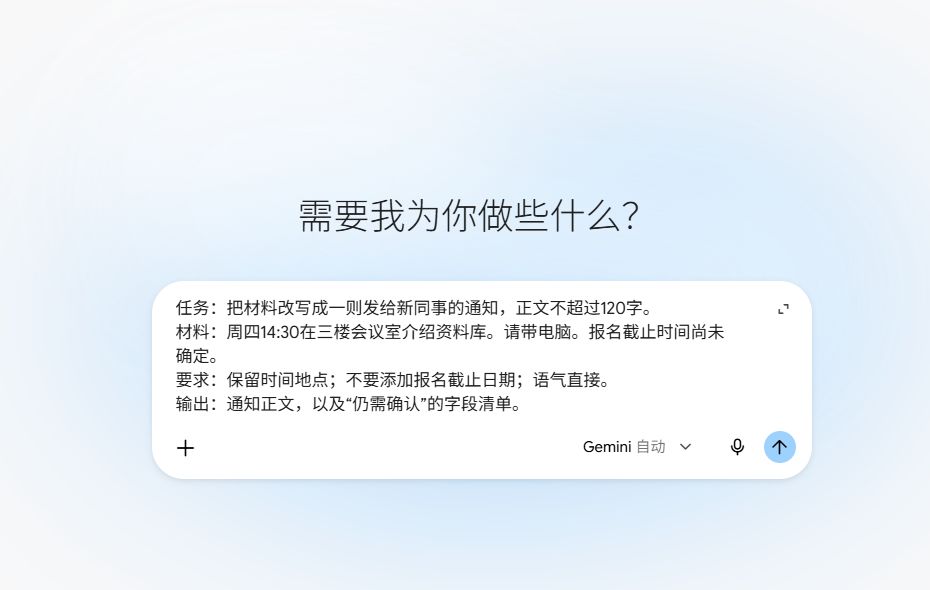
网络工具不授予账号资格,也不解除组织限制。不要为了出现某按钮而反复修改账号生日或地区。
账号与订阅商品
相关渠道:银河录像局、账号星球。核对是新账号、会员还是代充,确认恢复方式、有效期与退款条件。
比较功能、额度和资料保存方式
text
入口与经营者:
账号类型:个人 / 工作 / 学校 / 第三方
需要的功能:聊天 / 文件 / 搜索 / API
当前可用功能:
额度单位和恢复提示:
资料保存与删除规则:
按任务确认账号功能
先看任务需要哪项功能,再看账号中能否使用。遇到访问错误时,先检查登录、账号资格和连接情况。登录后可用资料提取示例。