
主题模式
v2rayN 使用教程
v2rayN 可以通过订阅、分享链接或二维码添加配置。下面使用 Windows x64 便携版 7.25.6,截图拍摄于 2026 年 10 月 26 日。
截图中的“本地演示订阅-非付费节点”来自本机 HTTP 服务,节点指向 127.0.0.1:19999,用于展示导入和参数检查,不是真实付费节点。独立副本使用本地端口 19888,系统代理保持“不改变系统代理”,TUN 关闭。
下载客户端
从 Releases 打开官方发行页。本次下载的是 7.25.6 的 v2rayN-windows-64.zip。解压到单独文件夹,运行其中的 v2rayN.exe,不要直接在压缩包里打开。
ARM64 设备选择对应架构的包。按发行说明确认所需运行库;升级前保留配置备份。程序打不开时,先看报错缺少的是运行库还是内核文件。
添加订阅与节点
有订阅地址时使用订阅分组,方便以后更新。只有单个节点链接时,从剪贴板导入。7.25.6 顶部入口叫「配置项」。
获取订阅地址
登录服务方后台,复制 v2rayN 对应的订阅链接。保留链接末尾的参数,不要复制成后台网页地址。机场套餐比较中列有订阅服务入口。
订阅链接包含账号的访问凭据,不要放进公开截图或第三方订阅转换网站。下面的 http://127.0.0.1:19890/demo.txt 只是本次实操的本机地址,不能替代服务方订阅。
通过订阅分组导入
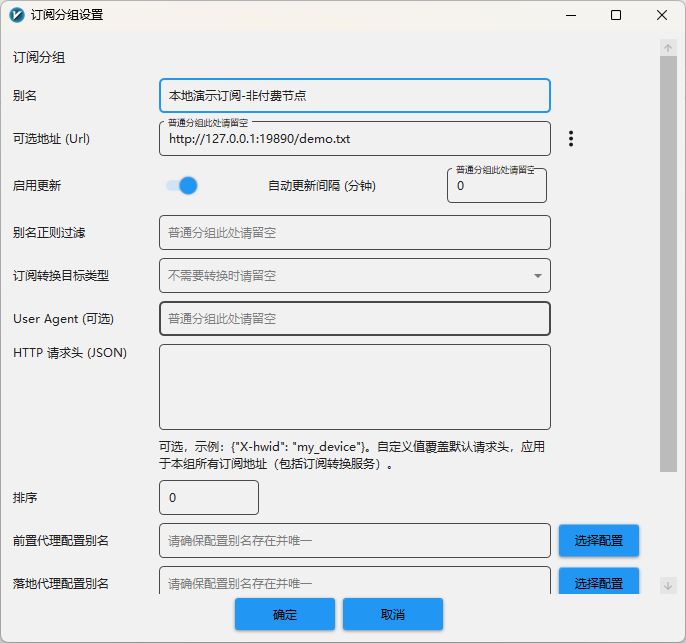
点击「订阅分组 → 订阅分组设置」,再点击「添加」。在「别名」填写便于识别的名称,在「可选地址 (Url)」粘贴完整订阅链接。「启用更新」保持开启。截图的「自动更新间隔 (分钟)」为 0,本次使用菜单手动更新。
点击底部「确定」保存。普通分组不需要订阅地址时,可以按输入框提示留空。
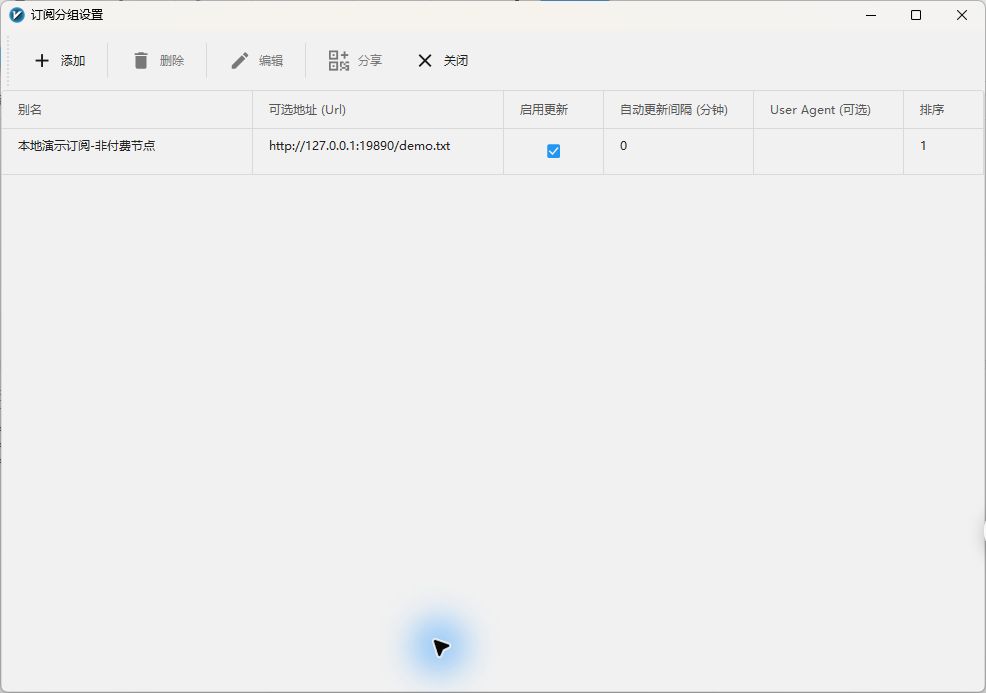
保存后,订阅列表会出现名称和地址。点击窗口中的「关闭」回到主界面。
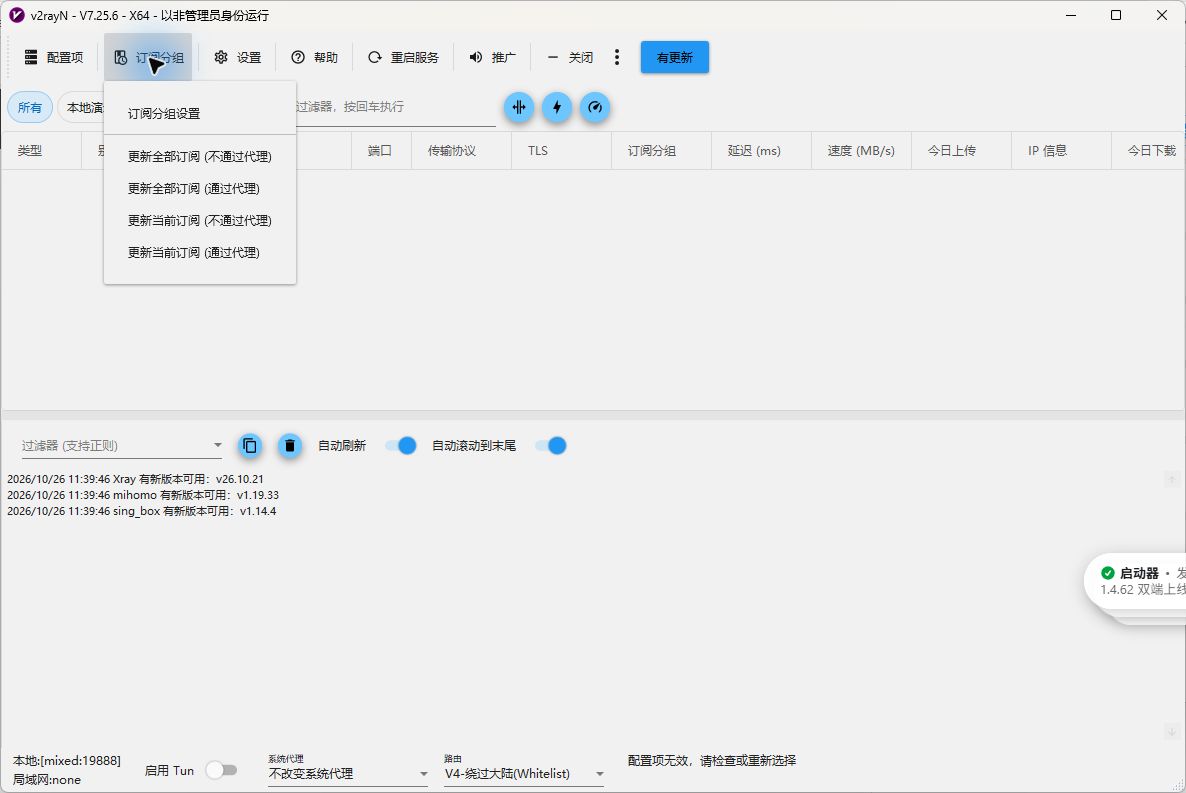
打开「订阅分组 → 更新全部订阅 (不通过代理)」。需要通过客户端代理获取订阅时,菜单也有「更新全部订阅 (通过代理)」;只更新选中分组则使用「更新当前订阅」对应选项。
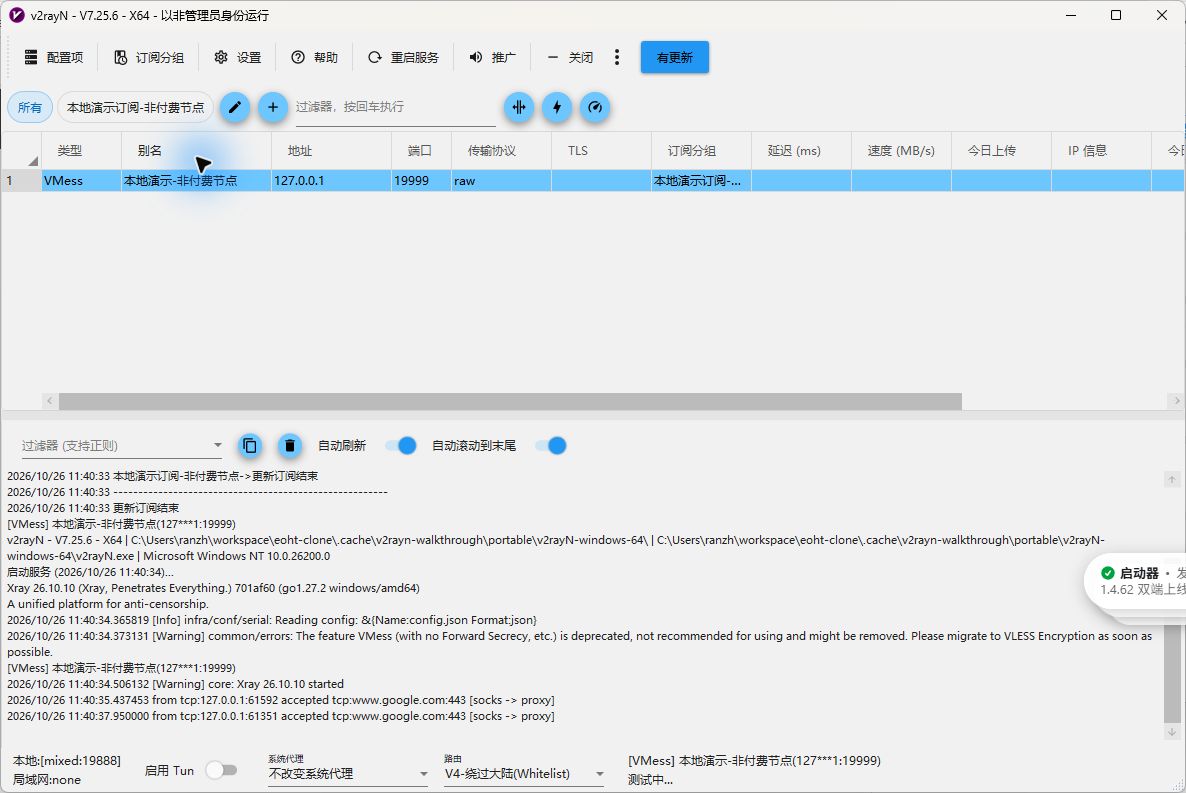
本次更新后,列表增加一条 VMess 配置,地址为 127.0.0.1,端口为 19999。日志依次出现「获取订阅内容成功」「开始解析和处理订阅内容」「更新订阅结束」。这说明订阅内容已取回并解析;是否能代理请求,还要看运行结果。
下载失败时,检查套餐是否到期、链接是否被重置;提示解析错误时,重新选择服务方提供的 v2rayN 格式。
从剪贴板导入节点
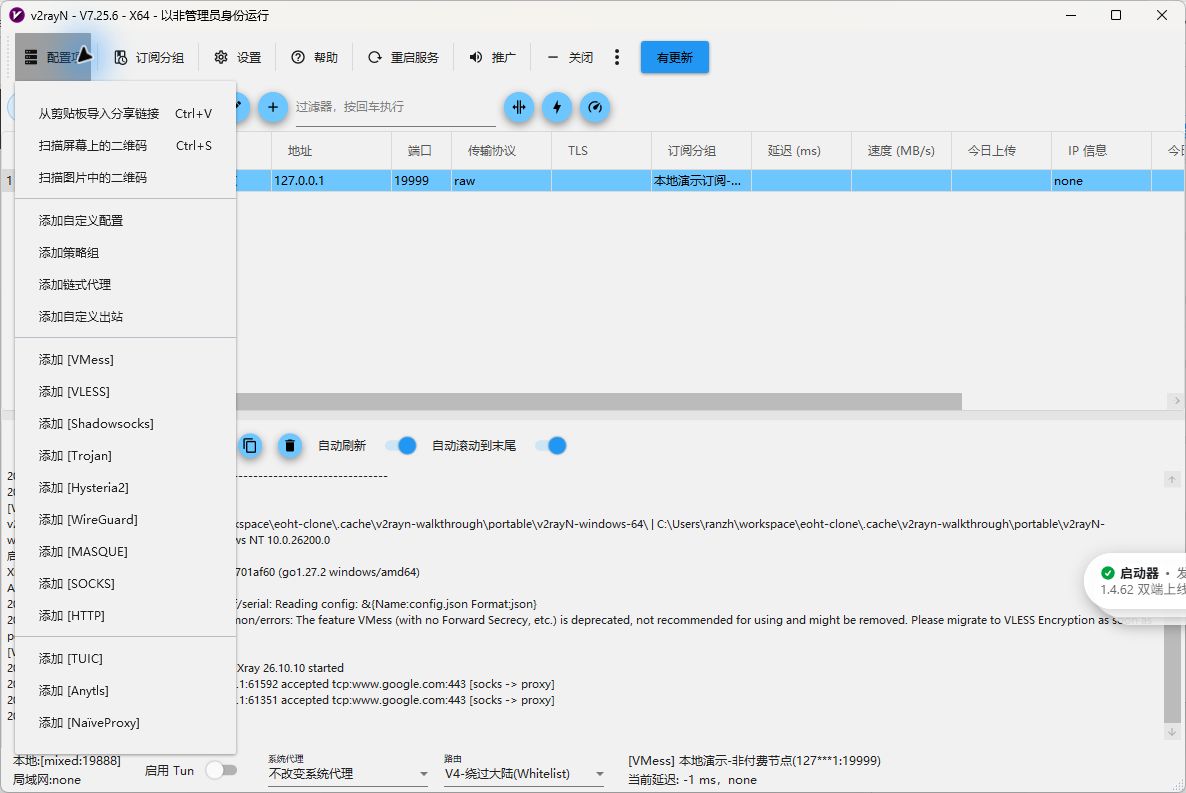
复制完整的 vmess://、vless://、ss://、socks5:// 或 trojan:// 链接,点击「配置项 → 从剪贴板导入分享链接」,快捷键为 Ctrl+V。导入后检查列表里的别名、地址和端口。单个分享链接不带订阅更新功能,参数变化后需要重新导入或编辑。
扫描屏幕上的二维码
「配置项」菜单中有「扫描屏幕上的二维码」,快捷键为 Ctrl+S,也有「扫描图片中的二维码」。二维码应包含客户端支持的节点链接。识别后查看列表是否增加条目;分享截图前遮住真实二维码。
按协议填写认证、传输和 TLS
从「配置项」选择对应协议,例如「添加 [VMess]」。已有条目可以右键点击「编辑」,快捷键为 Ctrl+D。
本次打开导入条目的 VMess 表单,看到这些字段:
| 字段 | 演示配置中的值 |
|---|---|
| 别名 (remarks) | 本地演示-非付费节点 |
| 地址 (address) | 127.0.0.1 |
| 端口 (port) | 19999 |
| 用户 ID (id) | 11111111-1111-4111-8111-111111111111 |
| 额外 ID (alterId) | 0 |
| 加密方式 (security) | auto |
| 传输协议 (network) | raw |
| raw 伪装类型 | none |
| 传输层安全 (TLS) | 空 |
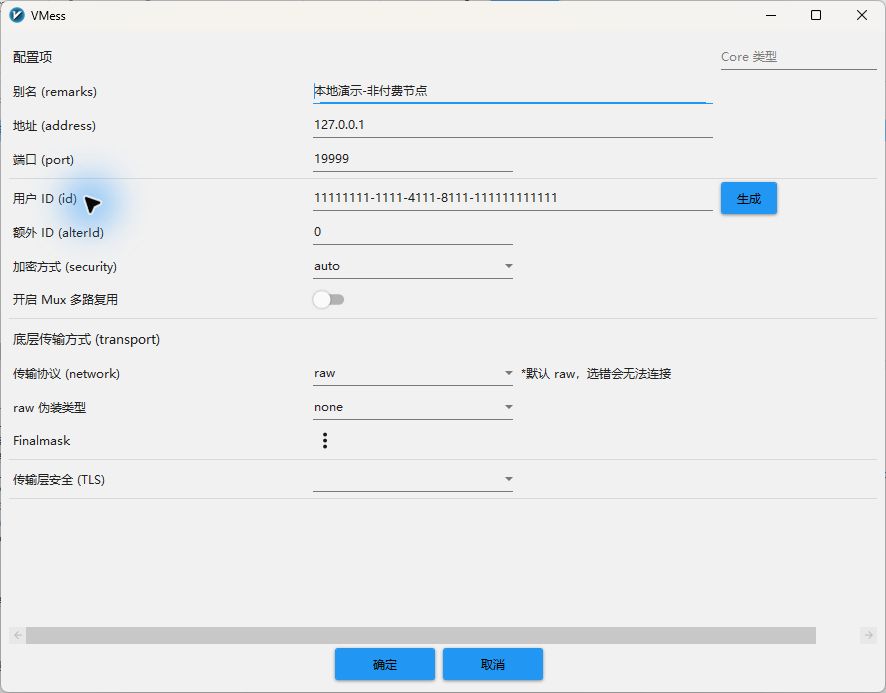
实际使用时,地址、端口、UUID 或密码都要匹配服务端。其他协议的认证字段不同,不能照抄 VMess 表单;TLS、SNI、Host 和路径也要按服务方参数填写。本次检查后点击「取消」返回。
基础设置
先确认配置能被内核加载,再决定哪些应用通过它发起请求。导入、内核启动和远端连通是三个不同结果。
把目标条目设为活动服务器
右键点击目标条目,选择「设为活动」,快捷键为 Enter。本次导入首条配置后,客户端已自动加载该条目,底部显示协议、别名和端口,日志显示 Xray 26.10.10 started。
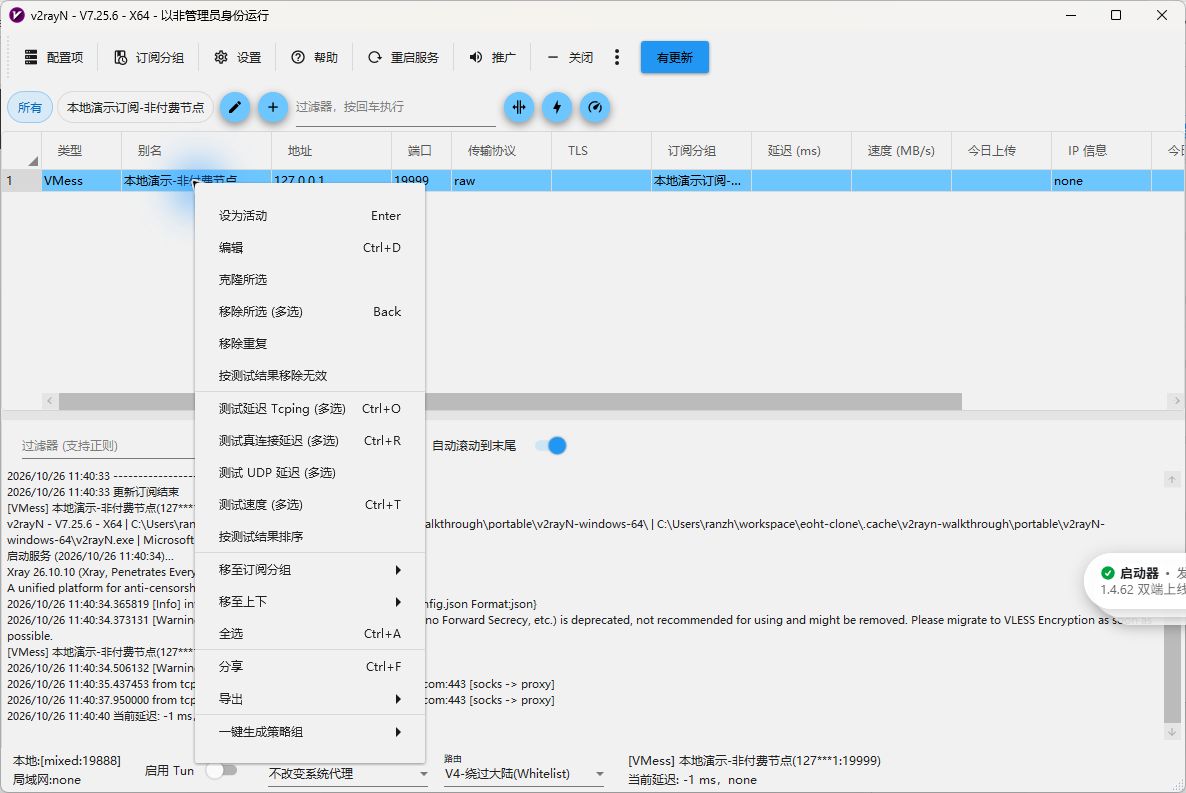
本次随后出现的结果是 「当前延迟: -1 ms,none」。演示端口没有代理服务,不能用它访问外网。日志里的 accepted 表示本地内核接受请求,不等于远端连接成功。「速度 (MB/s)」为空,没有测速结论。
双击是否设为活动取决于「v2rayN 设置」里的「主界面双击设为活动」开关。本次该开关关闭,使用右键菜单更明确。换成真实节点后,用新请求验证;旧长连接可能仍保持原出站。
开启系统代理
主界面底部的「系统代理」下拉框列出「清除系统代理」「自动配置系统代理」「不改变系统代理」「Pac 模式」。
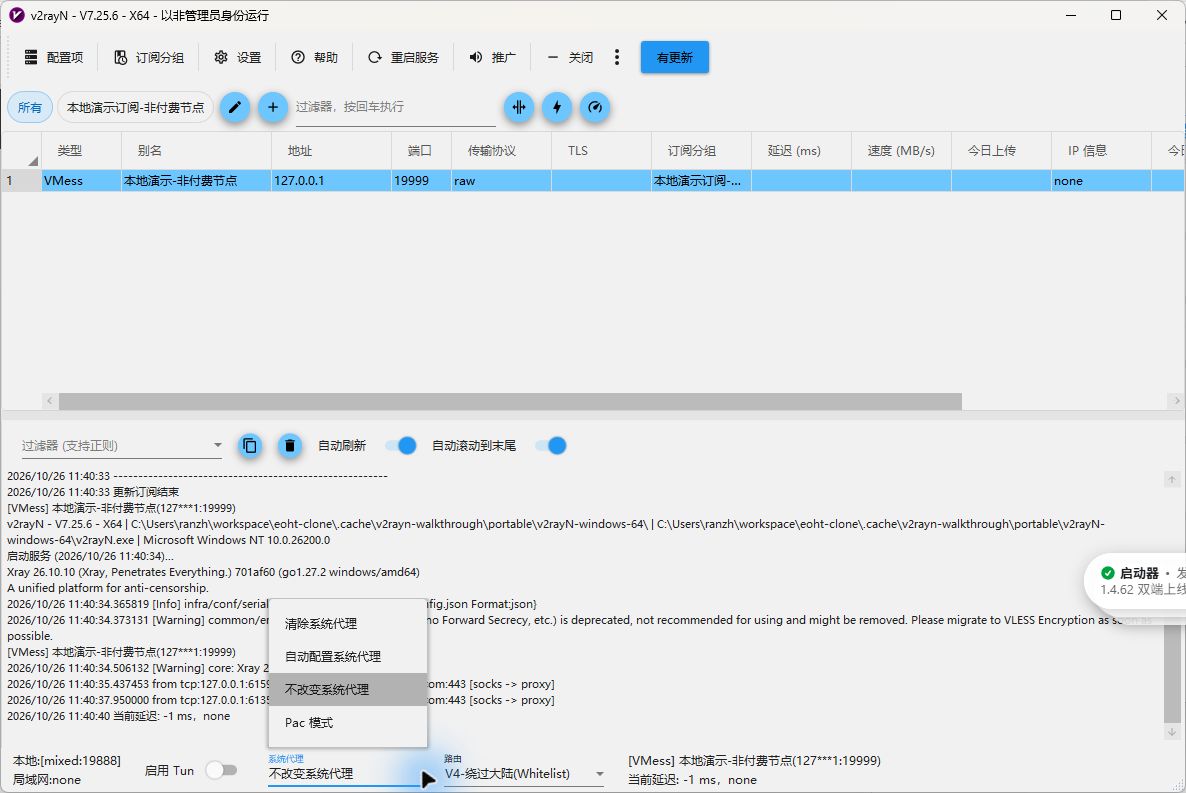
需要让遵循 Windows 系统代理的应用使用 v2rayN 时,选择「自动配置系统代理」。如果已有其他客户端管理系统代理,先明确由哪个客户端接管。本次演示保留「不改变系统代理」。
浏览器提示代理连接失败时,检查系统代理中的本地地址、端口是否与 v2rayN 监听一致。退出客户端后仍报同样错误,检查系统设置是否留有本地代理地址。
选择路由预设
底部「路由」下拉框列出「V4-绕过大陆(Whitelist)」「V4-黑名单(Blacklist)」「V4-全局(Global)」。本次保留「V4-绕过大陆(Whitelist)」。
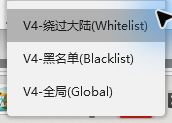
预设中的域名、IP 规则决定请求直连还是走代理。具体规则在「设置 → 路由设置」中查看。切换后用新连接确认,不能只看原有下载是否改速。
开机自动启动
进入「设置 → 参数设置 → v2rayN 设置」。开关名称是「开机启动 (可能会不成功)」,同页还有「启动后隐藏窗口」「主界面双击设为活动」。
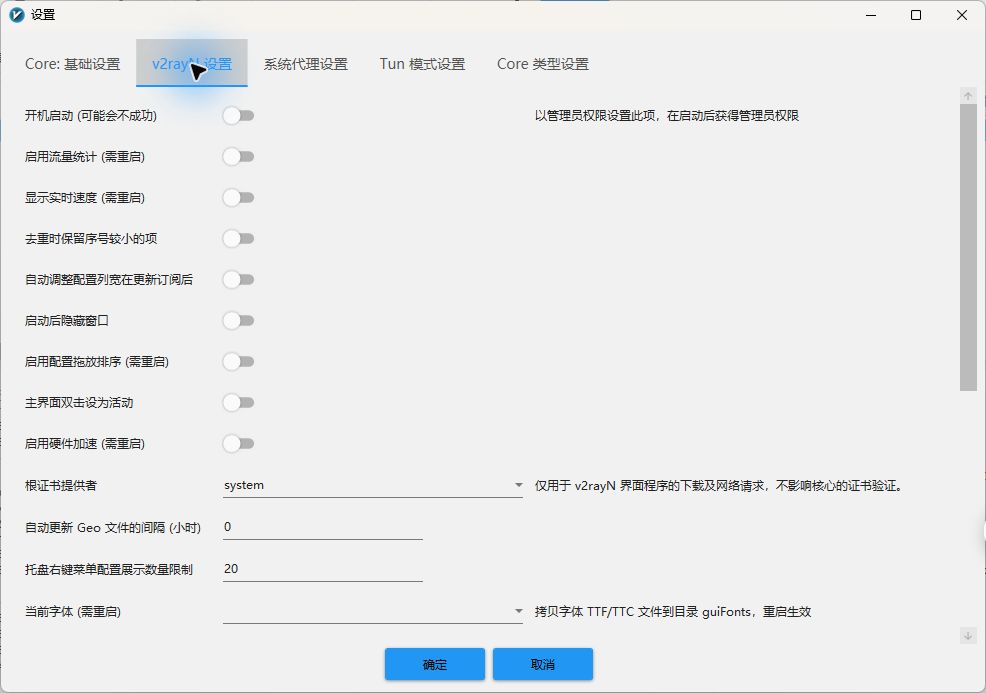
需要开机启动时开启对应选项并保存,重新登录 Windows 后检查程序是否启动、活动配置是否正确。页面提示,以管理员权限设置此项会在启动后获得管理员权限。本次使用非管理员副本,只查看后点击「取消」。
更新客户端、内核或 Geo 文件
入口为「帮助 → 检查更新」。弹层分别列出 v2rayN、Xray、mihomo、sing_box 和 GeoFiles,底部有「仅检查」与「检查并更新」。
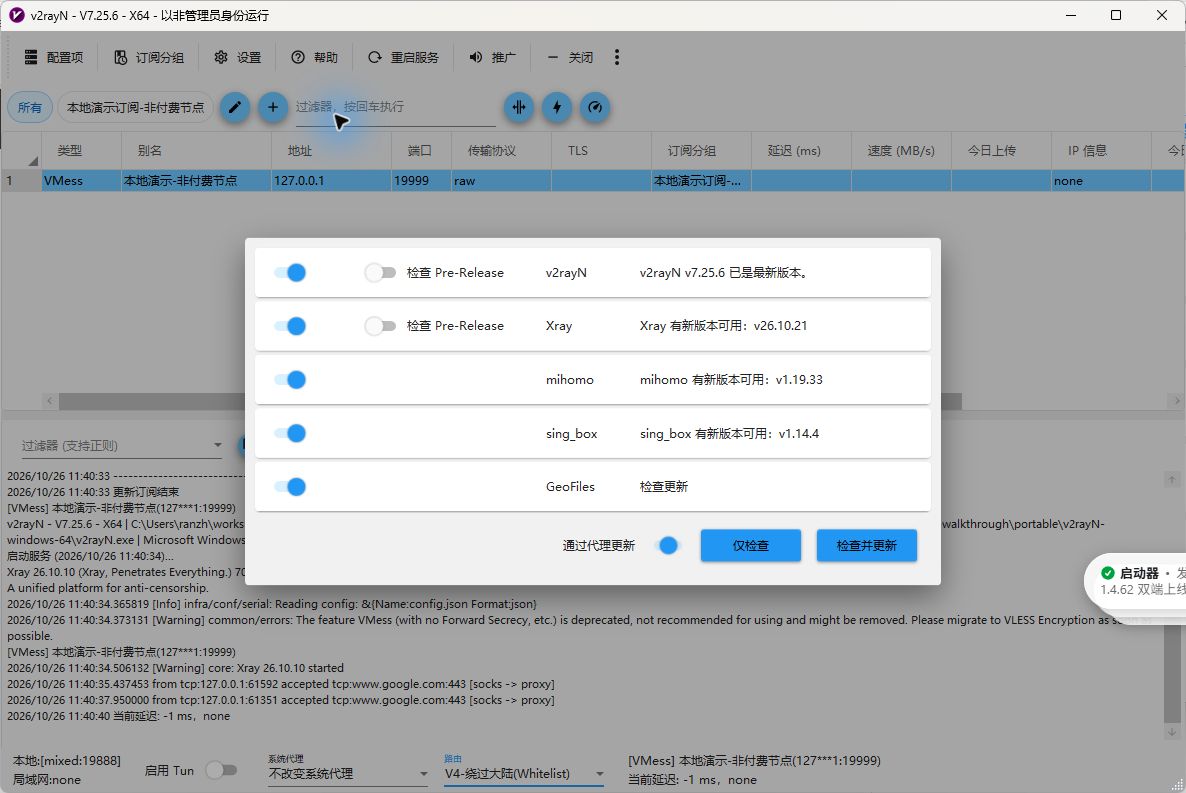
更新前保留配置备份。报缺少规则文件时检查对应 Geo 文件;报不支持某个字段时,对照内核版本和发行说明处理。
常见问题
订阅更新成功,为什么还是不通? 更新成功只说明下载和解析完成。先看活动配置、内核启动日志,再检查地址、端口与认证字段。本次示例能导入、能加载,延迟结果仍是 -1 ms,none。
日志出现 VMess 弃用提示? 本次 Xray 26.10.10 启动时提示 VMess 缺少前向保密等问题,建议迁移到 VLESS Encryption。向服务方确认支持的协议,不能只把客户端协议名称改掉。
节点已启用但程序不通? 没有访问记录时,先看系统代理、应用自己的代理设置或 TUN;认证失败时再查服务器参数。
切换路由后仍走原出口? 检查预设是否加载,用新连接验证,并区分系统代理接管与内核规则。旧连接可能仍保持原出口。
更新订阅后手工修改消失? 远程条目可能被更新内容覆盖。将手工节点与订阅来源分开保存,先备份再更新。
订阅下载或解析报错时,见订阅导入检查;浏览器可用而其他应用不通时,见系统代理与 TUN。