
主题模式
Clash Verge Rev 使用教程:订阅导入、节点切换与 TUN 模式
Clash Verge Rev 是基于 Mihomo 内核的桌面代理客户端。下面介绍订阅导入、节点选择、系统代理和 TUN 设置。
下载客户端
从 Releases 选择当前系统与处理器架构的安装包。安装报错时,对照发布说明检查运行要求;升级前保留配置备份。
导入订阅并选择节点
先准备 Clash / Mihomo 格式的订阅链接。
获取订阅地址
登录服务方后台复制完整订阅 URL,保留末尾参数。还没有订阅时可查看机场套餐比较。
通过链接导入
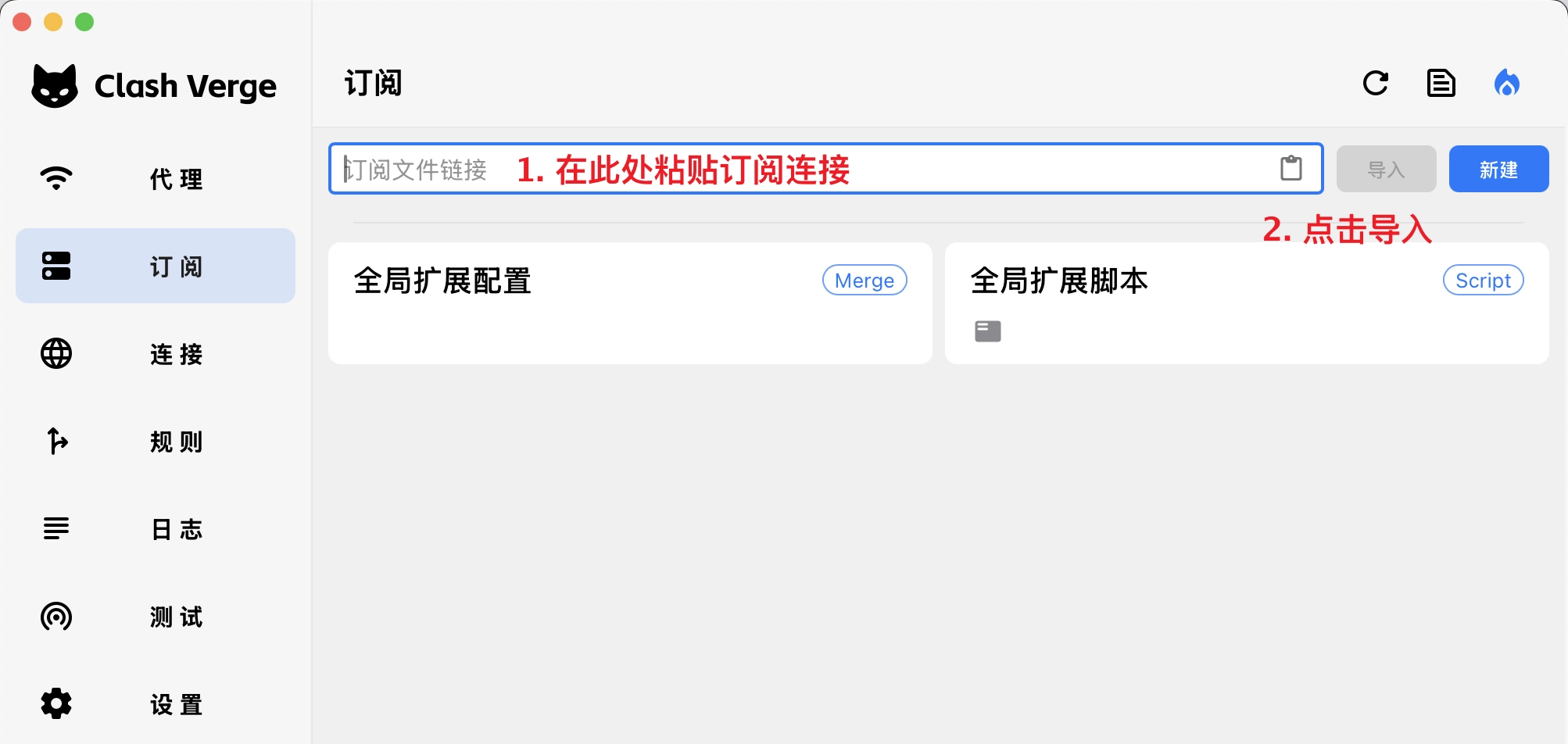
- 点击左侧「订阅」。顶部输入框的提示是「订阅文件链接」,右侧依次是「导入」「新建」。从机场复制的是完整订阅链接时,用「导入」;「新建」是另一种手动添加方式。
- 把链接粘贴到输入框。空着时「导入」是灰色的,填入有效链接后再点它。
- 下载结束后,列表中会多出一张订阅卡片,点选这张卡片。初始的「全局扩展配置」「全局扩展脚本」属于扩展项,不是机场节点,也不用把订阅链接填进去。
报下载错误时先回后台复制完整链接,检查套餐是否有效;报解析错误时看提示字段,并确认复制的是Clash / Mihomo格式。
选择节点
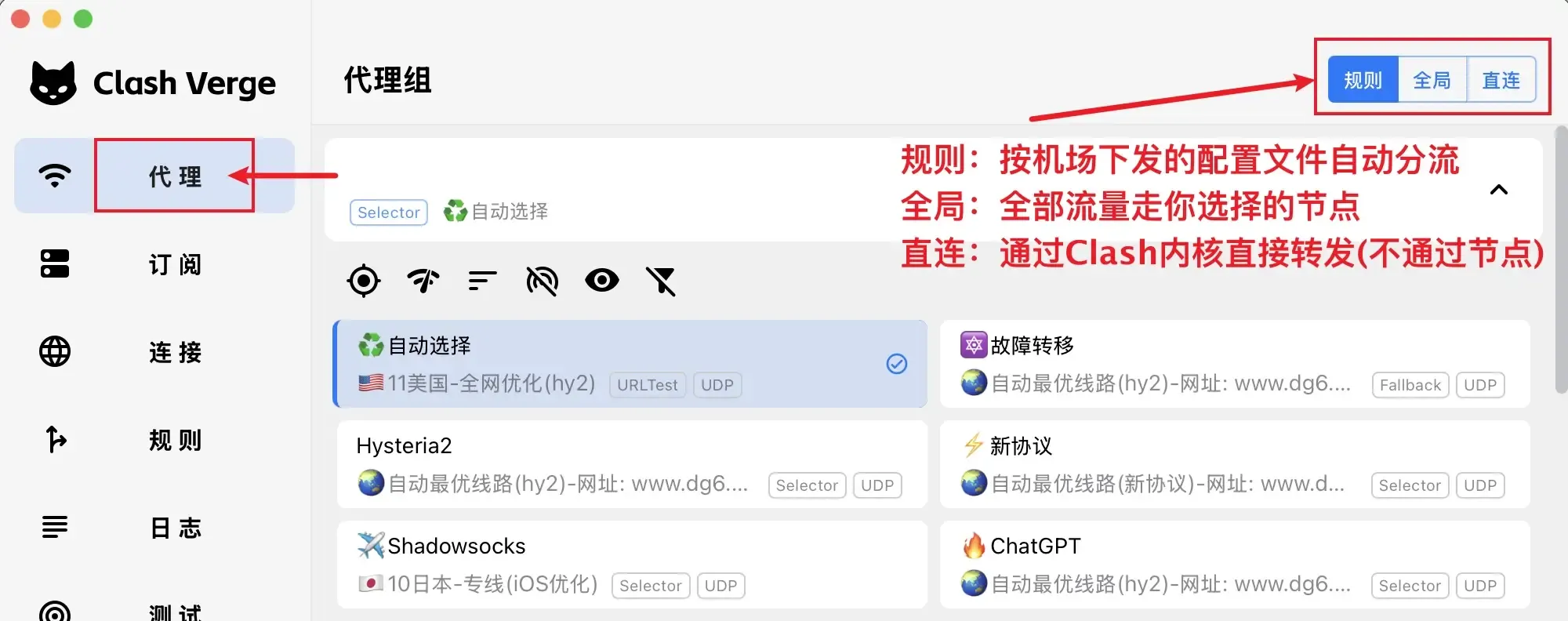
点击左侧「代理」,先看右上角的模式,日常按订阅规则分流就选「规则」。展开要使用的策略组,再点击节点名称;选中的卡片会显示勾选标记。
图中蓝色卡片选中的是「自动选择」,下面一行才是这组当前使用的美国节点。带Selector标签的项目可以手动选择,URLTest组则按配置自动测试和选择。想固定地区时,要选具体节点,别只停在「自动选择」上。
点击组内的无线图标测试延迟。返回的毫秒数用于比较响应时间,不是下载速度。若某组下面仍是另一组,继续展开,找到最终节点。
开启系统代理
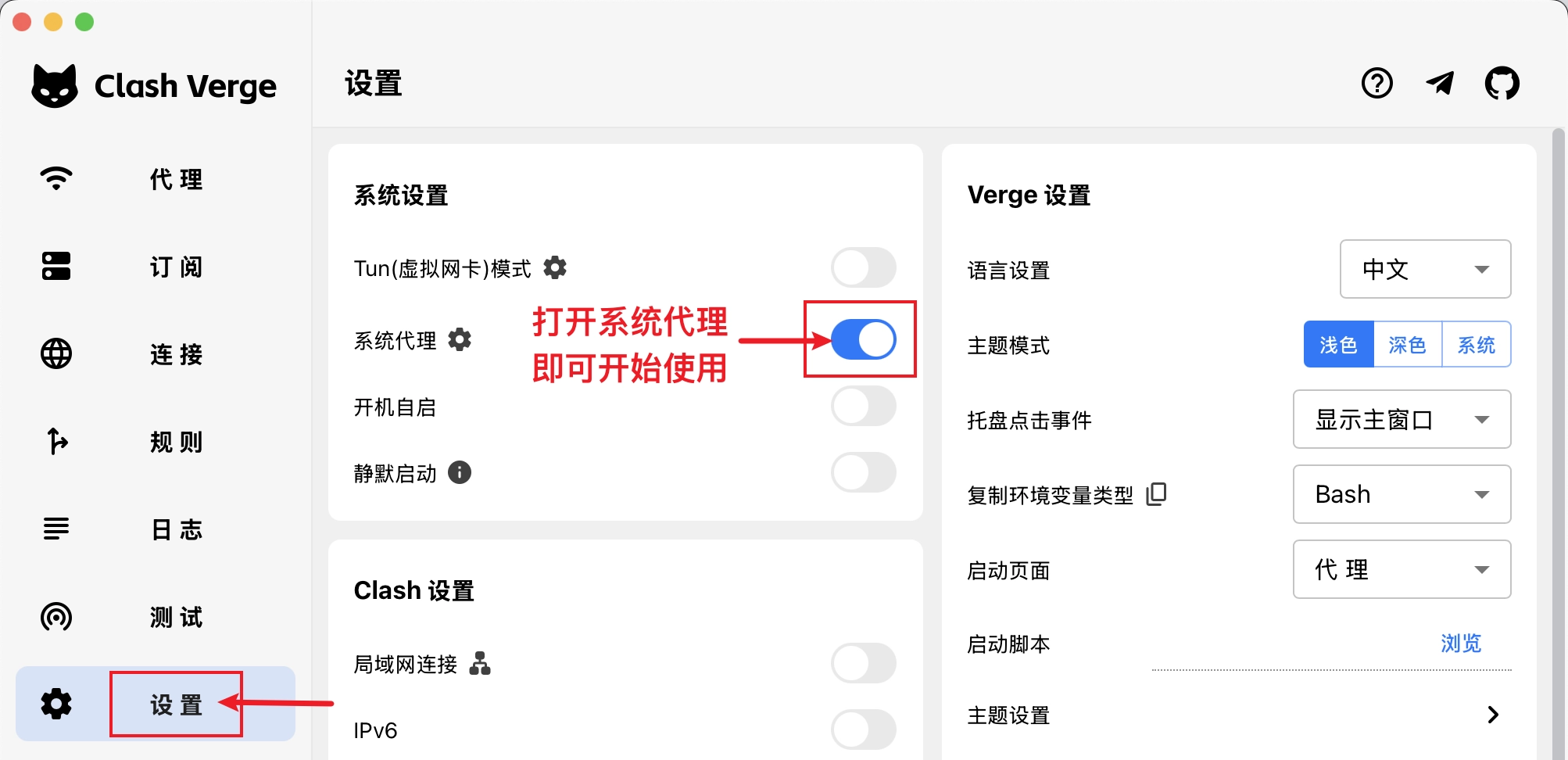
点击左侧「设置」,在「系统设置」中找到「系统代理」,把右侧开关打开,图中开启状态为蓝色。先保持上面的「Tun(虚拟网卡)模式」关闭,用浏览器访问目标网页,再打开「连接」页查看是否出现该域名。
下方「局域网连接」是让其他设备连接本机代理的入口,单机使用保持关闭即可。
浏览器没有任何连接记录时,检查其独立代理或代理扩展,以及系统代理是否被其他软件改写。
普通窗口打不开,无痕窗口能打开
在相同节点下对比两个窗口。先停用普通窗口里的代理扩展,再检查缓存和登录状态。无痕窗口可能使用不同的扩展权限,不能只凭窗口差异确定具体原因。
代理模式
「规则」按当前配置分流;「全局」交给 GLOBAL 策略组,需要检查组内节点;「直连」让进入内核的请求直接访问目标。模式不负责开启系统代理或 TUN。
退出后仍提示代理错误
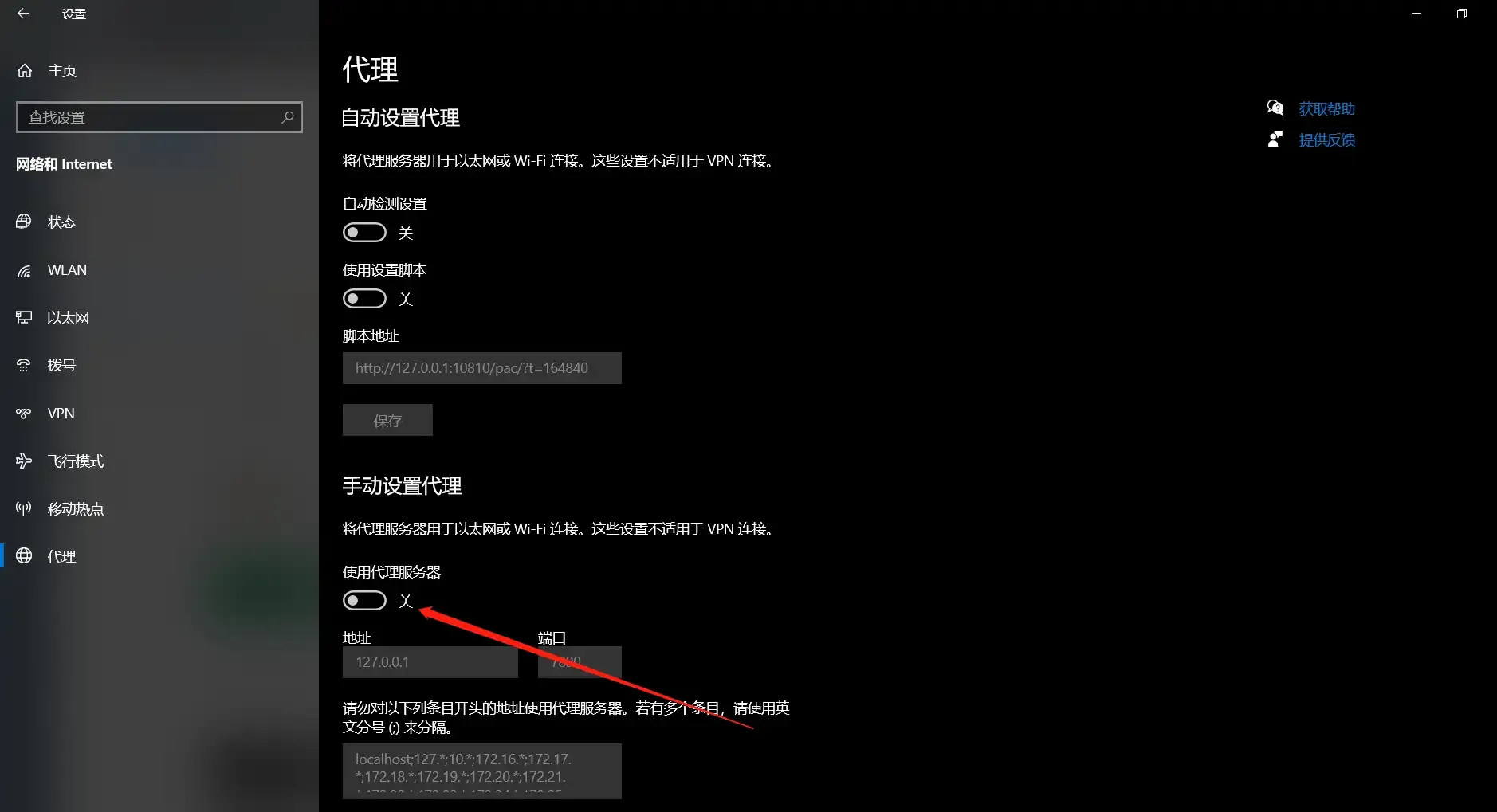
Windows 打开「设置 → 网络和 Internet → 代理」,检查手动代理是否还指向本地客户端的地址和端口。若 v2rayN、Clash 等程序都已退出,关闭遗留的本地代理,再试一次网页。
如果是运行期间报错,查看日志中的具体原因:DNS 错误检查解析设置;认证错误检查节点参数和套餐;TLS 错误检查系统时间、SNI 和服务端证书。
程序不读取系统代理时使用 TUN
先在设置中按项目说明安装或启用服务组件,再打开 TUN。权限或服务启动失败时,先处理该报错。
重新运行目标程序,在连接页搜索其域名,确认请求进入客户端。若开启 TUN 后整机断网,先关闭 TUN 恢复联网,再检查路由、DNS 和排除项。模拟器或虚拟机还要检查网卡模式。
订阅下载或解析报错时,见订阅导入检查;浏览器可用而其他应用不通时,见系统代理与 TUN。