
主题模式
Clash Mi 使用教程
Clash Mi 使用 Mihomo 内核。下面从「我的配置」导入订阅,再到首页启动连接、切换节点。
下载客户端
从 Releases 选择对应系统与架构的安装包。系统提示不兼容时,检查该版本的最低系统要求。
导入订阅
先在服务方后台复制 Clash / Mihomo 格式的完整订阅链接。
获取订阅地址
复制订阅 URL 时保留末尾参数,不要复制成商品页或登录页。没有订阅时可查看机场套餐比较。
新增配置
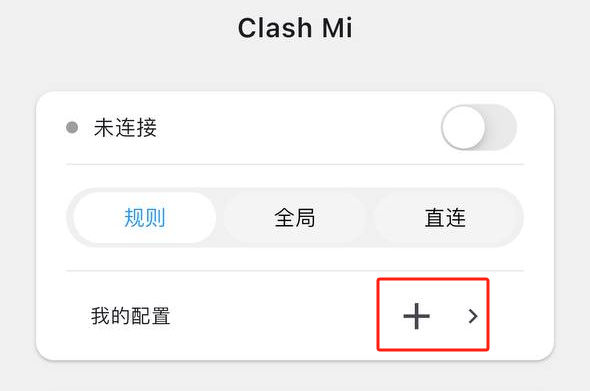
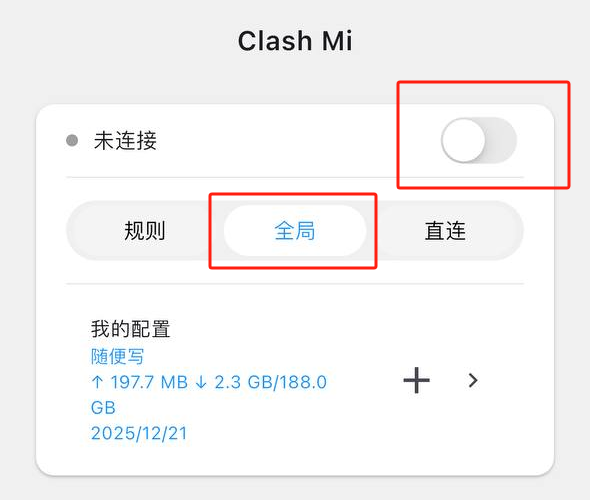
首页上方显示「未连接」及灰色开关,中间是「规则 / 全局 / 直连」,下方是「我的配置」。直接点击这一行右边的「+」即可打开添加面板;点最右侧「›」则进入配置列表,列表右上角也有「+」。
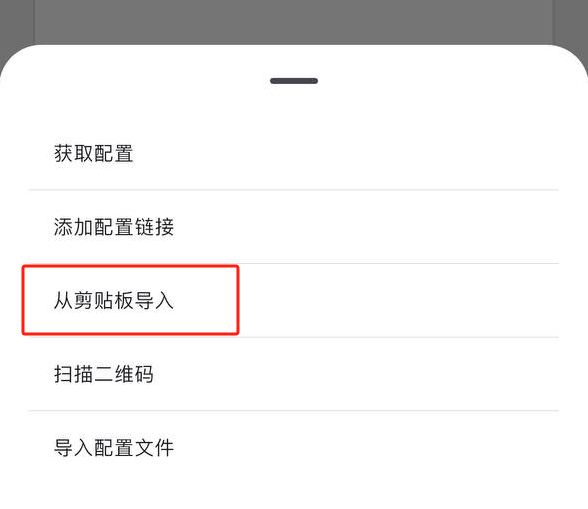
从剪贴板导入
添加面板依次列出「获取配置」「添加配置链接」「从剪贴板导入」「扫描二维码」「导入配置文件」。已复制订阅 URL 时,点击「从剪贴板导入」;需要自己粘贴时,选择「添加配置链接」。读取为空时重新复制完整 URL,并检查系统粘贴权限。
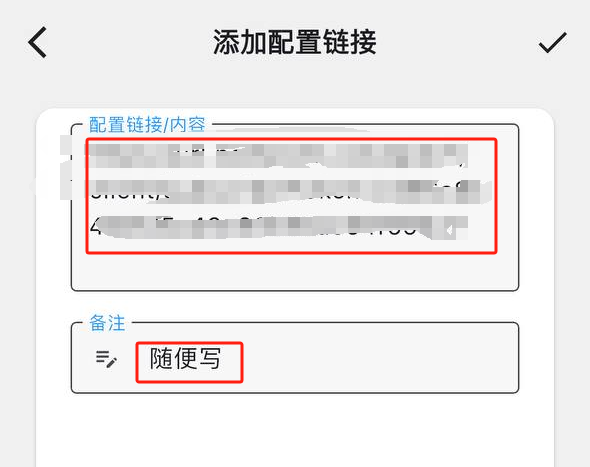
填写配置链接和备注
在「添加配置链接」页,顶部大输入框叫「配置链接/内容」,填完整订阅 URL;下面「备注」填便于识别的名称,例如「我的订阅」。图中备注写的是「随便写」,只是名称示例。点击右上角勾号保存,左上角箭头用于返回。解析失败时检查 URL 返回的内容,改备注不能修复订阅格式。
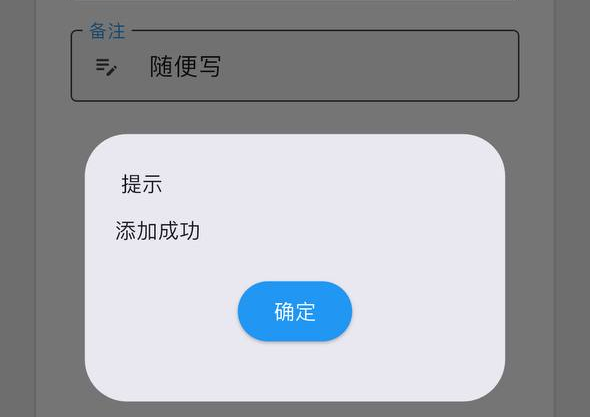
完成导入
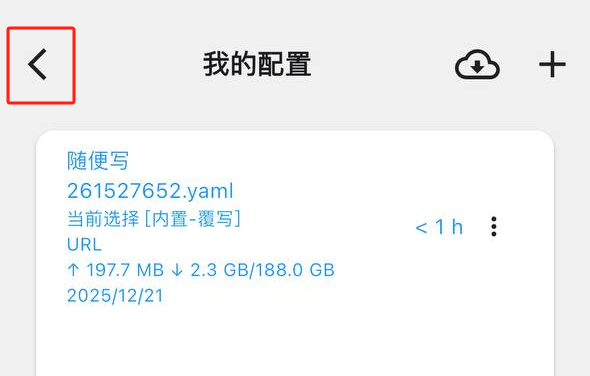
出现「提示:添加成功」弹窗后,点击蓝色「确定」。回到「我的配置」应能看到带备注的卡片、.yaml 文件名、来源类型 URL 和更新时间。添加成功指配置已加入,是否连接仍要看首页开关与代理状态。
启动连接
在配置列表中选中刚导入的配置。
返回首页
点击「我的配置」左上角返回箭头。首页「我的配置」下面会显示备注和订阅用量,配图为蓝色的「随便写」。先对照备注,避免切回另一份配置后仍按旧列表选节点。
开启连接
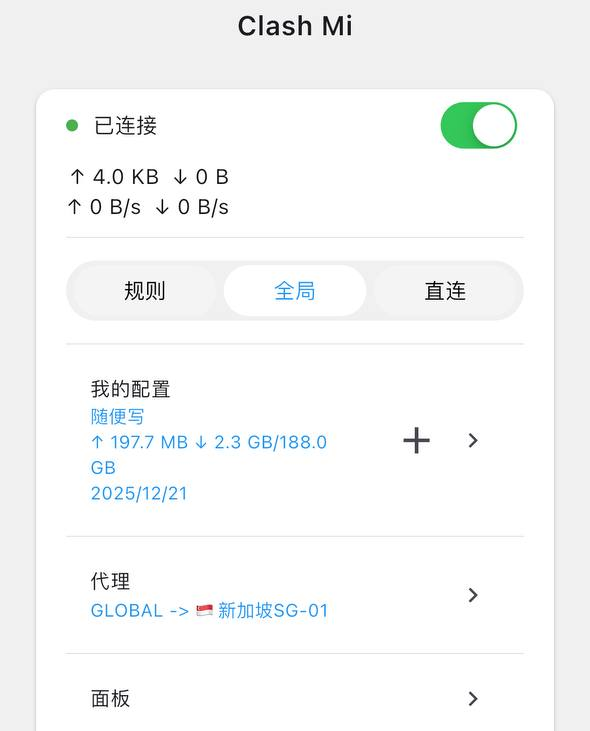
先在首页选择「规则」「全局」或「直连」,再打开右上角开关,并完成系统要求的 VPN 授权。两张图分别展示灰色「未连接」与绿色「已连接」;绿色状态下出现上传、下载总量和实时速度。图中的实时速度仍是 0 B/s,连接状态本身不代表目标网页已加载。
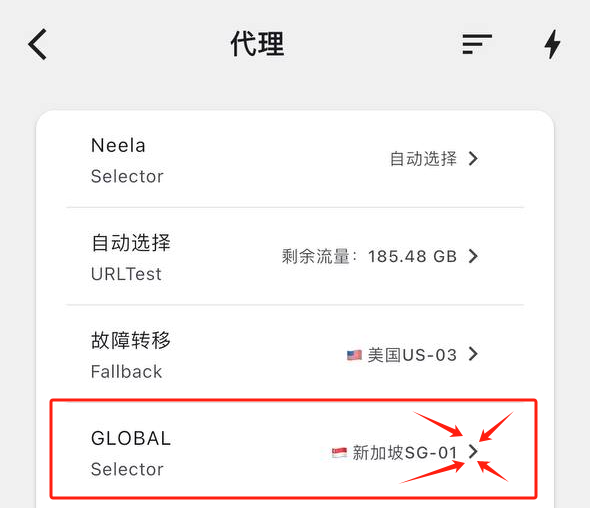
规则模式按配置分流;全局模式使用 GLOBAL 策略组,需要在组内选择节点;直连模式让进入内核的请求直接出站。
切换节点
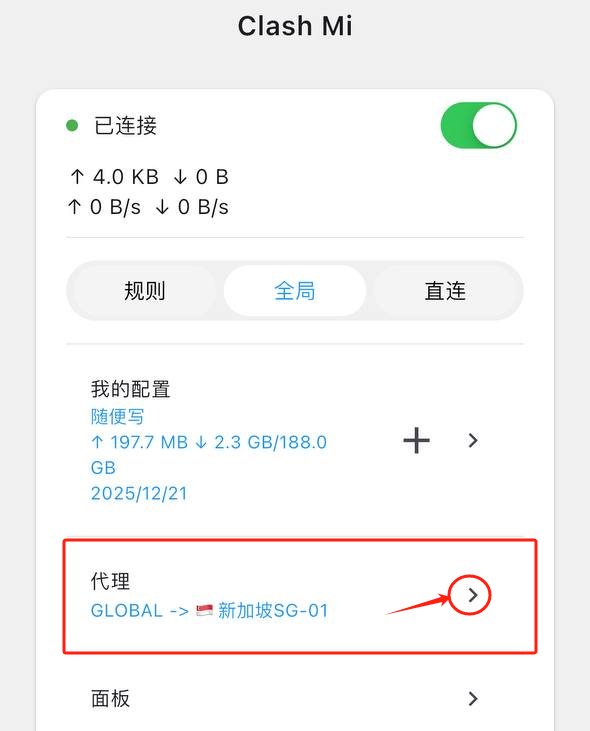
点击首页下方「代理」一行右边的「›」。图中首页显示 GLOBAL -> 新加坡SG-01,进入「代理」页后找到 GLOBAL,类型为 Selector,再点击该行最右侧箭头打开成员。
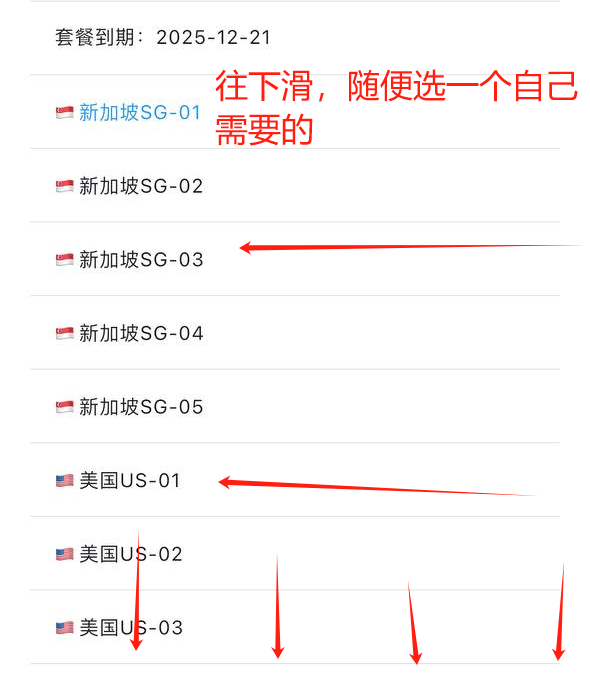
成员列表里,蓝色文字「新加坡SG-01」表示已选项;向下滚动还能看到其他新加坡、美国节点,点击目标名称切换。返回首页检查箭头后的成员名是否变化,再新建网页请求;已有下载或长连接可能继续使用原节点。
常见问题
订阅更新失败时,检查后台套餐状态及 URL 是否被重置。启动失败时,查看配置解析错误和 VPN 授权。只有某个应用不通时,在连接页搜索它的目标域名:没有记录则检查应用是否被排除,有记录则查看对应的规则和连接错误。
订阅下载或解析报错时,见订阅导入检查;浏览器可用而其他应用不通时,见系统代理与 TUN。