
主题模式
Surfboard 使用教程
Surfboard 是 Android 代理客户端,使用 Surge 风格的配置。服务方提供订阅时,选择 Surfboard 对应格式;Clash YAML 不能直接改名后导入。
下载 Surfboard
从 官方发布页 下载适合设备的安装包。安装失败时,对照发布说明检查 Android 版本与处理器架构。
准备配置
配置中通常包含 [General]、[Proxy]、[Proxy Group] 和 [Rule] 等段落。只有节点清单时,可能还需要补充策略组和规则。
获取订阅地址
在服务方后台复制 Surfboard 兼容的完整配置 URL,保留认证参数。没有订阅时可查看机场套餐比较。
添加配置文件
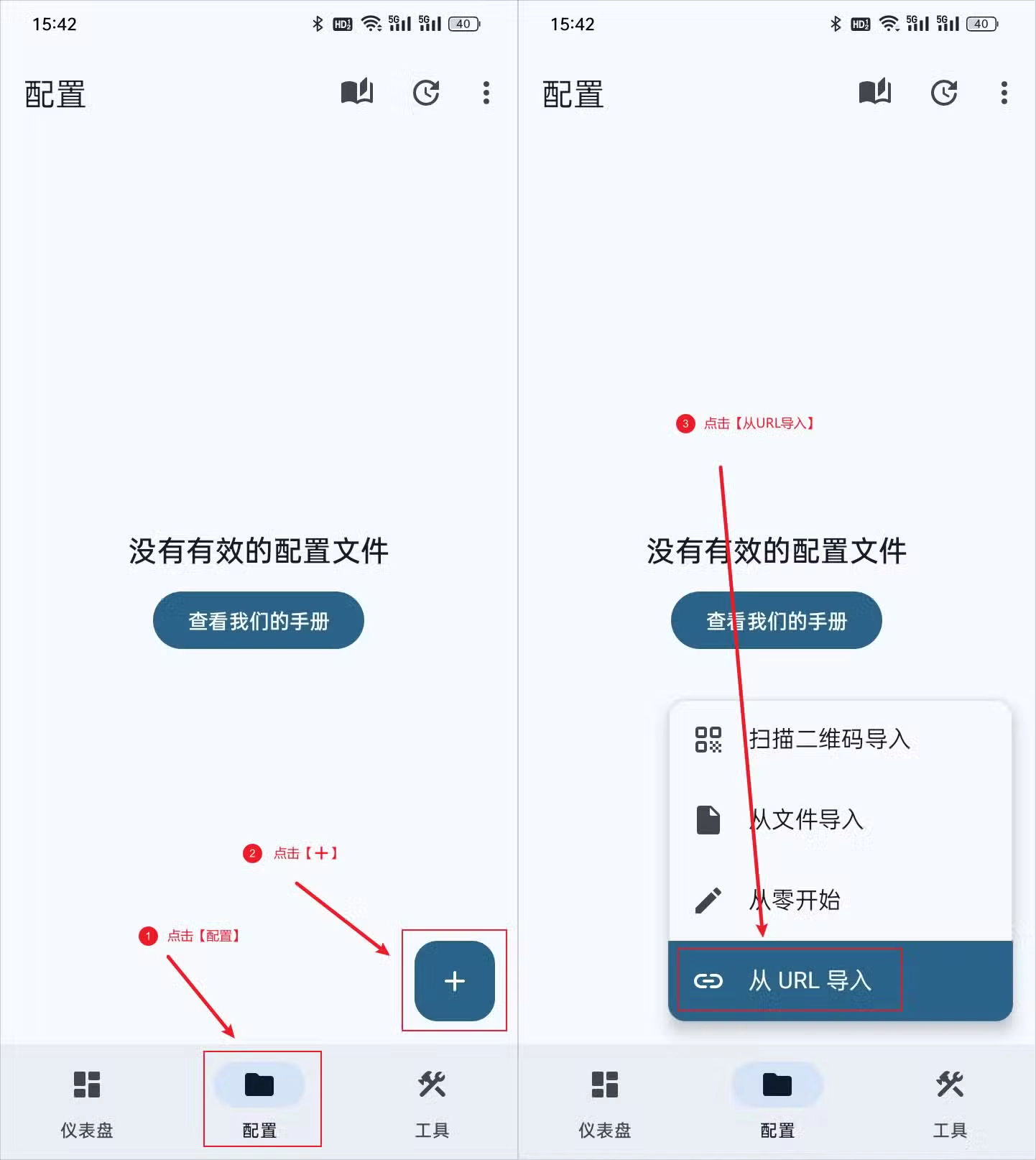
点击底部文件夹图标「配置」。空列表会显示「没有有效的配置文件」,下面的「查看我们的手册」是帮助入口。添加配置要点右下角蓝色「+」,菜单从上到下是「扫描二维码导入」「从文件导入」「从零开始」「从 URL 导入」。
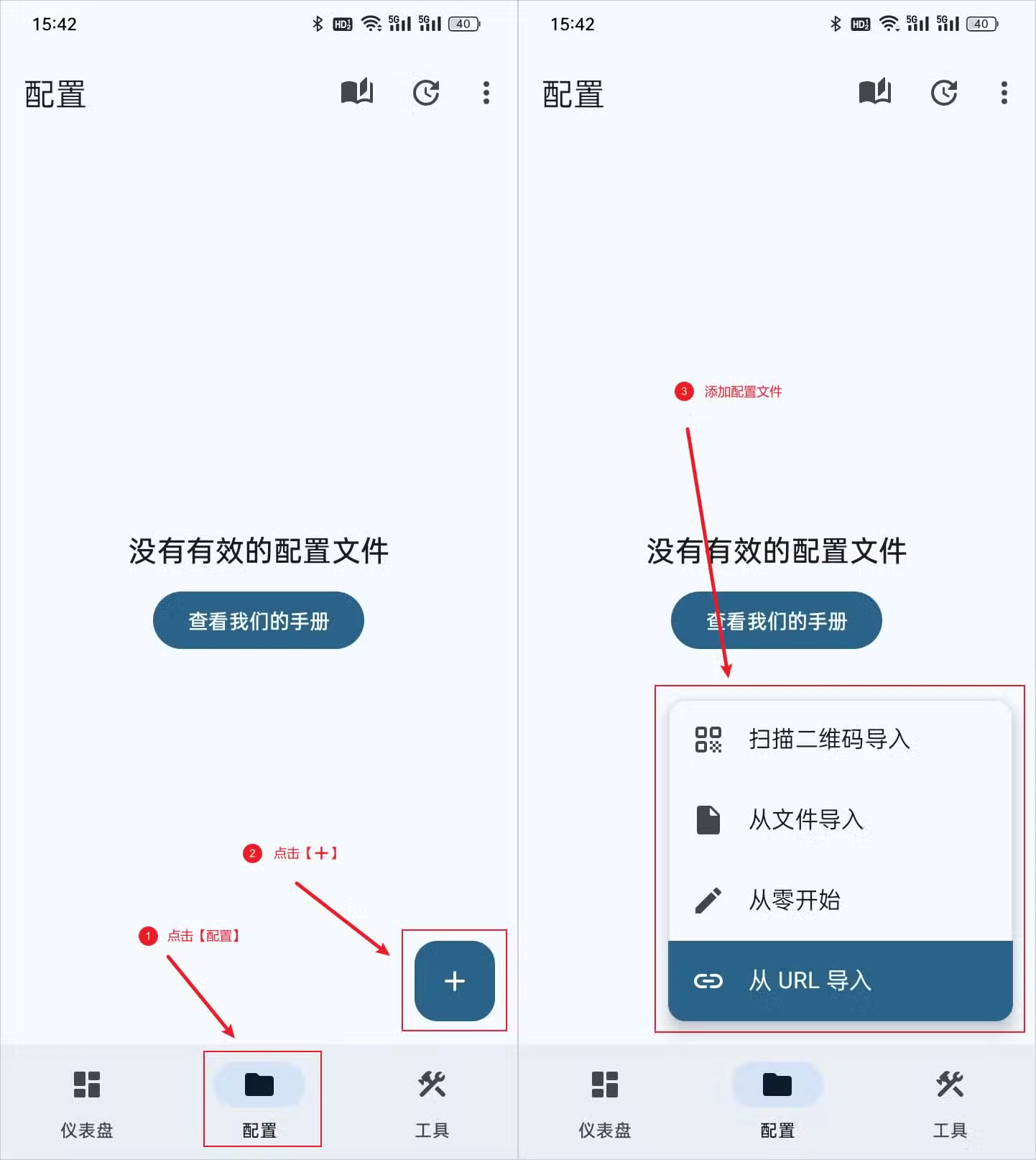
扫描二维码导入
进入「配置 → +」,点击最上面的「扫描二维码导入」。先确认二维码内容是 Surfboard 支持的配置或链接;扫描后回到「配置」页检查新增条目,不能把打开扫描入口当成导入完成。
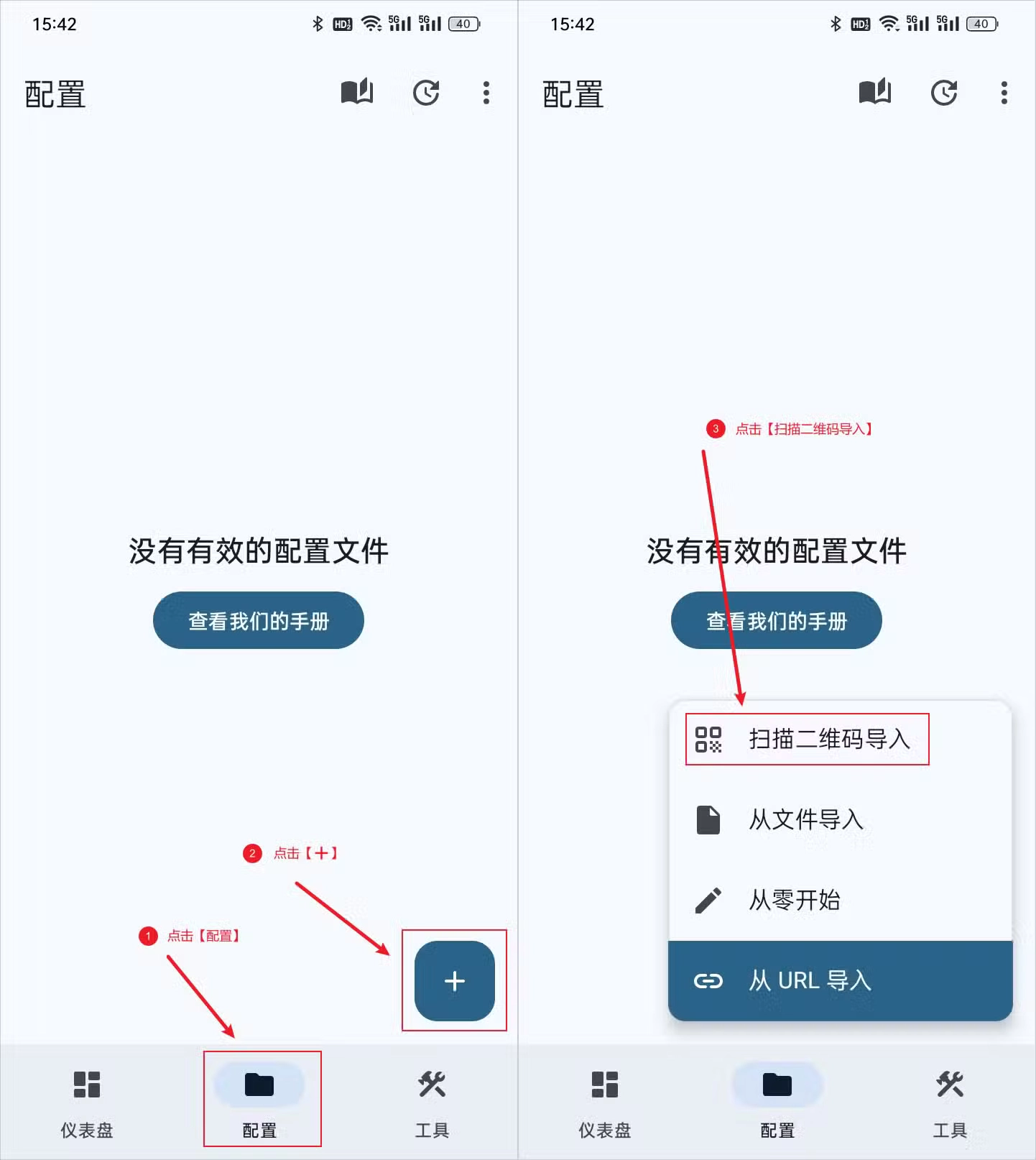
从文件导入
进入「配置 → +」,点击第二项「从文件导入」,再从系统文件选择器打开已下载的配置文本。成功后应在「配置」列表看到名称及代理、规则数量;如果文件内容是 HTML 登录页,回服务方后台重新获取下载链接。
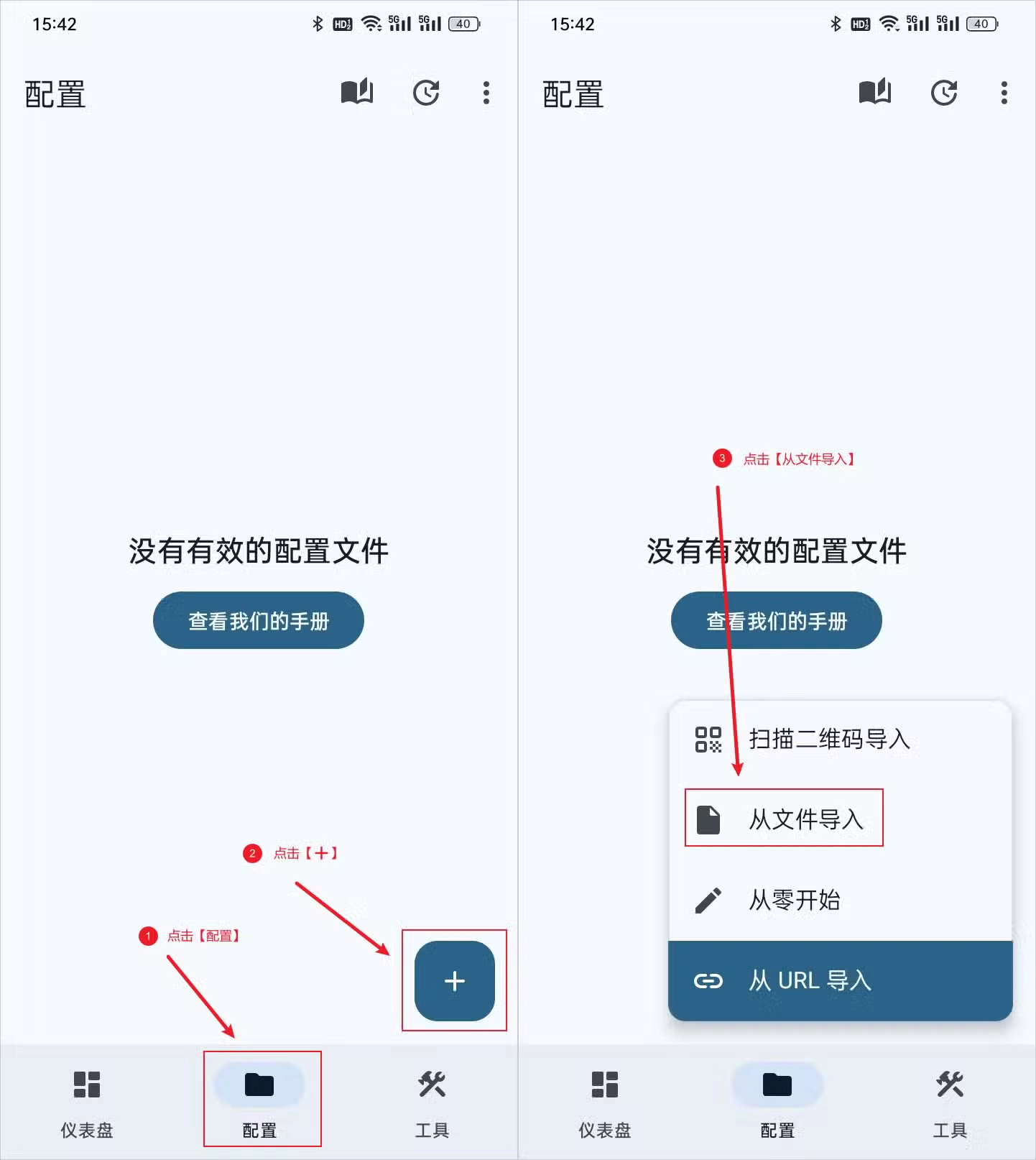
从零开始
进入「配置 → +」,选择带铅笔图标的第三项「从零开始」。手写内容按 官方配置结构组织:在 [Proxy] 定义代理,在 [Proxy Group] 引用同名代理,在 [Rule] 引用代理或组名。解析提示找不到代理或策略组时,逐字核对名称。
「从零开始」就在上方添加菜单中,位于「从文件导入」与「从 URL 导入」之间。
从 URL 导入
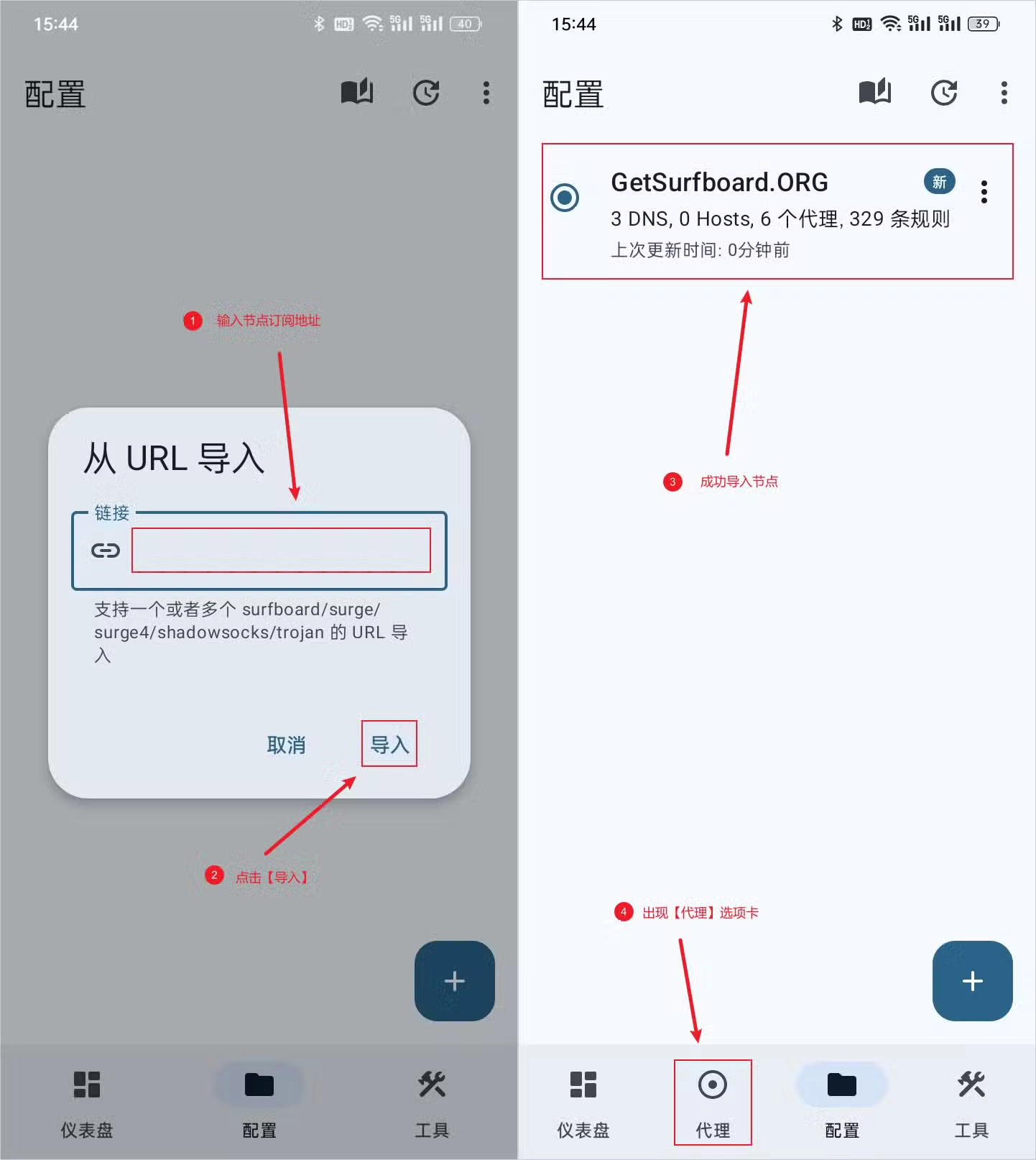
进入「配置 → + → 从 URL 导入」。弹窗中的输入框叫「链接」,粘贴完整订阅地址,再点右下角「导入」;左边「取消」用于放弃。
导入后,空列表会变为配置条目,左侧圆形选择钮表示选中状态。图中 GetSurfboard.ORG 下方显示「3 DNS, 0 Hosts, 6 个代理, 329 条规则」和「上次更新时间: 0分钟前」,底部也新增「代理」页签。这些字段可用来检查配置是否已解析。
选择节点并启动
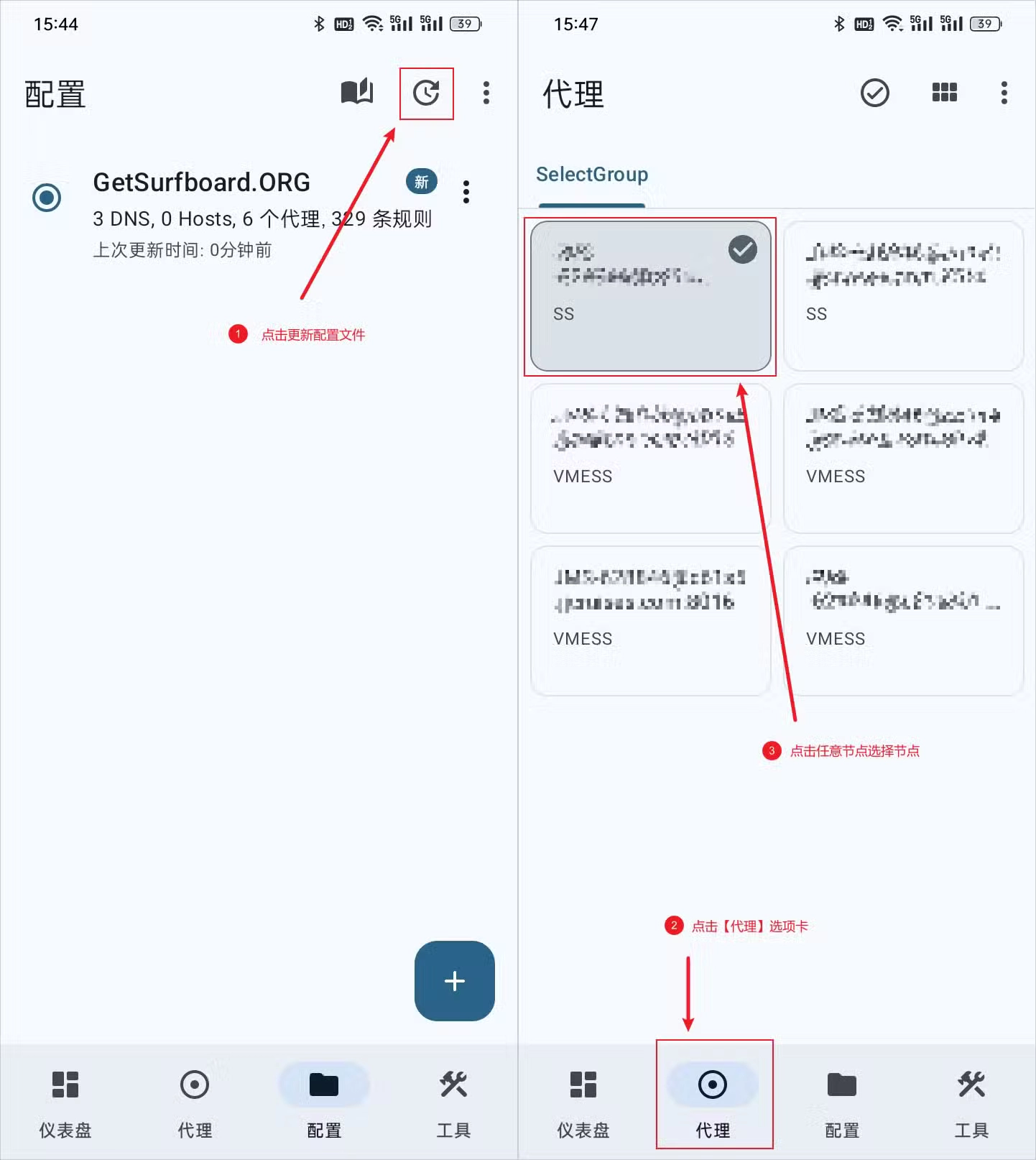
需要更新配置时,先点「配置」页右上角圆形刷新箭头,再切到底部「代理」。图中策略组标签为 SelectGroup;点击成员卡片后,选中卡片底色变深、右上角出现勾号。
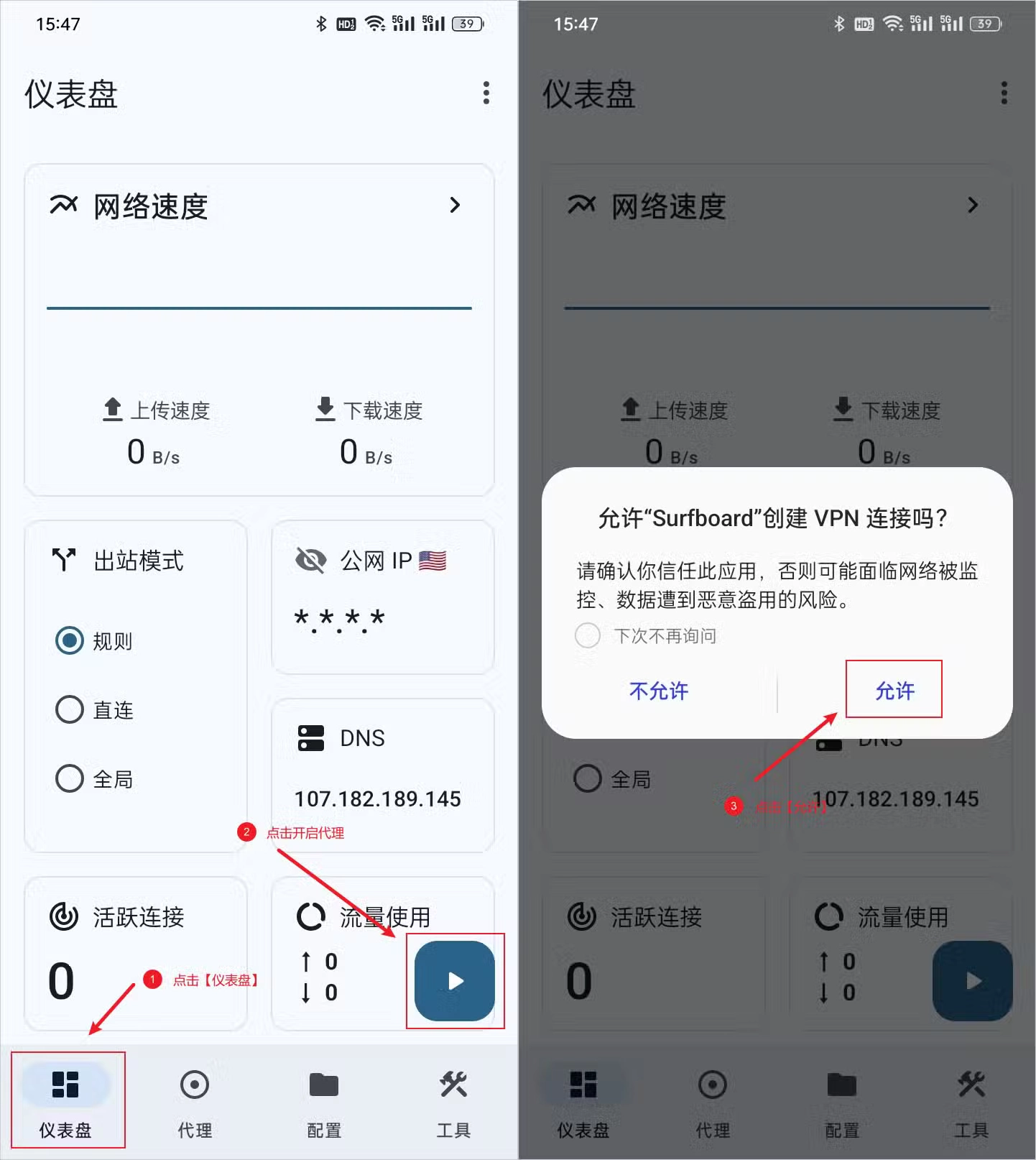
选好后切到「仪表盘」,在「出站模式」中选择「规则」「直连」或「全局」,再点右下角蓝色「▶」。首次系统弹窗询问是否允许 Surfboard 创建 VPN 连接时,点击「允许」。
启动图显示的是灰色背景上的 VPN 授权弹窗,上传、下载均为 0 B/s,不能把它当成网页已连通。完成授权后,用新网页请求检查速度、活跃连接和流量使用是否变化。代理页没有成员时,返回配置页检查代理数量及解析错误;规则指向空策略组时,修正成员或引用名称。
订阅下载或解析报错时,见订阅导入检查;浏览器可用而其他应用不通时,见系统代理与 TUN。