
主题模式
Quantumult X 使用教程
Quantumult X(圈 X)的节点资源用来更新服务器,分流资源用来更新规则。下面先添加节点资源,再选择节点和运行模式。
下载 Quantumult X
通过自己的 Apple 账户打开 App Store,查看设备支持和购买条件。购买应用后仍需准备节点订阅。
商店不可用时
先检查账户地区、设备系统要求及商店提示。账号相关页面:Apple ID、带 Quantumult X 的账号。购买应用优先使用自己的账户。
添加节点订阅
下面的「节点资源」填写服务器订阅,不能用分流规则 URL 代替。
获取订阅地址
在服务方后台选择 Quantumult X 格式,复制完整节点订阅 URL。没有订阅时可查看机场套餐比较。
添加节点资源
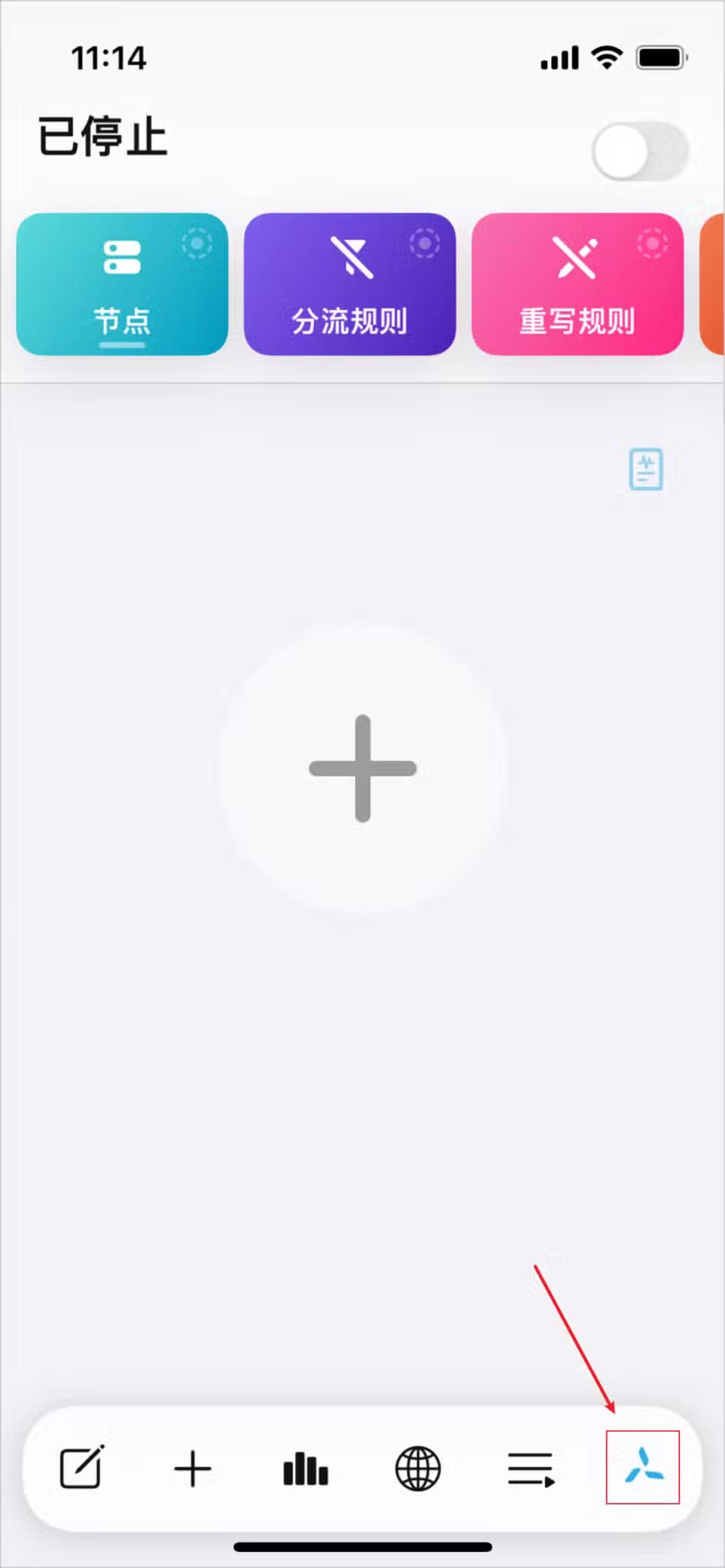
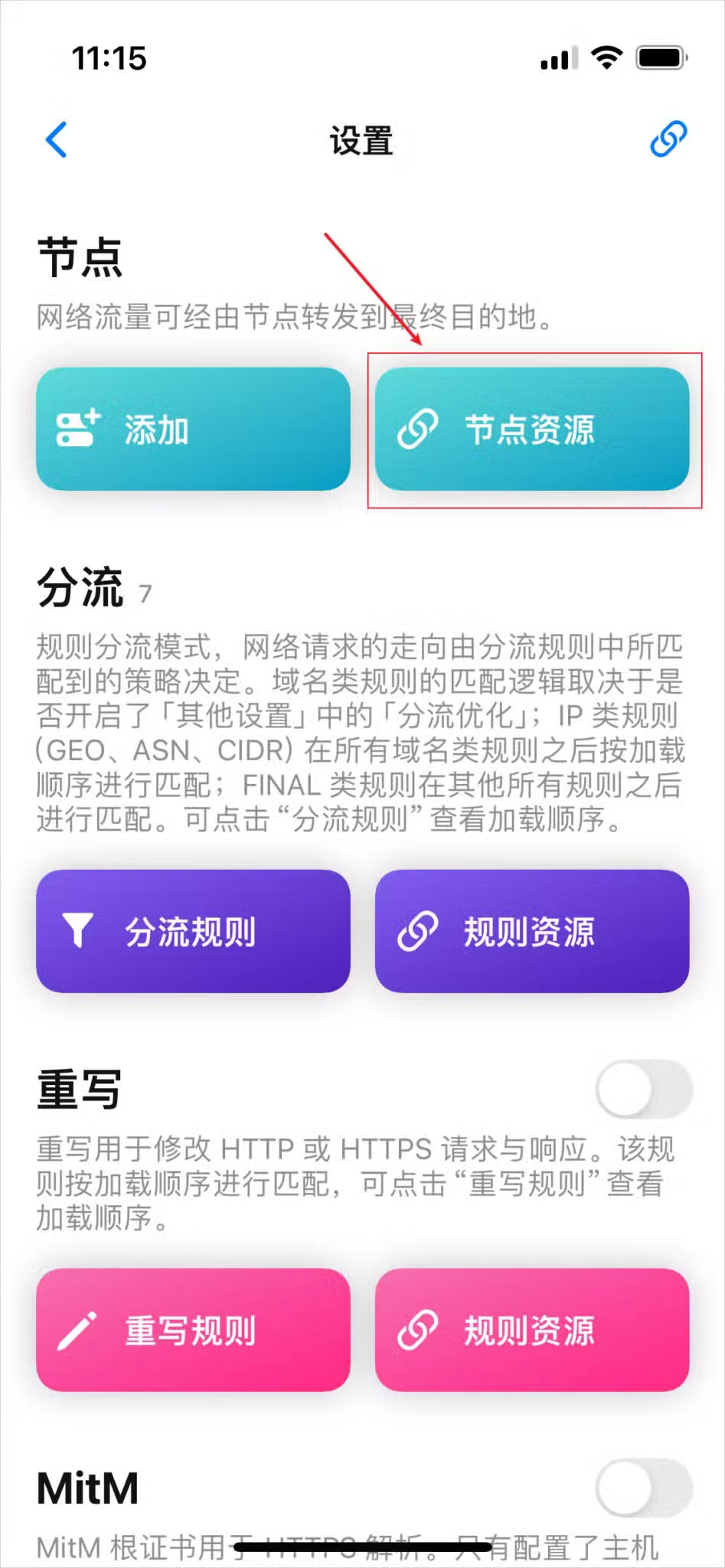
点击主界面底部最右侧风车图标,打开「设置」。在青色「节点」区域点击「节点资源」,不要点旁边的「添加」或紫色「规则资源」。
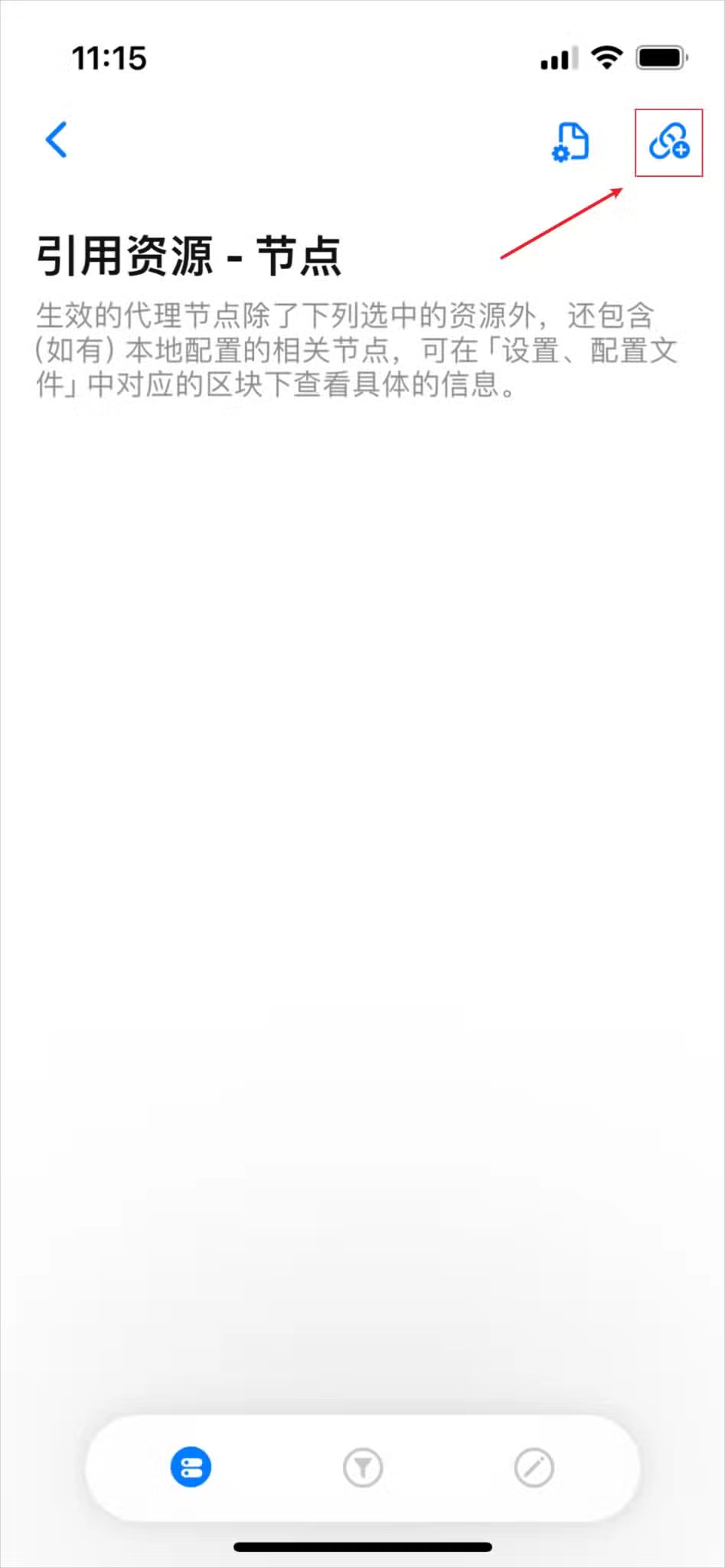
进入「引用资源 - 节点」后,点击右上角带加号的链条图标新建资源;左上角是返回箭头,不是新增按钮。
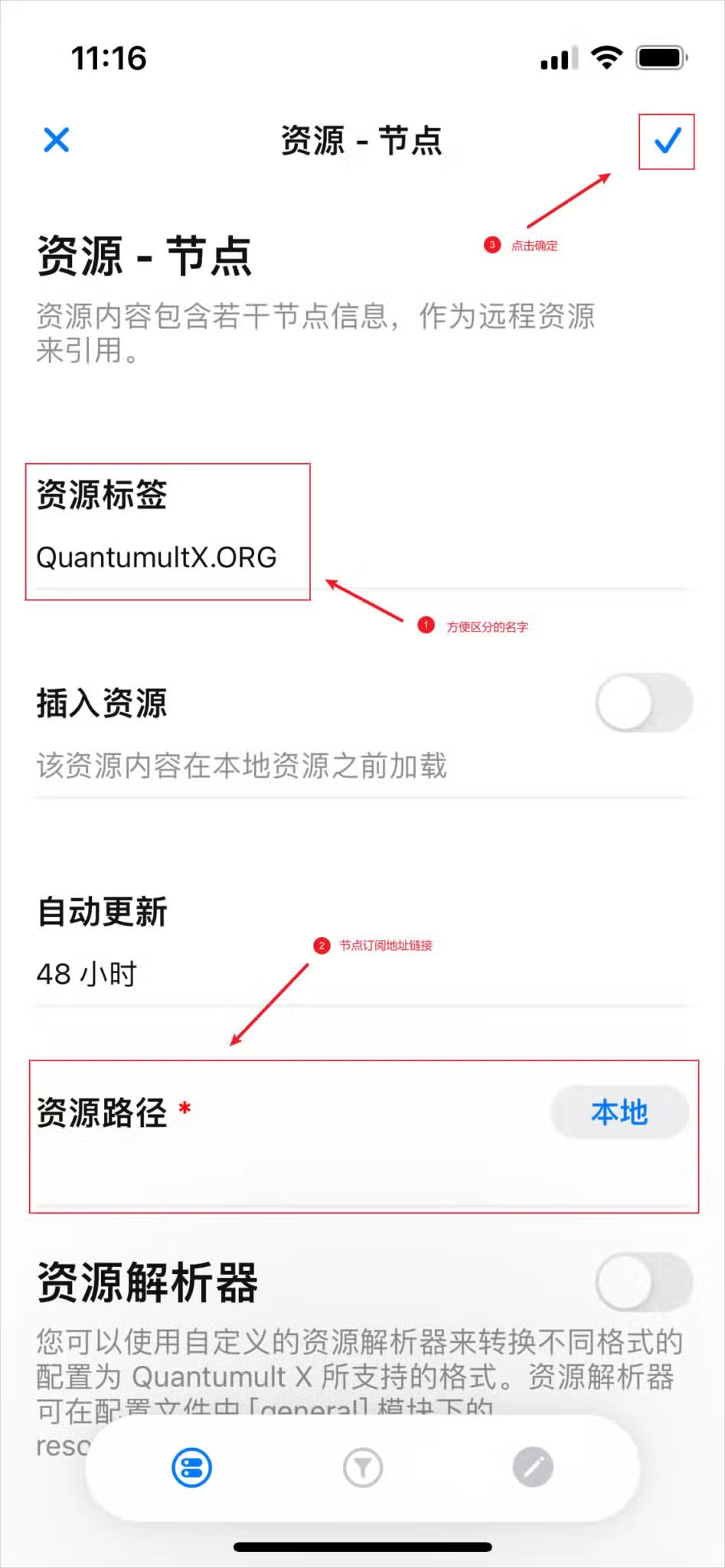
在「资源 - 节点」页,「资源标签」填写便于区分的备注,例如「机场订阅」;必填的「资源路径」粘贴完整订阅 URL,最后点击右上角蓝色勾号保存。
配图还显示「插入资源」关闭、「自动更新」为 48 小时、「资源解析器」关闭。「插入资源」控制在本地资源之前加载,不是连接开关;服务方已经提供 Quantumult X 格式时,不必为了导入额外启用解析器。
选择节点并开启连接
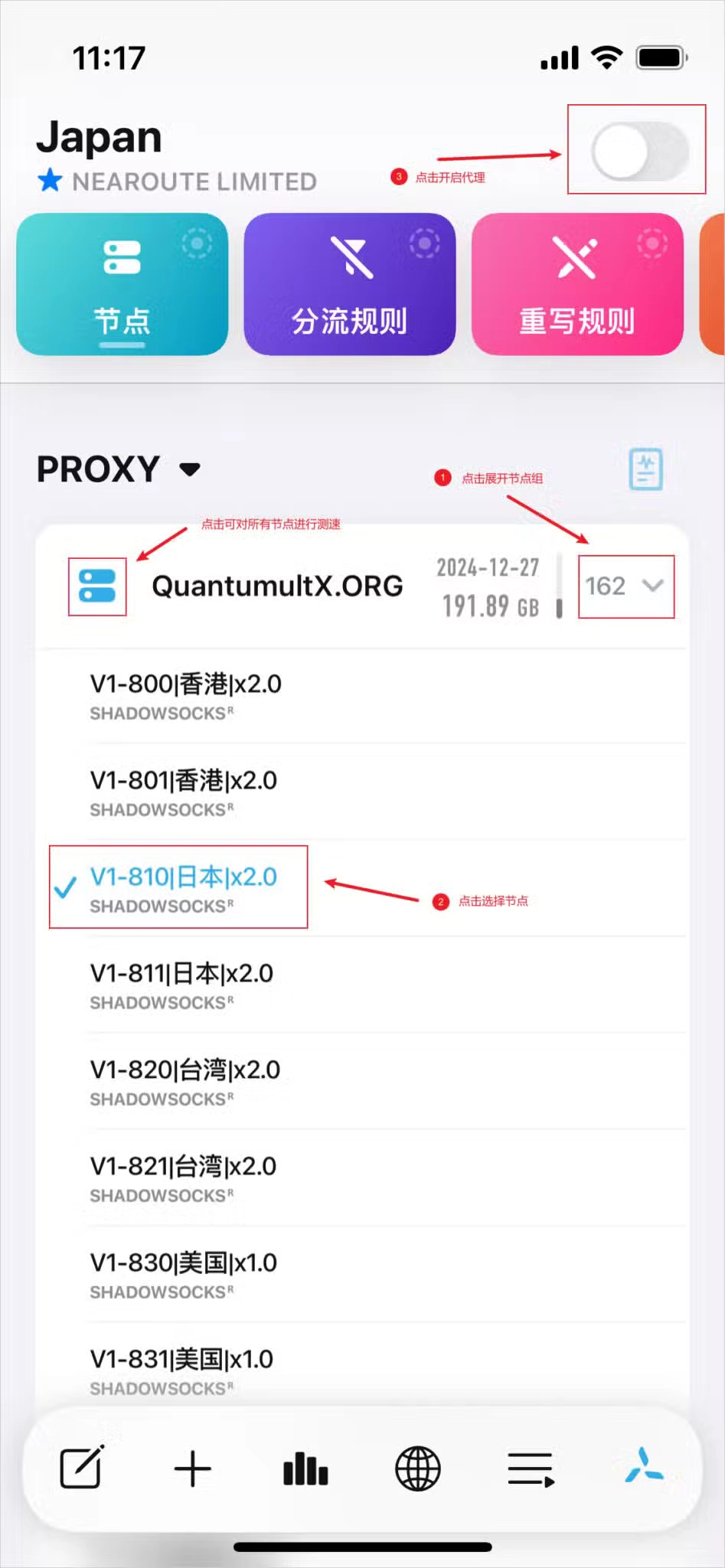
返回主界面,在 PROXY 区域找到刚添加的资源卡片。配图的卡片右侧显示 162 和向下箭头,点击箭头展开成员;点具体节点名称,名称变蓝且左侧出现勾号,图中选中的是日本节点。卡片左侧青色服务器图标是批量测试入口。
选好节点后打开顶部右侧连接开关,并完成系统要求的 VPN 授权。配图中的开关仍为灰色,节点已选中与连接已启动要分别检查。使用自定义策略时,让策略引用该资源;有节点而策略组为空时先查引用。
运行模式
「规则分流」按本地及远程规则选择策略,未匹配请求由最终规则处理。「全部代理」使用当前代理出站,「全部直连」直接访问目标。它们控制的是 Quantumult X 已处理的请求。
切换模式
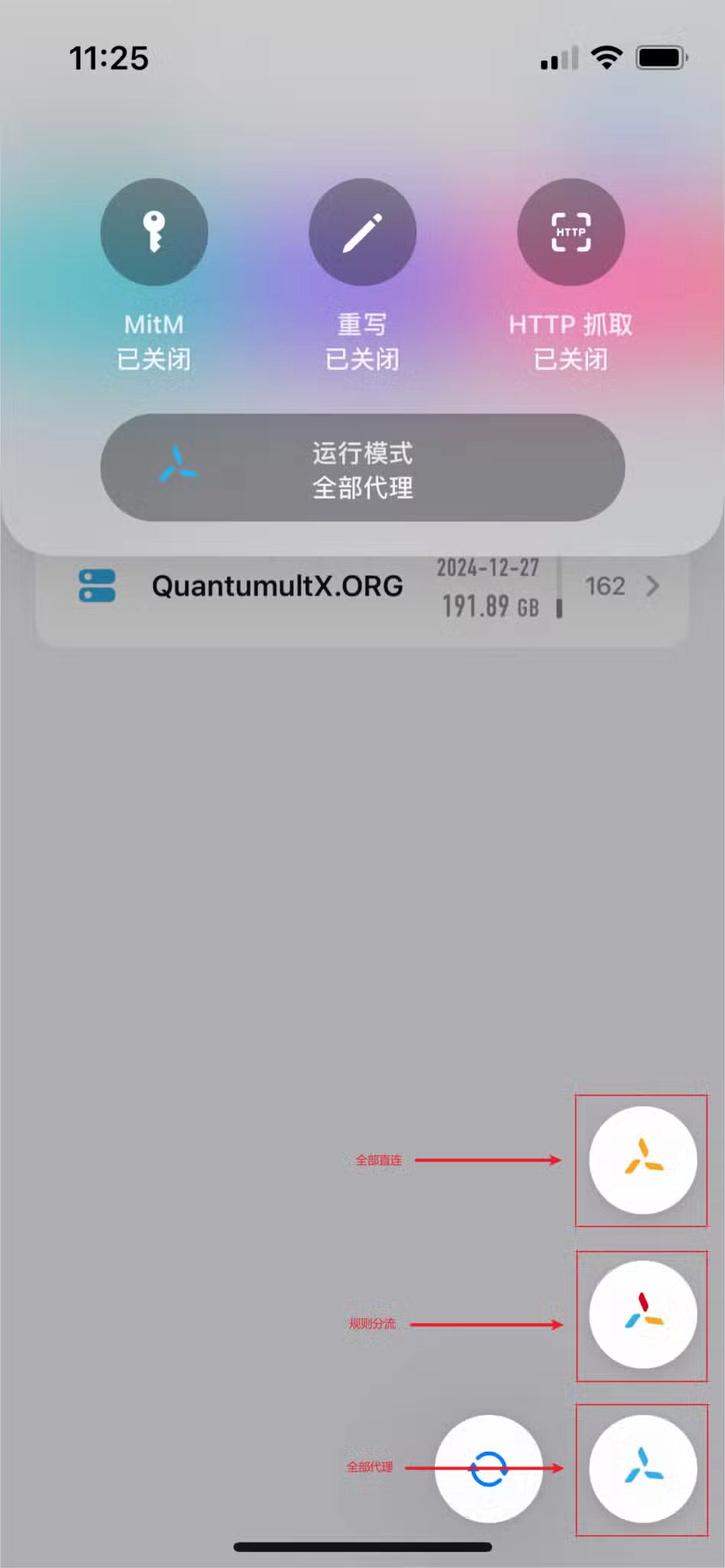
长按右下角风车打开运行控制。弹层中间的长条直接显示「运行模式」及模式名称,配图为「全部代理」;同一张图用三种风车颜色标出「全部直连」「规则分流」「全部代理」。选择后以长条中的文字确认状态,再新建目标网页请求。
弹层上方的「MitM」「重写」「HTTP 抓取」是独立功能,图中均显示「已关闭」,切换代理模式不需要开启它们。
常见问题
节点资源更新失败:看资源路径、响应与解析错误;不要只反复改标签。
有节点但策略为空:检查策略是否引用该资源。
测试有延迟但业务失败:测试网址不等于业务目标,查实际域名与 TLS、DNS 错误。
切换规则后旧连接仍走原节点:新建请求对照,避免把既有会话的去向当作切换失败。
订阅下载或解析报错时,见订阅导入检查;浏览器可用而其他应用不通时,见系统代理与 TUN。