
主题模式
FlClash 使用教程:客户端下载、订阅导入与系统代理设置
FlClash 使用 Mihomo 内核,可手动导入订阅,也可从服务方后台唤起。下面分别说明导入、启动连接和开机自启。
下载客户端
从 Releases 下载对应设备系统和架构的安装包。安装失败时检查最低系统要求;升级前备份配置。
导入订阅
一键导入没有生成配置时,可以改用手动 URL 导入。
获取订阅地址
登录服务方后台,复制 Clash / Mihomo 格式的完整订阅 URL。还没有订阅时可查看机场套餐比较。
一键导入
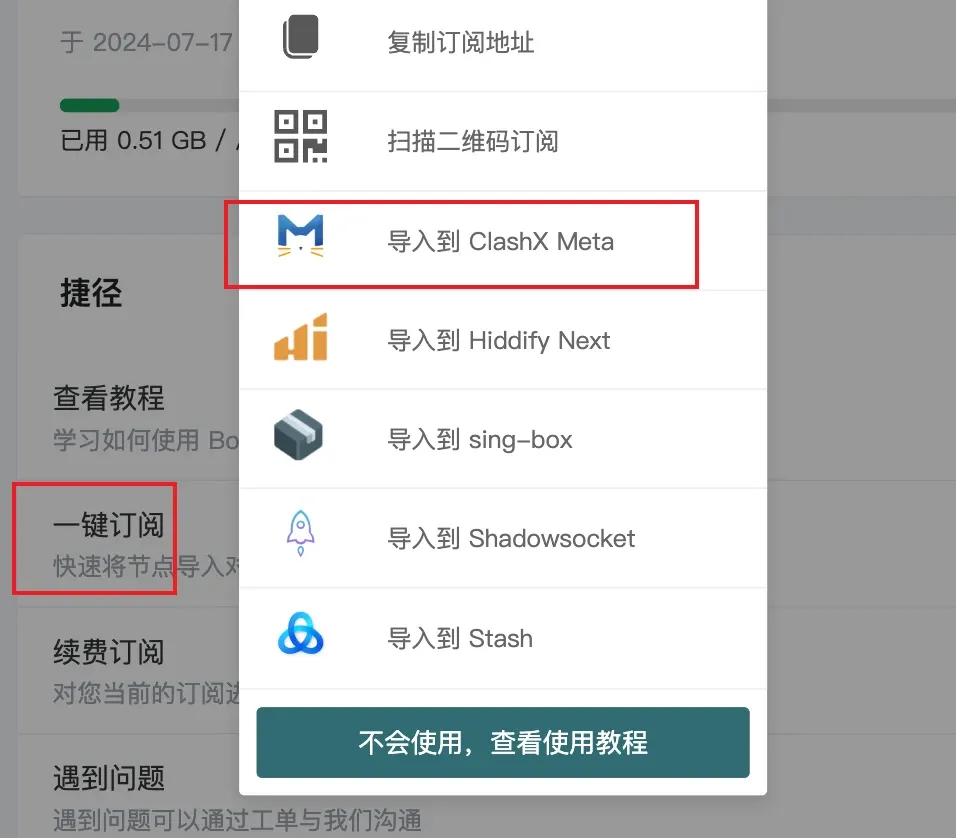
在服务方后台打开「一键订阅」。配图中的菜单列出「复制订阅地址」「扫描二维码订阅」,红框指向的唤起项是「导入到 ClashX Meta」,不是 FlClash 专用按钮。电脑已把这类链接交给 FlClash 时,确认浏览器提示的应用名称后再打开;如果唤起了别的客户端,点「复制订阅地址」,按下方 URL 方法添加。
手动导入
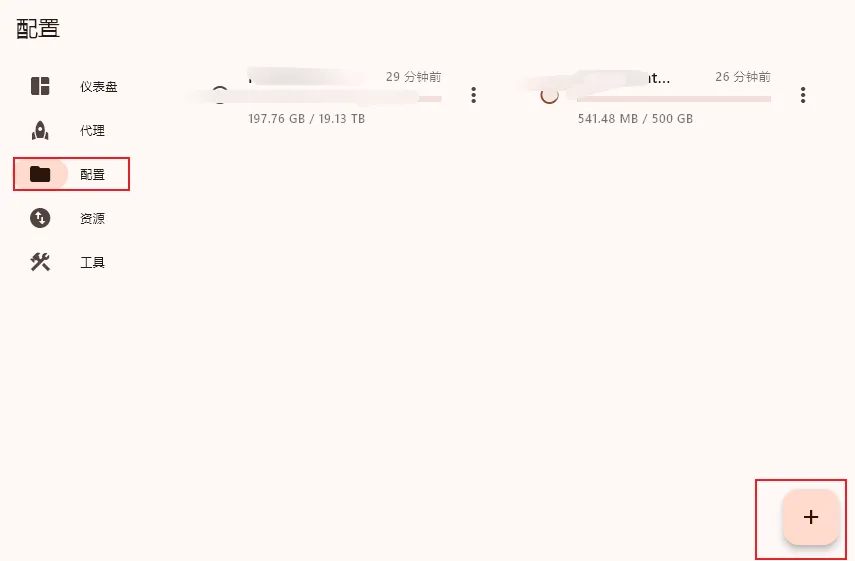
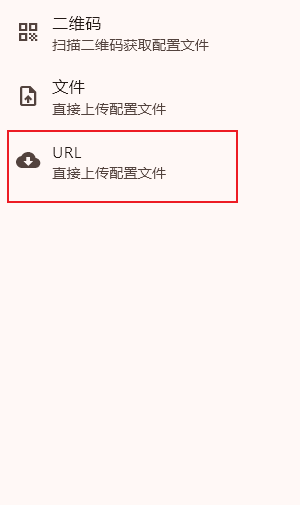
点击左侧文件夹图标「配置」,再点右下角「+」。添加面板有「二维码」「文件」「URL」三项,选择带云下载图标的「URL」,填入完整订阅地址并确认。返回配置页后,检查是否增加配置卡片,再选中要使用的那张卡片。卡片上的更新时间和用量来自该订阅;解析失败时,检查输出格式和报错字段。
启动连接
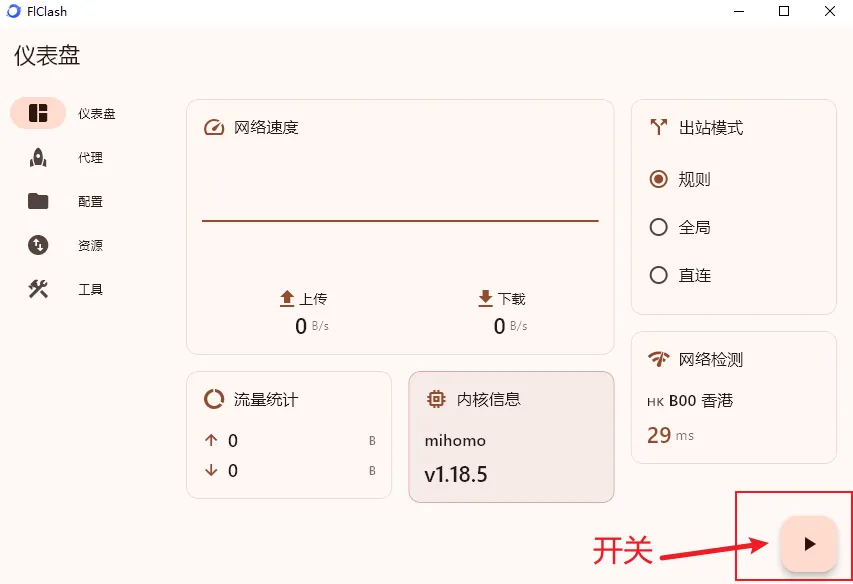
点击左侧「仪表盘」,再点右下角三角形「▶」按钮启动。图中这个按钮仍是三角形,上传和下载均为 0 B/s;右侧「网络检测」的 29 ms 是检测值,不能代替网页访问结果。
仪表盘右上角「出站模式」有「规则」「全局」「直连」,图中选中「规则」。桌面端还需确认应用使用的系统代理;手机端首次启动会请求 VPN 权限。启动后用新网页请求检查流量和请求记录。
选择节点
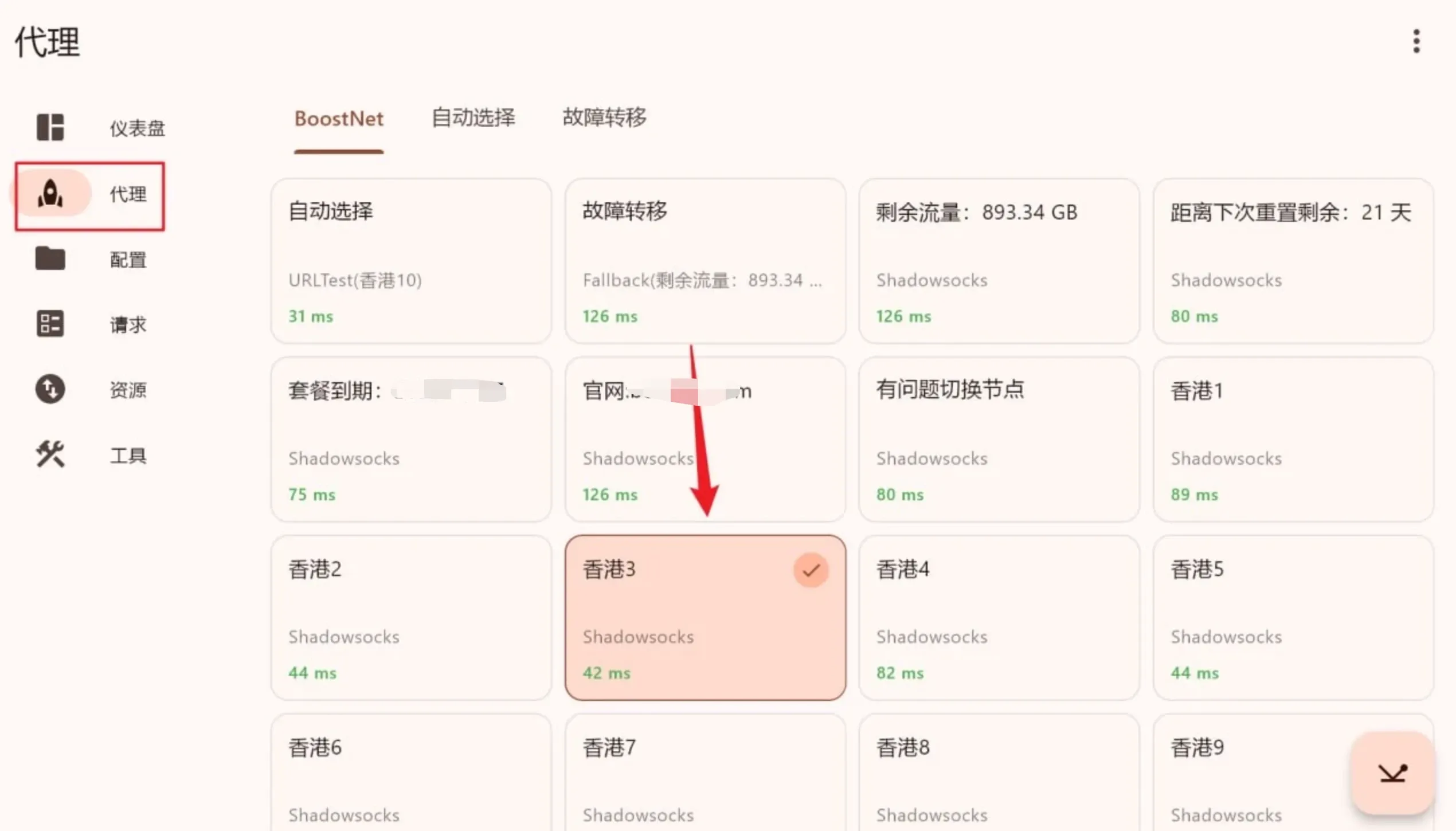
点击左侧火箭图标「代理」。顶部用标签切换策略组,配图中依次是「BoostNet」「自动选择」「故障转移」。在手动选择组点击具体节点卡片;选中卡片会改变底色,右上角出现勾号,图中的「香港3」就是选中状态。
卡片下方的 42 ms 等数值是延迟,不是下载速度。「自动选择」卡片标注 URLTest,「故障转移」标注 Fallback;它们引用其他成员,和手动指定单个节点不同。
规则模式按配置分流;全局模式使用 GLOBAL 组的选择;直连模式使用直接出站。切换后重新打开页面查看连接结果。
启动设置
先完成一次手动连接,再设置开机启动。
开机自启
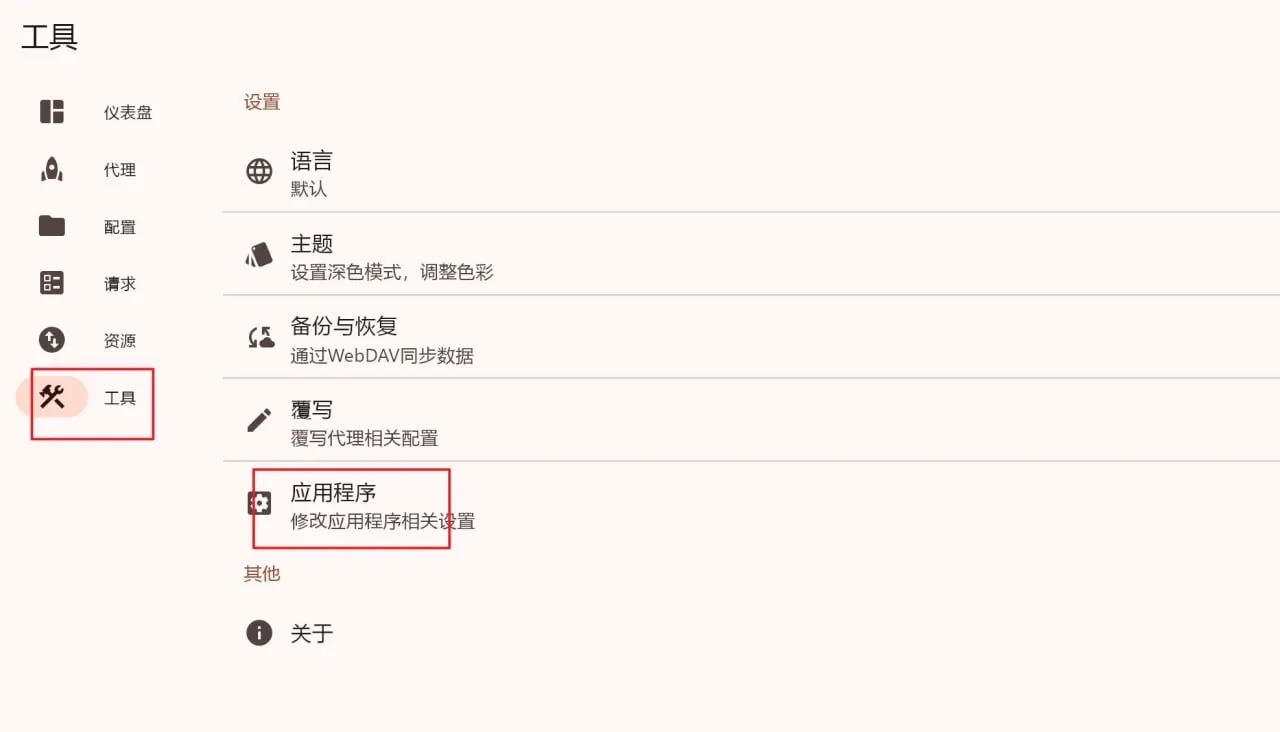
点击左侧「工具」,在「设置」区域打开「应用程序」。按用途区分下面四个开关:
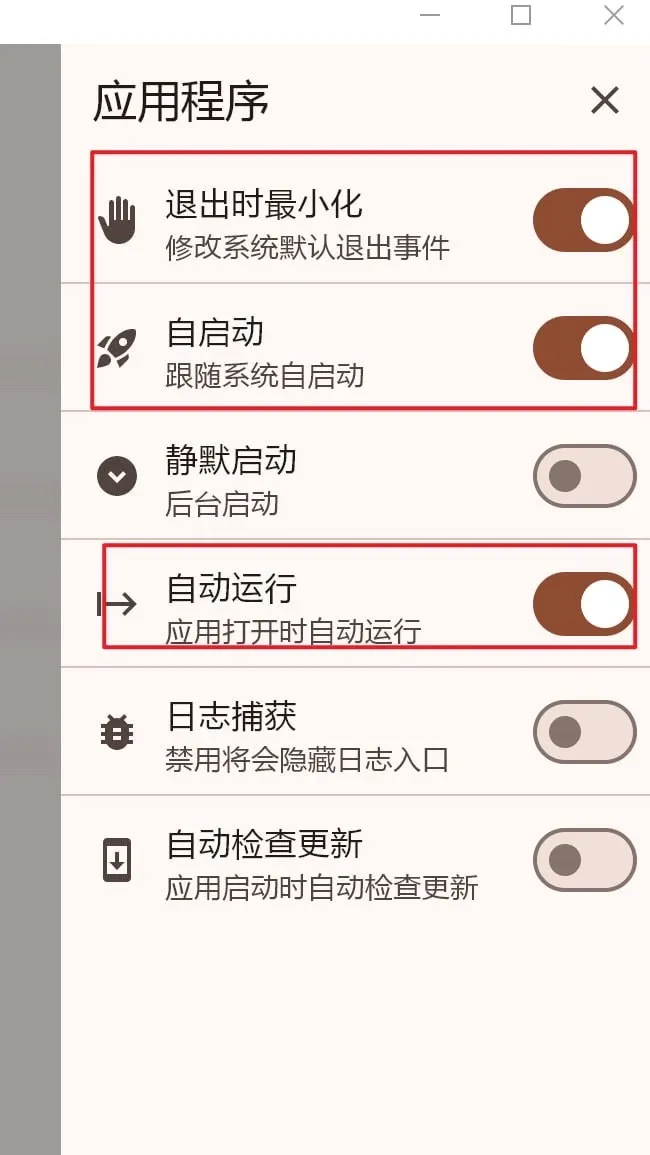
- 「自启动」:跟随系统启动。
- 「自动运行」:应用打开时自动运行。
- 「静默启动」:在后台启动。
- 「退出时最小化」:把关闭窗口改成最小化。
配图中「退出时最小化」「自启动」「自动运行」开启,「静默启动」关闭。需要开机后启动连接时,同时检查「自启动」与「自动运行」;只打开前者不等于连接已启动。
FAQ:运行状态和实际流量不一致
一键导入没反应,但手动 URL 可用? 先检查浏览器唤起应用的授权与入口参数,不需要因此修改节点协议。
开关已开却没有目标连接记录? 先检查桌面系统代理或手机 VPN 接管范围;有记录而出站错误,再查模式、规则和组成员。
测速好看但下载慢? 固定网络与业务目标比较持续传输,测试 URL 的延迟不能代表吞吐;不要只换到某个地区名称的节点就认定问题解决。
订阅下载或解析报错时,见订阅导入检查;浏览器可用而其他应用不通时,见系统代理与 TUN。