
主题模式
VPS 在线重装准备:脚本来源、控制台与数据恢复
在线重装会替换现有系统,不能靠退出脚本保证恢复。优先使用云平台提供的重建入口;需使用第三方重装项目时,先确认平台虚拟化、启动模式、镜像与网络适配。
记录系统、磁盘与重装项目版本
不要直接执行 jhb.ovh/jb/dd.sh;先核对脚本维护者、源码和版本。可阅读有完整源码和说明的 reinstall 上游项目,其参数与 dd.sh 不通用。
先执行只读盘点:
sh
cat /etc/os-release
uname -m
lsblk -f
findmnt /
ip -br address
ip route
把备份保存到另一台机器或独立存储,并验证可读取。另存数据库导出、应用配置、SSH 公钥和必要的网络参数;同一系统盘上的备份仍会被覆盖。
选择系统
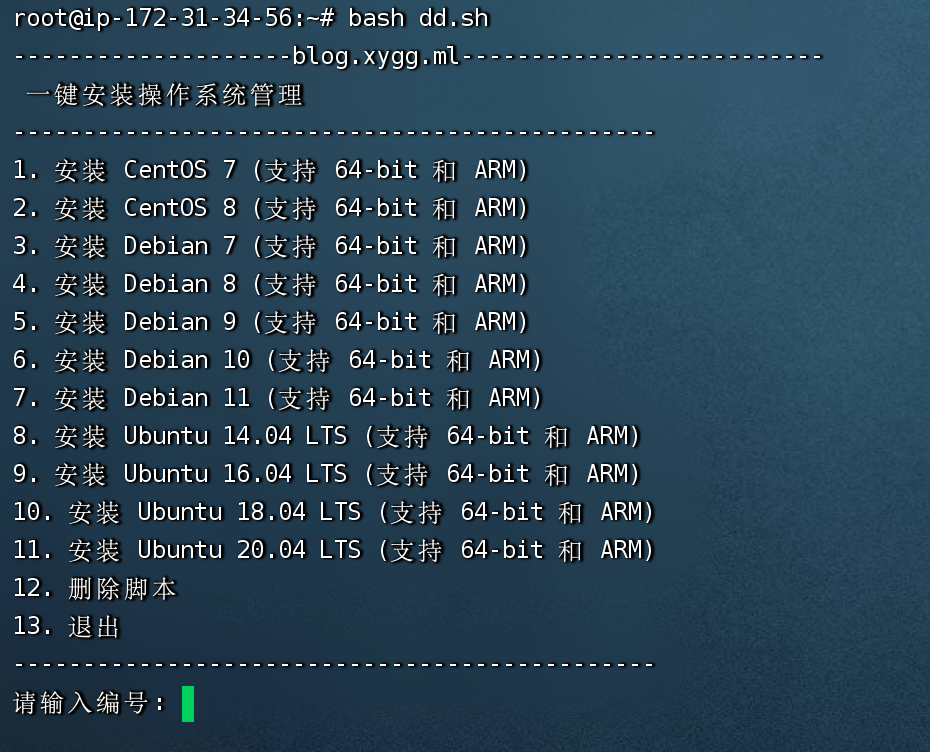
记录系统版本、CPU架构、BIOS/UEFI与磁盘映射。下图是旧版 dd.sh 主菜单:底部「请输入编号」用于输入系统序号,例如图中的 7 是 Debian 11、11 是 Ubuntu 20.04 LTS。选择时同时读系统名称与版本,旧图编号不用于其他安装器。
确认云串行控制台或救援系统可以真正登录,再安排停机窗口。
SSH 与登录方式
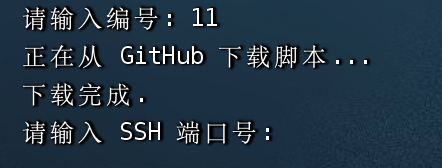
选择系统后,终端出现「请输入 SSH 端口号」。填计划使用的SSH端口并回车,云防火墙同步放行该端口的管理来源。安装器支持预置公钥时填本人公钥;需要临时root密码时,另设独立强密码并保存新用户名、端口与认证方式。
观察进度
在云串行控制台观察下载、写盘与启动日志。下图的 [Ubuntu] [bionic] [amd64] Downloading... 表示正在下载Ubuntu 18.04镜像,还没有完成安装。等控制台出现新系统登录提示,再按新地址、端口与用户连接。
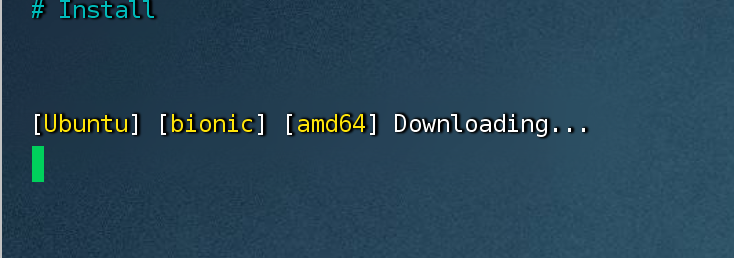
下载进度中的系统代号与前面菜单不一致时,先停在确认环节核实目标版本;不要将下载提示当成安装结果。
重新登录后查看发行版、磁盘与默认路由
sh
cat /etc/os-release
lsblk -f
ip -br address
ip route
systemctl --failed
重装后 SSH 主机密钥可能变化。先通过控制台核对新指纹,再更新本机对应 known_hosts 条目,不关闭全局主机密钥检查。新建第二个 SSH 连接验证,再恢复业务。
SSH 失联时从串行控制台查看启动与网卡
失联时先从控制台检查启动、磁盘、IP 和 sshd 状态;没有默认路由时不要先改认证。IPv6 单独按 网络诊断 检查。
系统无法正常启动时,使用平台快照恢复,或进入救援系统取回数据、从异机备份重建。只有已经能登录、磁盘挂载和业务都恢复后,才考虑清理旧备份。