
主题模式
安装 1Panel:记录入口、限制访问与备份升级
1Panel 能做什么
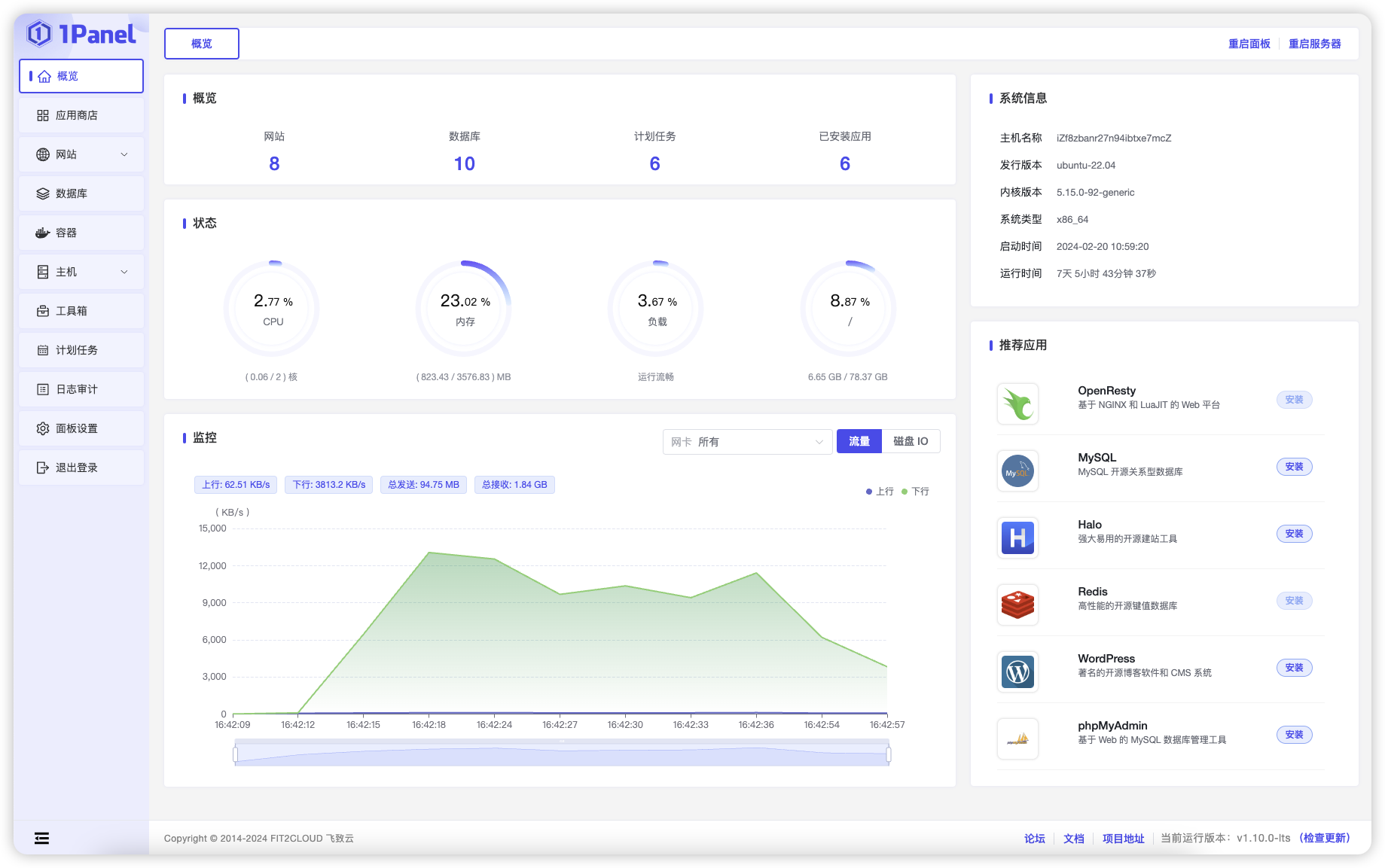
安装后点击左侧「概览」,可以查看 CPU、内存、负载、磁盘和网络流量;「应用商店」「网站」「数据库」「容器」是对应的管理入口。下图右下角版本为 v1.10.0-lts,安装命令使用 V2。
下面以 Debian/Ubuntu 新安装 V2 为例,需要能联网的服务器、sudo 权限,建议至少有 1GB 可用内存。已有 V1 的机器应按官方迁移说明升级,不重复运行新装脚本。
管理能力
面板可以查看主机资源、安装应用、管理网站和数据库。应用数据仍需单独备份;安装前记录已有服务和端口,避免新装的 Web 服务占用现有端口。
在线安装
在服务器终端下载 V2 安装脚本,查看后执行:
sh
curl -fL https://resource.1panel.pro/v2/quick_start.sh -o quick_start.sh
less quick_start.sh
sudo bash quick_start.sh按终端提示设置安装目录、面板端口、用户名和密码。安装结束会打印访问地址,记录其中的端口和安全入口。8090 是示例端口,访问时填安装器输出的实际值。
云市场镜像
选择来源
若不使用上面的脚本,可以在创建阿里云 ECS 时选择预装镜像。在 阿里云控制台 打开“云服务器 ECS”,进入“创建实例”;在镜像市场搜索 1Panel,查看发布者、面板版本和收费说明。没有合适镜像时使用普通系统镜像,再按上一节安装。
选择实例
选择需要的地域、实例规格和系统镜像。这条路径用于新建实例;已有业务实例直接安装时,不要操作“更换操作系统”。
填写磁盘、登录方式与安全组
设置系统盘、登录密钥、VPC、子网和安全组后创建实例。安全组先保留管理来源的 SSH 访问,面板端口等初始化完成、确认实际值后再添加。
等待初始化
实例状态变为“运行中”后,按镜像商品页说明等待初始化完成;若页面提供初始化日志路径,可通过 SSH 查看该日志。
远程连接后运行 1pctl status
通过 ECS 的“远程连接”或本机 SSH 登录,执行 sudo 1pctl status 查看服务。若命令不存在,先查看镜像的初始化说明;预装完成后也需修改初始凭据。
登录与设置
放行实际端口
进入 ECS 实例详情,打开关联的「安全组」,在入方向规则中点击「添加规则」。协议选 TCP,端口填安装器显示的面板端口,授权来源填管理员公网 IPv4 /32;例如安装端口为 8090 就填写 8090/8090,端口不同则替换。主机启用了 UFW 或 firewalld 时,也需放行同一端口,具体命令见防火墙端口设置。
查看入口
sh
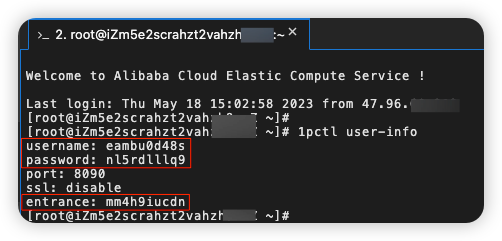
sudo 1pctl user-info读取输出中的 username、port、ssl、entrance,用它们组成访问地址。ssl: disable 对应 HTTP;entrance 是路径。输出同时含密码,只在自己的终端查看。
首次访问
浏览器输入完整的 http://服务器公网IP:面板端口/安全入口。安全入口是 URL 路径的一部分,只访问 IP 和端口可能进不了登录页;启用 HTTPS 后改用面板设置中的 HTTPS 地址。
安装后设置
点击左侧「面板设置」。在「面板」中修改面板密码;到「安全」查看面板端口、安全入口、授权 IP 与 MFA,先保存新的访问地址并用另一浏览器窗口登录,再收紧来源。在「备份账号」选择自己的存储类型并填写连接字段,创建一份备份,再恢复到独立目标检查。
升级前备份
阅读对应版本升级说明,备份面板配置、应用定义和业务数据。数据库需有逻辑备份或停写快照。
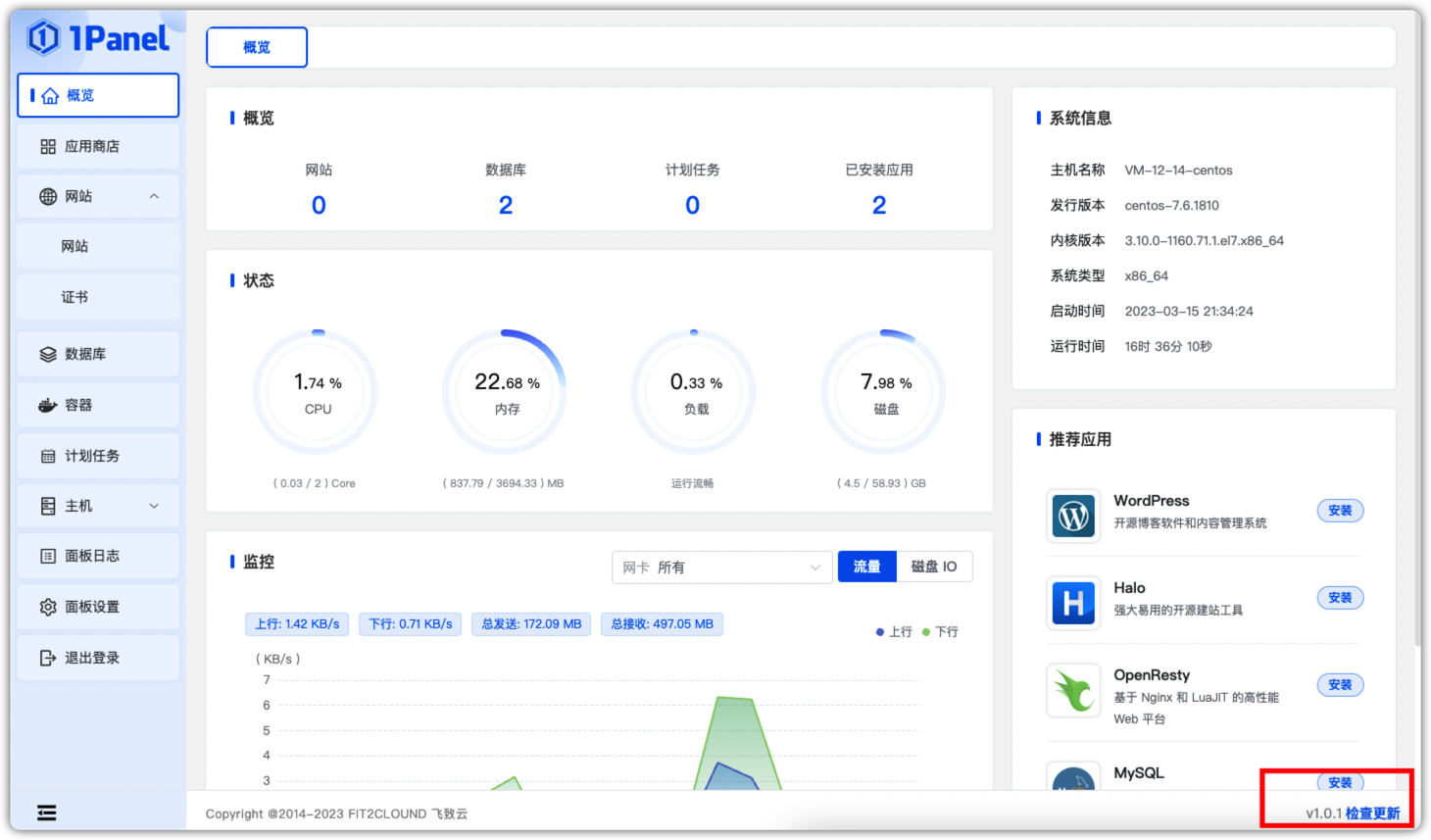
点击页面右下角「检查更新」,查看当前版本、目标版本与更新说明,再执行更新。下图为 V1.0.1 的入口;已有 V1 需要先走 V1→V2 迁移流程,不能把 V2 新装脚本当作原地升级命令。
命令行检查
用 help、version、status 查看命令与服务
sh
1pctl help
sudo 1pctl version
sudo 1pctl status
重置设置
只有忘记安全入口或绑定了错误域名等具体问题时才需要 reset。例如先用 sudo 1pctl user-info 取回入口;只有绑定域名导致无法访问时,才考虑 sudo 1pctl reset domain 解除绑定,再登录重新设置。其他选项先查看 1pctl reset --help,不要一次取消全部访问限制。
监听地址
sudo 1pctl listen-ip ipv4 与 sudo 1pctl listen-ip ipv6 用于切换监听协议。切换后用 sudo ss -lntp 查看面板端口,并用相应地址访问;远程操作前保留 SSH 和控制台连接。
更新与恢复
update 修改面板设置,并不是升级程序的命令。需要修改端口或密码时,分别执行 sudo 1pctl update port、sudo 1pctl update password,按交互提示输入。改端口后同步修改防火墙和访问地址;升级程序使用上一节的更新入口。
应用管理
应用安装、启动和停止可在“应用商店”和“已安装”页面操作。1panel app init 不作为 V2 通用操作;第三方定义见 本地应用导入。
登录页超时时检查服务、监听和安全入口
页面连接超时时,先运行 sudo 1pctl status 和 sudo ss -lntp 查看服务与端口,再查安全组。能连接却进不了登录页时,重新执行 sudo 1pctl user-info,核对是否漏了安全入口。
升级失败保留日志和备份,按官方恢复流程处理;业务容器见 Compose 备份恢复,不直接卸载清数据。