
主题模式
Linux 中文语言设置与乱码排查
以下适用于 Debian/Ubuntu。服务器可保留英文系统消息,只为需要的程序启用中文;中文 locale 不会自动安装桌面语言包或终端字体。
1. 用 locale 查看当前语言并安装 locales
sh
locale
locale -a
cat /etc/default/locale
sudo apt update
sudo apt install locales
记录原来的 LANG,便于恢复。LANG 提供默认区域设置;LC_TIME、LC_MESSAGES 等覆盖单项,LC_ALL 会覆盖所有分类,通常不应全局固定。
2. 生成 UTF-8 区域设置
sh
sudo dpkg-reconfigure locales运行后出现蓝底的「正在设定 locales」列表。用上下方向键移到 zh_CN.UTF-8 UTF-8,按空格,让行首变成 [*];保留已使用的英文 UTF-8 项。按 Tab 选中底部「确定」,再按回车生成。
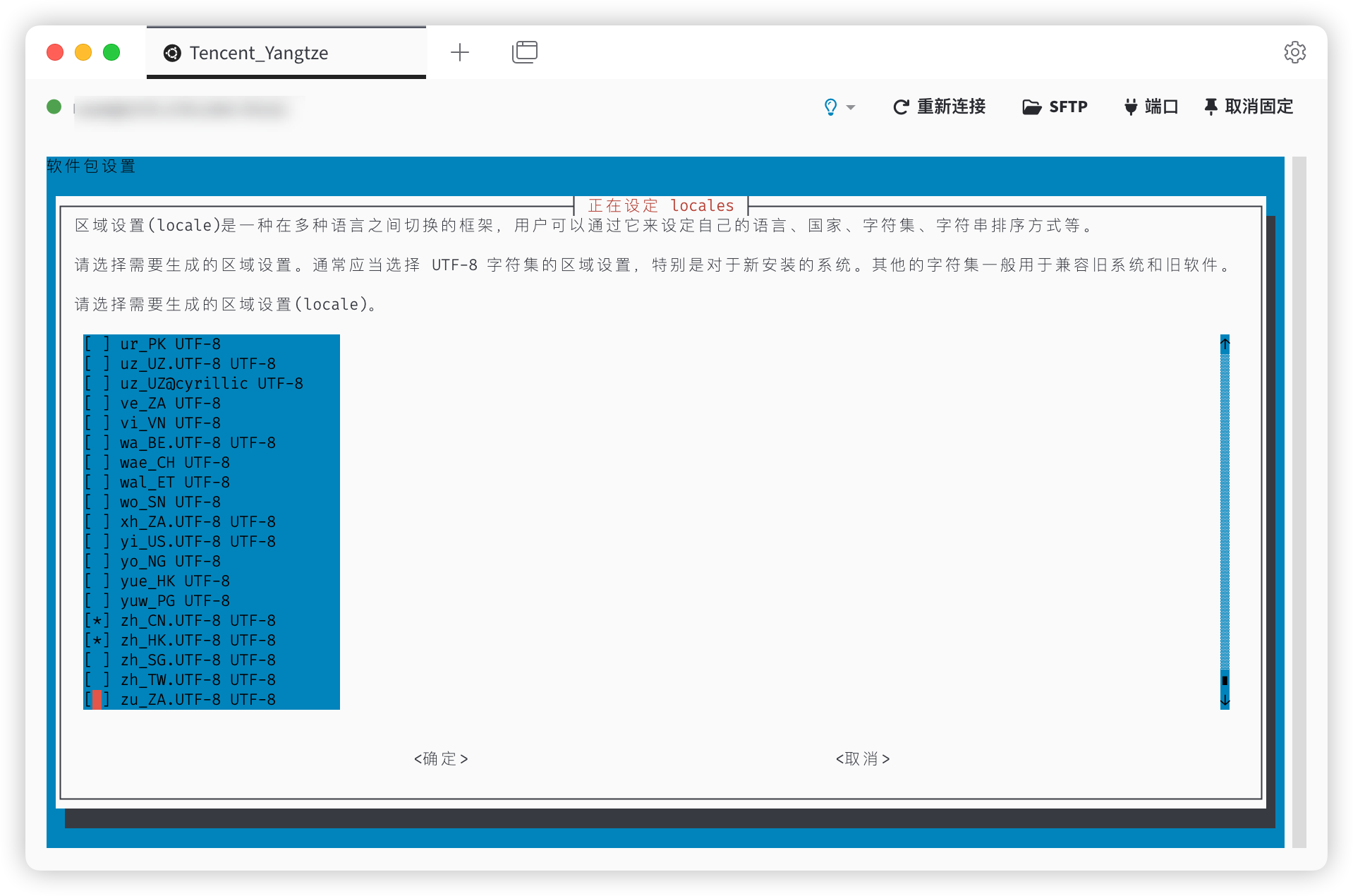
图中 zh_CN.UTF-8 与 zh_HK.UTF-8 都带 [*]。只需要简体中文时勾选前者即可,不必一起生成其他中文编码。
下一屏用方向键选择默认区域设置。需要中文系统消息时,选中图中的 zh_CN.UTF-8,按 Tab 到「确定」后回车;保留英文系统消息则选择原来的英文项。
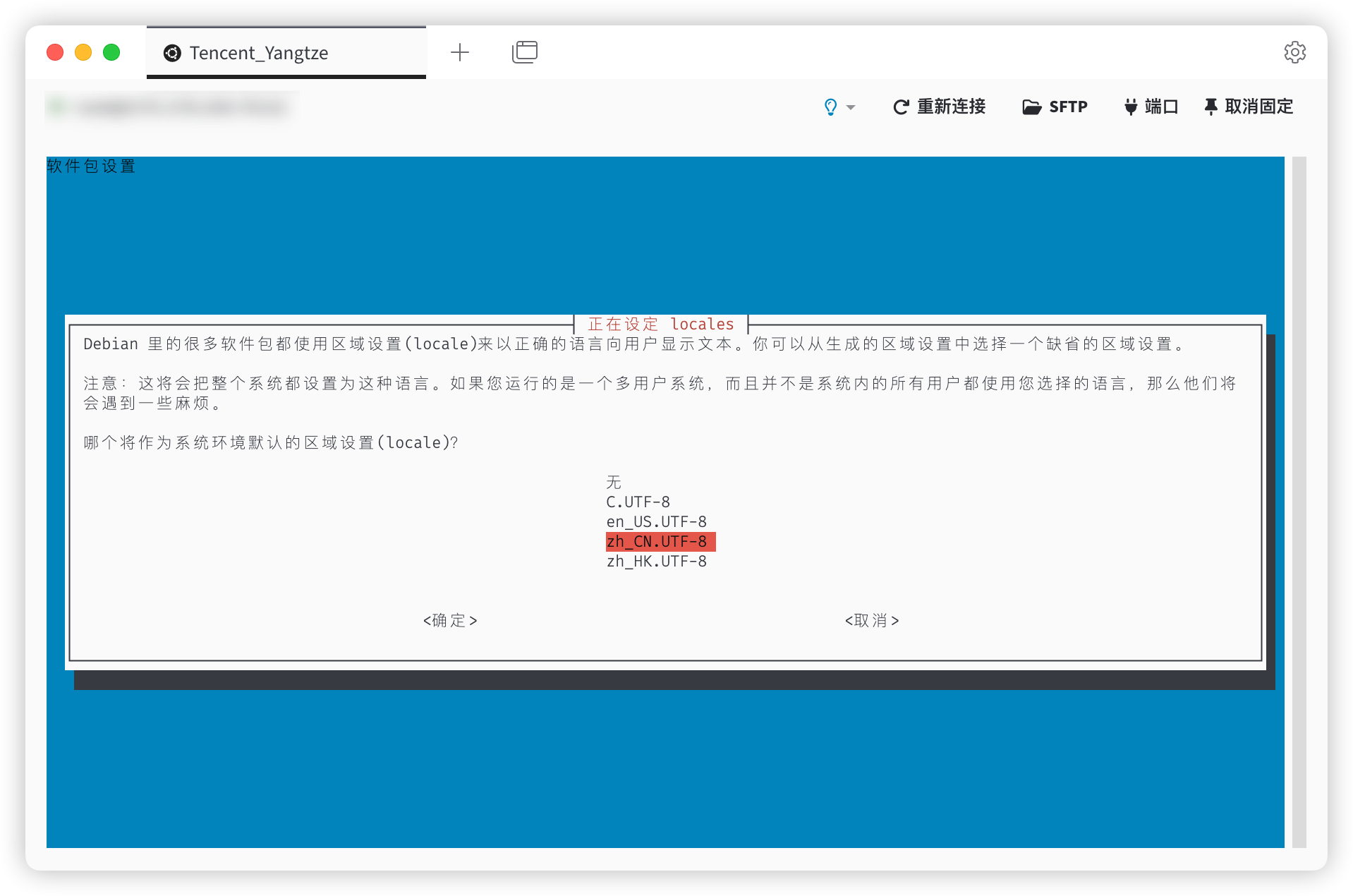
这一屏设置系统默认语言,不影响上一屏已生成的其他 locale。
也可以在已经生成该 locale 后明确设置系统默认值:
sh
sudo update-locale LANG=zh_CN.UTF-8此命令更新后续会话使用的配置,不会改变已经运行的 shell 或服务环境。
3. 重新登录后查看 LANG 与字符编码
一般退出并重新登录即可,不必重启服务器。当前 shell 临时验证可运行:
sh
locale -a | grep -i zh_cn
env -u LC_ALL LANG=zh_CN.UTF-8 locale charmap
env -u LC_ALL LANG=zh_CN.UTF-8 date
第一条应列出 zh_CN.utf8 或等价拼写,第二条返回 UTF-8,第三条用于查看中文日期格式。重新登录后再运行 locale 确认实际语言;后台服务需要单独检查服务环境。
| 现象 | 检查与处理 |
|---|---|
Cannot set LC_* | 检查 locale -a 是否有目标项,以及 shell 配置、SSH 传入的 LC_* 是否引用未生成的语言 |
| 中文显示方块 | SSH 终端应选择支持中文的本机字体;远端安装字体不会修复本机终端字形 |
| 本地桌面应用缺中文字形 | 可安装 fonts-noto-cjk;应用或桌面会话重新启动后验证 |
| 日期或小数格式影响脚本 | 对具体任务使用 LC_ALL=C 命令,不要依赖交互会话语言 |
| 新会话仍是旧语言 | 查 locale 的覆盖项、用户启动文件与 SSH 客户端 SendEnv 配置 |
恢复时用 sudo update-locale LANG=原来的已生成语言,清理自己新增的覆盖项并重新登录。保留英文服务器环境同样可以存储和显示 UTF-8 中文文件。