
主题模式
Oracle Cloud启用IPv6:配置VCN、子网、路由与VNIC
IPv6 连通需要云网络和操作系统两部分配置。先记录实例所属区域、VCN、子网、VNIC、路由表与安全规则,保留 IPv4 SSH 和云控制台。
在 OCI 控制台配置 VCN 与子网
为 VCN 和子网启用 IPv6
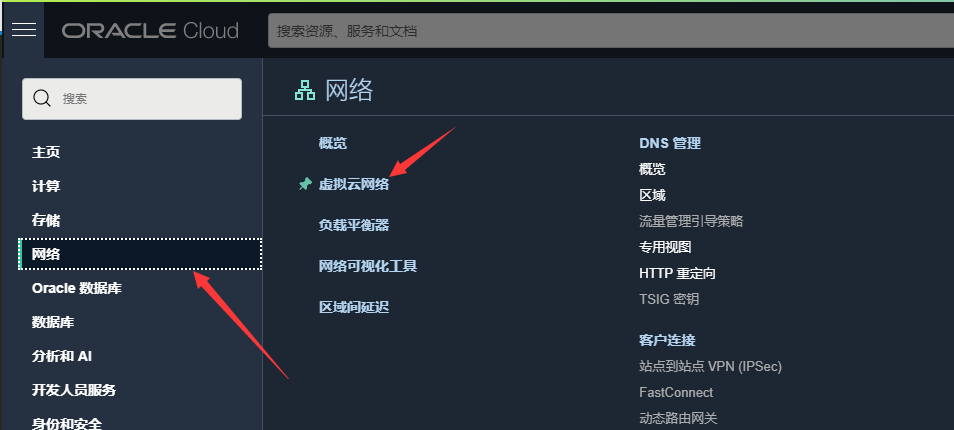
在OCI控制台右上角切换到实例所在区域,打开左上角菜单,点击「网络→虚拟云网络」。在列表中选实例主VNIC所属的VCN。
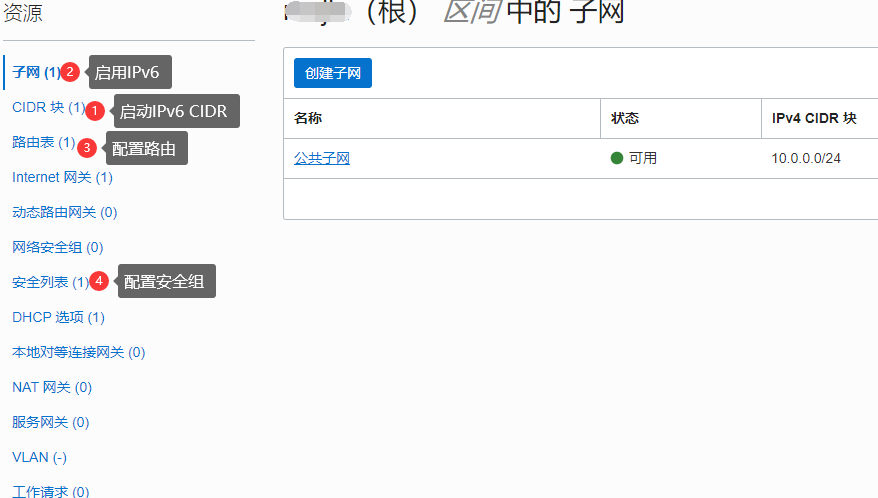
进入VCN详情后,左侧「资源」列出了「子网」「CIDR块」「路由表」「Internet网关」「安全列表」。先点「CIDR块」,再依次配置下方的子网、路由与安全规则。
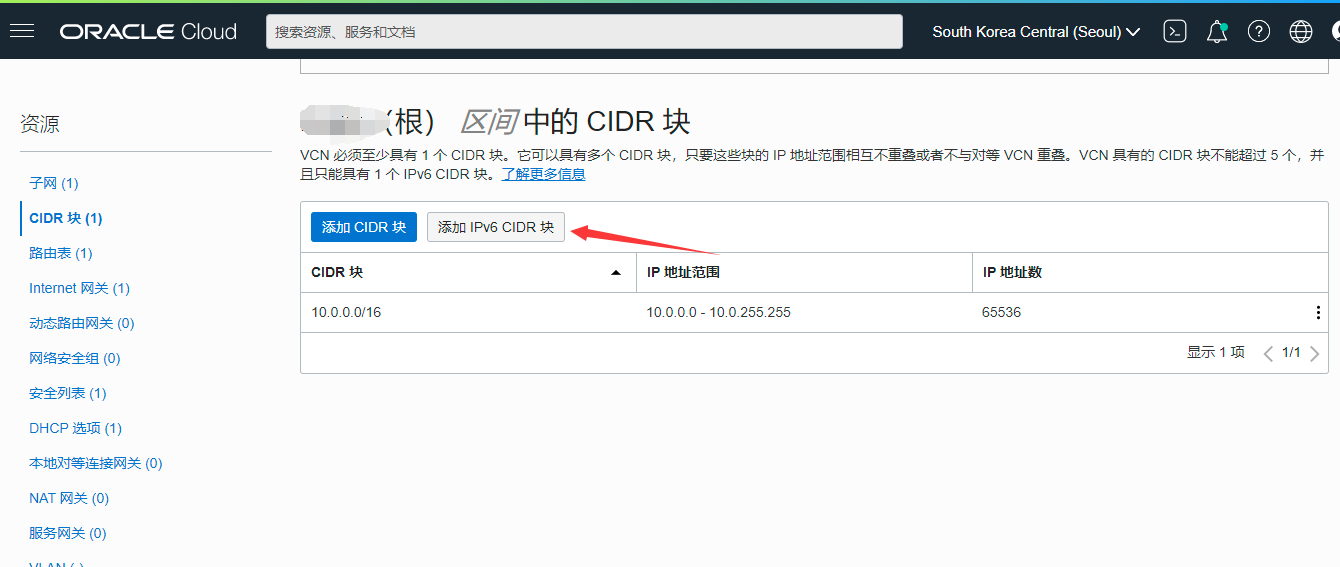
打开“CIDR 块”,点击“添加 IPv6 CIDR 块”。需要公网 IPv6 时使用 Oracle 分配的全球单播前缀;ULA 只用于私网,不能直接作为公网出口。
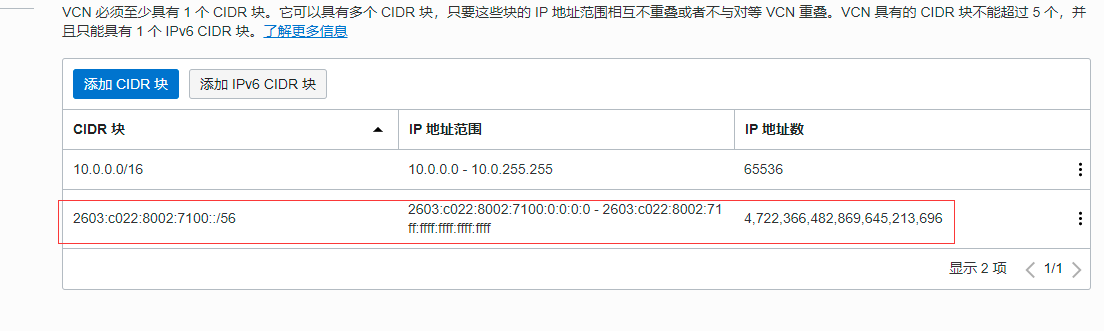
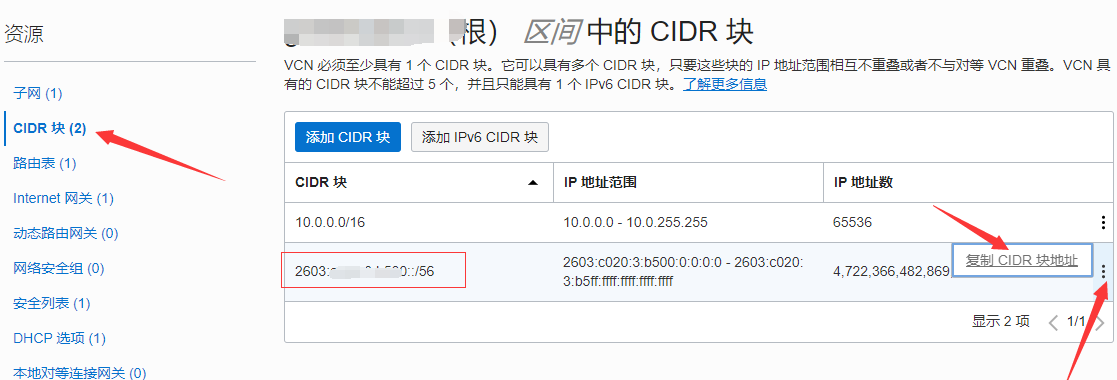
保存后,「CIDR块」表应比原来多出一行IPv6地址;图中新增行的前缀长度是 /56。记录自己的这一行,后面从该前缀分配 /64 子网。
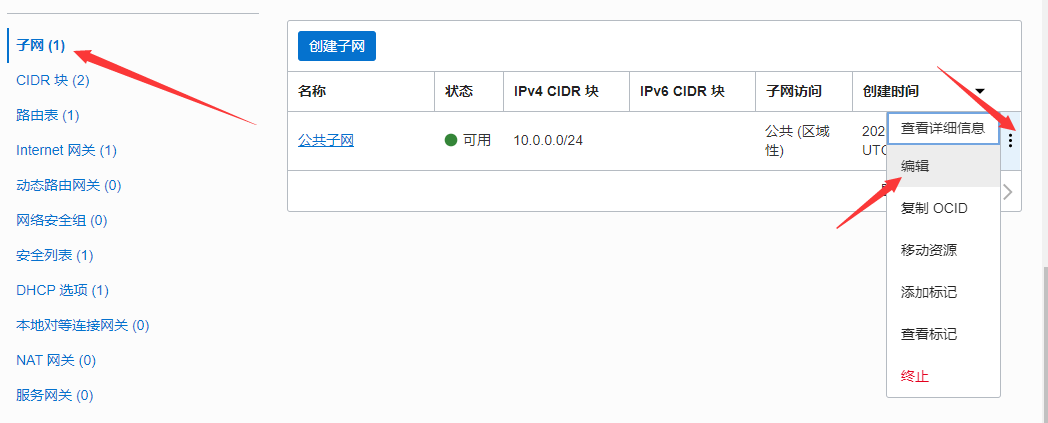
点击左侧「子网」,在实例所用子网这一行点右侧「⋮→编辑」。
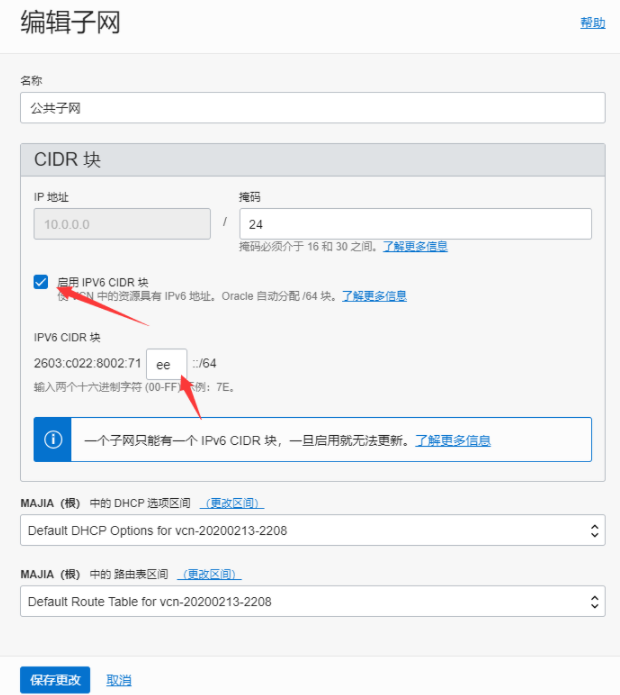
在「编辑子网」中勾选「启用IPV6 CIDR块」。图中的输入框用两位十六进制数补齐子网位,右侧显示 /64;填好后点底部「保存更改」。公网通信还要求该子网允许公网IPv6访问。
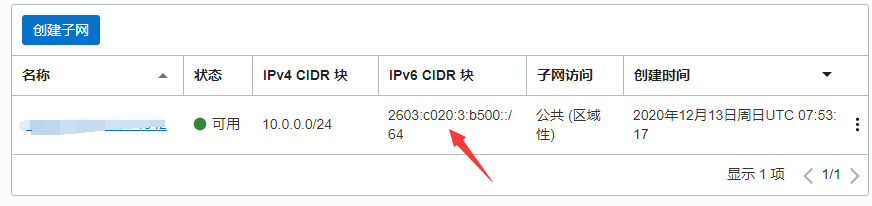
保存后,子网详情中应出现 IPv6 CIDR。若出现 NotAuthorizedOrNotFound,跳到下文同名小节检查权限和资源位置,不反复更换子网尝试。
添加公网路由和安全规则
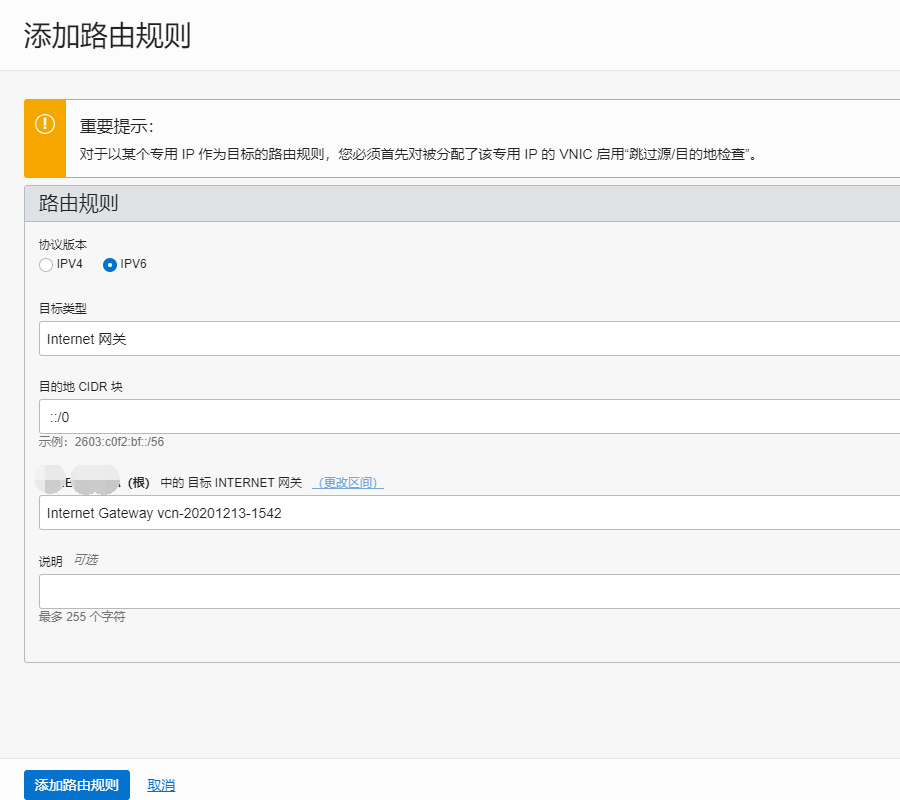
回到VCN「资源→路由表」,进入子网实际关联的表,点击「添加路由规则」:协议版本选 IPv6,目的 CIDR 填 ::/0,目标类型选“Internet 网关”,网关选择此 VCN 的 Internet Gateway。已有同样的规则时无需重复添加。
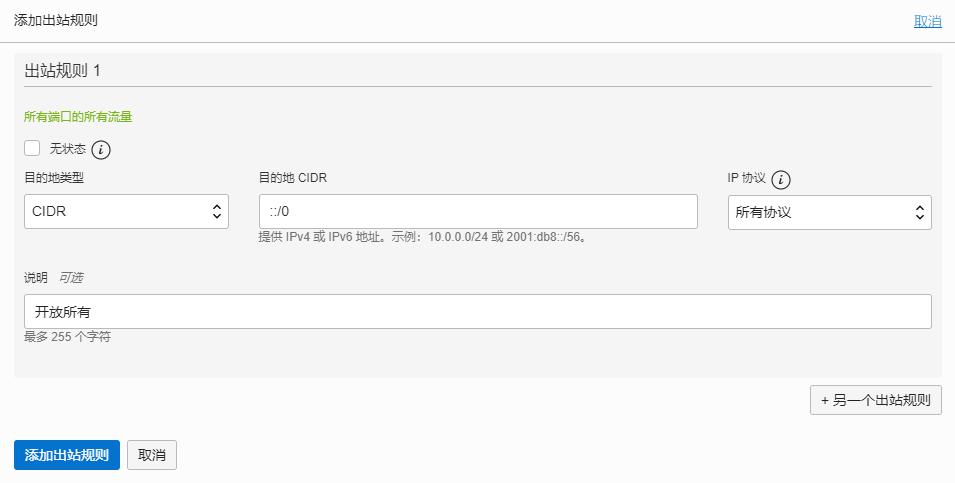
打开子网关联的「安全列表」,进入「出站规则」并点击「添加出站规则」。目的地类型选CIDR,IPv6公网目的地填 ::/0;IP协议和目的端口按业务设置,例如HTTPS请求使用TCP 443。VNIC还关联NSG时,也检查其中的规则。
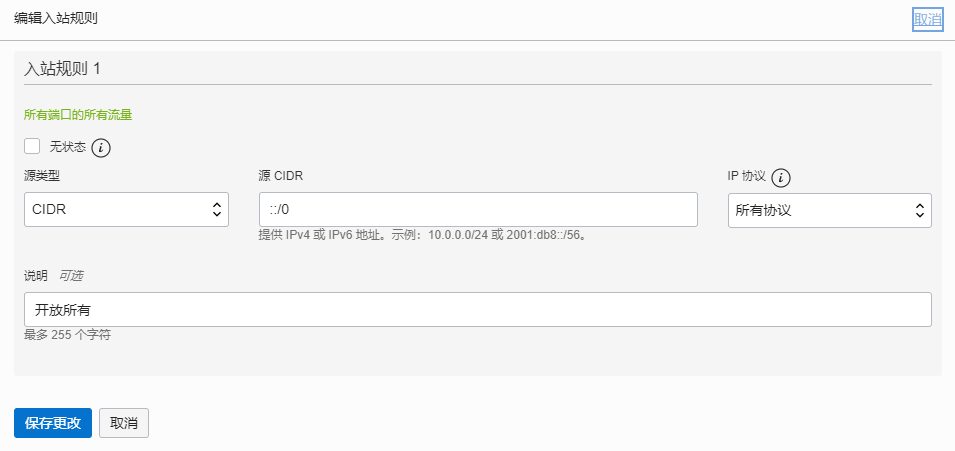
再进入「入站规则」添加业务需要的来源和端口。图中「源类型」「源CIDR」「IP协议」是对应字段;旧图选择了所有协议,配置HTTPS服务时改选TCP和目的端口443。IPv6路径MTU发现还需允许ICMPv6类型 2(Packet Too Big)、代码 0,来源 ::/0。
给实例 VNIC 分配地址
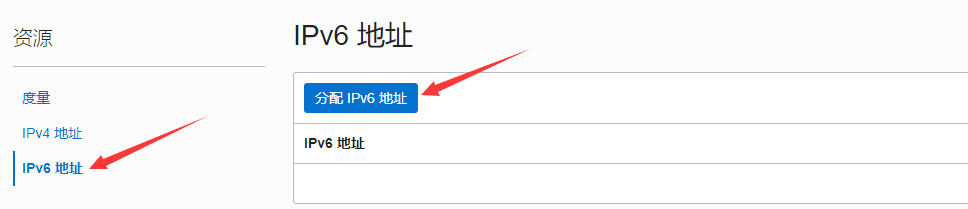
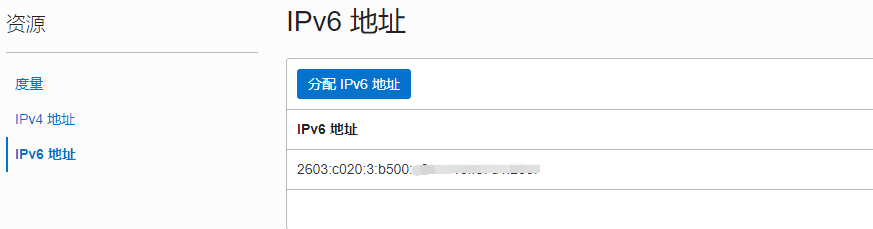
打开“计算 → 实例”,进入目标实例,在“附加的 VNIC”中选择主 VNIC,打开 IPv6 地址页面,点击分配地址。
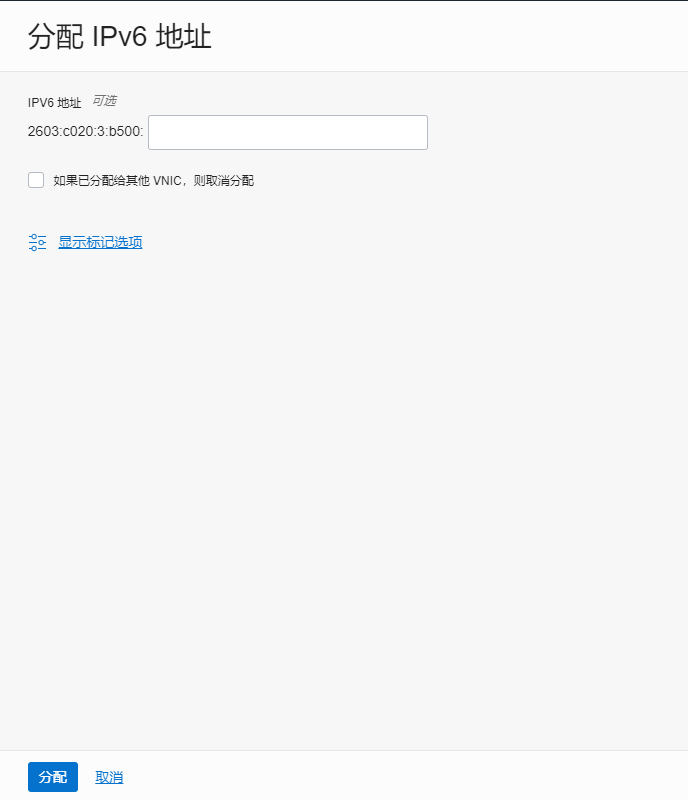
在「分配IPv6地址」表单中,地址为可选项;留空由OCI分配,也可在显示的子网前缀后输入未使用的地址。不要勾选重新分配其他VNIC已用地址的选项,点底部「分配」。
分配后记录 VNIC 页面上的完整 IPv6,稍后与系统获取的地址比较。
操作系统处理
用 ip 与 systemctl 找到网卡及网络管理器
先辨认网卡和网络管理器,不假定接口名称为 ens3:
sh
ip -br link
ip -6 address
ip -6 route
systemctl is-active systemd-networkd NetworkManager networking
OCI 支持 DHCPv6 获取已分配地址。按镜像使用的网络管理器启用相应 DHCPv6 与 RA 处理;不要在现有管理器之外重复启动 DHCP 客户端。Debian 配置见 networkd 示例。
比较系统全局地址与 VNIC 地址
sh
ip -6 address show scope global
ip -6 route show default
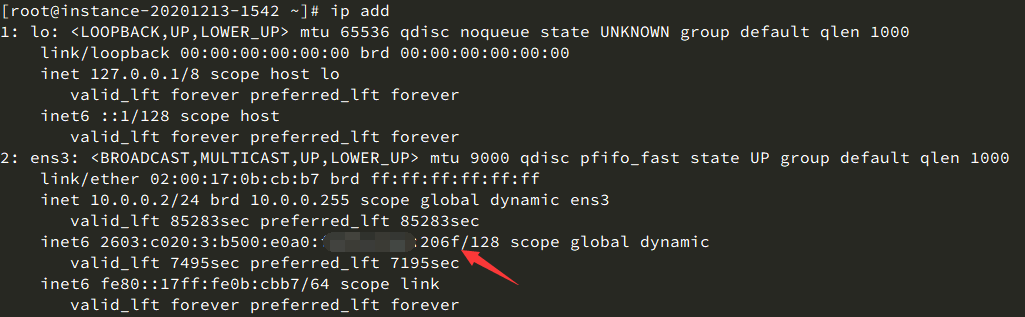
在 inet6 行中找 scope global,并与目标VNIC上的完整地址比较。下图ens3同时有动态全局地址 /128 与 fe80:: 链路本地地址;VNIC地址的 /128 不需要改成子网的 /64。只有 fe80:: 时还未取得全局IPv6。
测试外部连接
sh
curl -6 --connect-timeout 10 -I https://www.cloudflare.com/收到 HTTP 响应头表示这次 IPv6 HTTPS 请求已建立连接。Could not resolve host 要查 DNS,Network is unreachable 要查 IPv6 默认路由;目标必须有 AAAA 记录。也可以用 ping -6 -c 4 google.com 测试 ICMP,但对方不回复 ICMP 不能单独证明 HTTPS 不通。
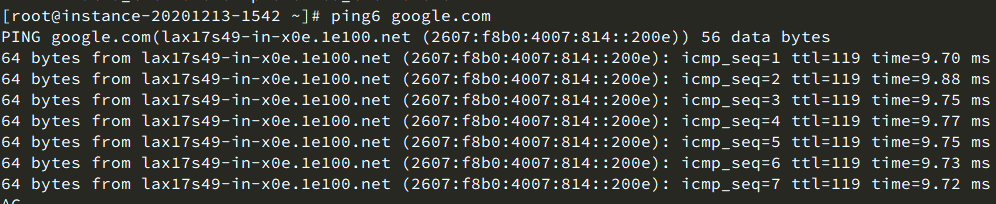
下图运行 ping6 google.com,已经出现连续 icmp_seq 回包和 time=…ms,表示该图的IPv6 ICMP请求收到回应。
维护窗口重启后重新查看地址与默认路由
先建立第二条 SSH 并完成业务验证,再在有控制台恢复能力的维护窗口重启。重启后重新检查地址、路由和服务监听。
NotAuthorizedOrNotFound
控制台保存子网配置出现此错误时,先确认区域、区间和账号权限。它可能表示无权访问,也可能表示所查资源不存在。

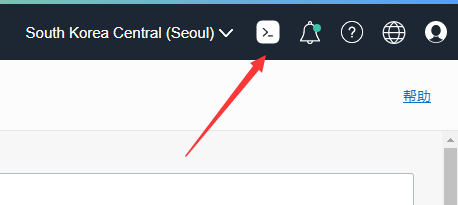
需要CLI查询资源时,点击控制台顶部的Cloud Shell图标「>_」打开终端。下图箭头指的是这个入口。
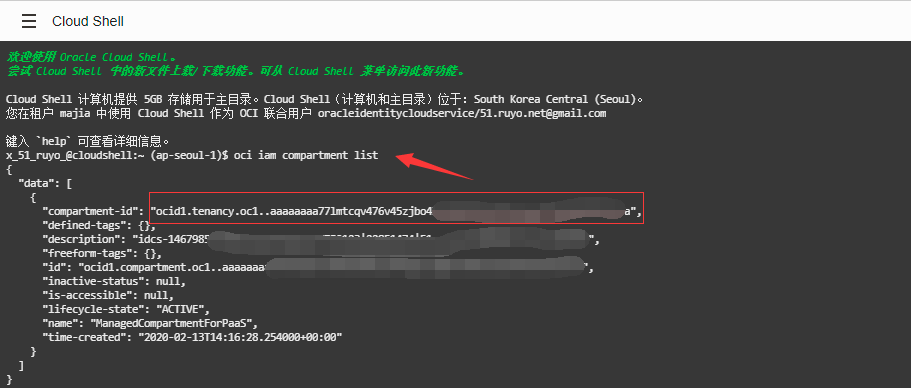
查询区间并记录 compartment OCID
在实例与网络资源详情中查看区间 OCID。已配置好 OCI CLI 时,可列出有权查看的区间:
sh
oci iam compartment list --compartment-id TENANCY_OCID --compartment-id-in-subtree true --access-level ACCESSIBLE --all将 TENANCY_OCID 换成租户OCID。在JSON中用 name 找到目标区间,再取它自己的 id;compartment-id 表示父区间,不能把两者混用。子区间列表不包含租户根区间。实例与网络可属于不同区间,查询子网使用网络资源所在区间。
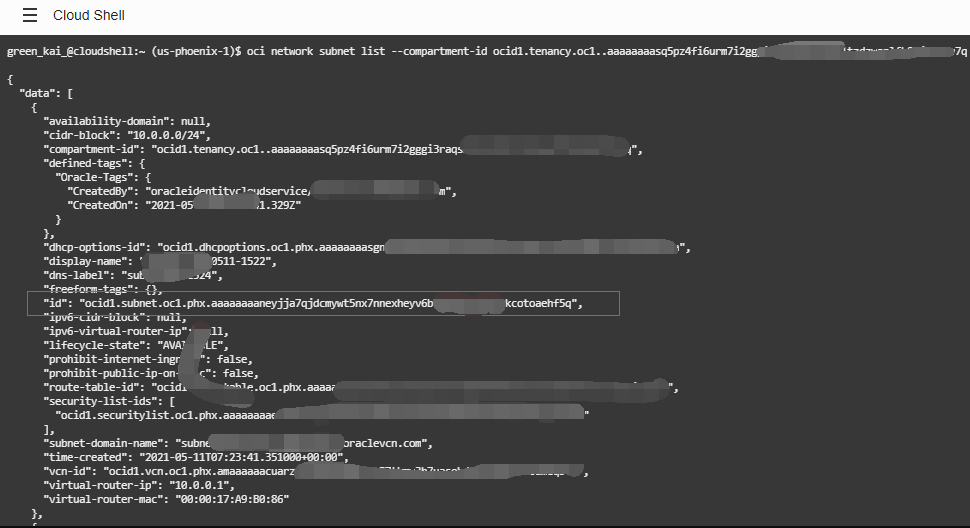
从 subnet list 返回的 id 找到目标子网
从实例主 VNIC 详情取得子网 OCID,再用 CLI 核对。下面的 COMPARTMENT_OCID 替换为网络资源所在区间:
sh
oci network subnet list --compartment-id COMPARTMENT_OCID --all按 VNIC 对应的子网 OCID 选择结果,不依据创建时间猜测,也不要逐个试改。
在 CIDR 块行菜单复制 IPv6 前缀
回到VCN左侧「CIDR块」,在IPv6行最右侧点「⋮→复制CIDR块地址」。取得的是VCN前缀,子网使用其中一个 /64 范围;实例的单个IPv6地址从VNIC页面取得。
用 subnet get 查看子网现有 IPv6 字段
用 oci network subnet get --subnet-id SUBNET_OCID 只读查看目标子网,将 SUBNET_OCID 替换为已确认的值。需要修改时回到上面的控制台表单;若继续用 CLI,先运行 oci network subnet update --help 查看当前字段和列表格式,不沿用旧版本的单数参数。
按地址、默认路由与入站访问定位故障
无地址查 VNIC 分配与 DHCPv6;有地址无默认路由查 RA 和云路由;出站正常入站不通查监听、安全列表、NSG 与主机防火墙。先按 网络诊断 收集证据。
恢复主机改动可还原配置;云端已启用的 IPv6 并非都能关闭,不能把“删除 CIDR”当通用回滚。先撤回新业务规则和路由,让 IPv4 管理入口继续可用。