
主题模式
Ubuntu 按需自动挂载 NAS 共享
示例 NAS 为 192.168.2.10,共享名为 share,本机挂载点为 /mnt/nas_share。替换为自己的参数,先确认 Ubuntu 到 NAS 的私网或 VPN 路由可达、NAS 已开启 SMB,并为专用账户分配共享权限。不要把 SMB TCP 445 直接暴露给公网。
新建挂载目录
sh
sudo mkdir -p /mnt/nas_share
findmnt --mountpoint /mnt/nas_share
ls -la /mnt/nas_share
确认目录未被其他挂载占用且没有需要保留的本地文件;挂载会暂时遮住目录原有内容。
安装 CIFS 工具
sh
sudo apt update
sudo apt install cifs-utils
mount.cifs -V
本教程使用内核 CIFS 客户端。NFS 共享不能直接套用 SMB 的 UNC 路径和凭据格式。
查看普通用户的 UID/GID
以实际需要访问文件的本机账户执行:
sh
id
id -u
id -g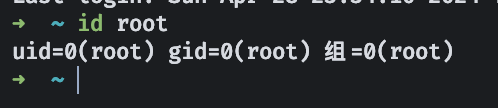
图中执行的是 id root,输出 uid=0(root) gid=0(root)。在需要访问共享的普通用户会话执行上面的三条命令,把 id -u 和 id -g 的数字填入挂载选项。
uid、gid 用于本机文件所有者映射,不能赋予 NAS 账户原本没有的服务端权限;某些 Unix 扩展配置也会影响最终显示结果。
配置凭据与 fstab
单独保存 NAS 凭据
创建只允许 root 访问的凭据文件;以下文件名应尚未使用,已有文件请先检查而非覆盖:
sh
sudo install -d -m 700 /etc/samba
sudo install -m 600 /dev/null /etc/samba/nas-share.credentials
sudo nano /etc/samba/nas-share.credentials
写入实际值,不带引号;仅在 NAS 要求域时添加 domain:
ini
username=NAS专用账户
password=NAS账户密码
凭据文件避免密码出现在 fstab、命令历史和进程参数中。不要将文件内容贴到故障报告;用 sudo stat -c '%a %U:%G' /etc/samba/nas-share.credentials 检查应为 600 root:root。
先做只读挂载测试
下面 1000 只是示例,替换为刚查到的 UID/GID:
sh
sudo mount -t cifs //192.168.2.10/share /mnt/nas_share -o credentials=/etc/samba/nas-share.credentials,uid=1000,gid=1000,ro,vers=3.0
findmnt --mountpoint /mnt/nas_share
ls -la /mnt/nas_share
确认输出为目标共享和 cifs 类型。vers=3.0 要求 NAS 支持 SMB 3.0;协议协商失败应核查 NAS 支持范围,不通过启用 SMB1 或关闭权限检查解决。测试结束且没有进程使用目录时运行 sudo umount /mnt/nas_share。
写入按需挂载规则
先执行 sudo cp -p /etc/fstab /etc/fstab.before-nas 保存原文件;备份名已存在时换一个未使用的名称。再运行 sudo nano /etc/fstab,在末尾添加一行,按 Ctrl+O、回车保存,按 Ctrl+X 退出:
fstab
//192.168.2.10/share /mnt/nas_share cifs credentials=/etc/samba/nas-share.credentials,uid=1000,gid=1000,file_mode=0600,dir_mode=0700,vers=3.0,_netdev,nofail,x-systemd.automount,x-systemd.mount-timeout=30s 0 0| 字段 | 含义 |
|---|---|
//地址/共享名 | NAS 上的共享名称,不是 NAS 本地磁盘目录 |
credentials= | 独立凭据文件的绝对路径 |
uid/gid、file_mode/dir_mode | 本机映射与访问模式;服务端 ACL 仍需单独授权 |
_netdev | 明确属于网络挂载 |
nofail | 挂载失败不作为启动必须成功的条件 |
x-systemd.automount | 访问目录时触发挂载;不保证开机时 NAS 已在线 |
0 0 | 不使用 dump,也不对 SMB 运行启动时 fsck |
示例默认为读写挂载;只读业务可额外加 ro。有空格的 fstab 路径需按 fstab 规则转义,不能照搬 shell 引号。
启用自动挂载并测试读写
sh
sudo findmnt --verify --verbose
sudo systemctl daemon-reload
sudo systemctl start mnt-nas_share.automount
ls /mnt/nas_share
findmnt --mountpoint /mnt/nas_share
先修复验证报告中的错误;不要直接用 mount -a 触发机器上的其他所有挂载。ls 触发自动挂载后,确认实际类型为 cifs,仅有 automount 等待状态不代表已连接 NAS。
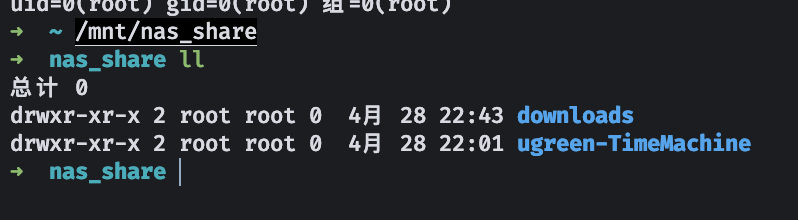
图中 /mnt/nas_share 下列出了 downloads 与 ugreen-TimeMachine,属主、属组均为 root。先在 findmnt 中看到 cifs,再比较这份目录列表,避免把未挂载时的本地目录当成 NAS 内容。
用目标普通用户在专用测试目录中创建一个新文件,再从 NAS 端核对;例如 touch /mnt/nas_share/已准备的测试目录/ubuntu-write-check.txt。不要覆盖已有文件,确认后只清理自己创建的测试文件。备份任务启动前也必须检查 NAS 已挂载,见 restic 备份演练。
常见错误:Permission denied 先查凭据与 NAS 共享 ACL;Host is down 查 NAS 在线状态、路由和 SMB 服务;Device or resource busy 查使用挂载点的进程,不强制卸载正在写入的共享。内核 CIFS 错误可用 sudo journalctl -k -b --no-pager 查看,通用步骤见 日志排障。