
主题模式
YouTube 实操:会员、清晰度与离线播放
先确认自己需要的权益
先打开头像对应的会员或 Premium 权益页面,核对登录账号和当前计划。完整 Premium 的无广告、后台播放、下载和音乐权益,应与 Lite 或单独 Music 计划分别核对;不要只看名称中的 Premium。
订阅前检查
打开实际所在地的官方购买页,查看价格、税费和可用计划,并记录账单来源与续费周期。
家庭组资格
YouTube 官方家庭方案要求成员与管理员住在同一住宅地址,并使用各自的 Google 账号。先阅读官方资格,不能把任意陌生人拼组理解为普遍适用方案。
符合条件时,检查邀请的管理员和接收账号;接受前核对现有家庭组与变更限制,不向邀请方发送密码或验证码。
第三方渠道:账号星球、银河录像局、卡密小店。商品承诺不能替代官方资格和核验。
设置清晰度、下载和后台播放
调整清晰度
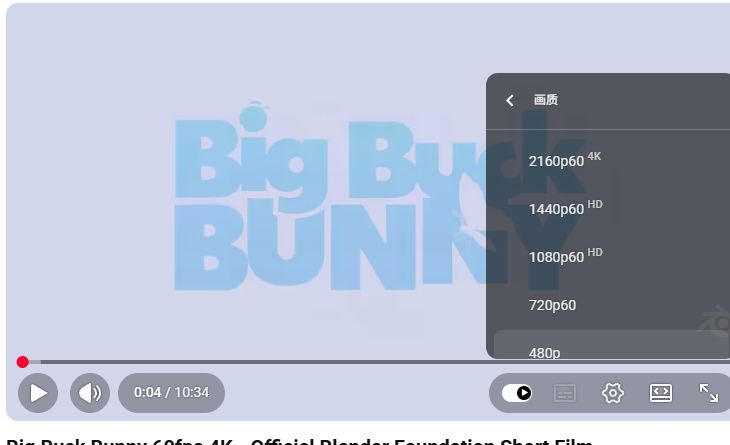
电脑端打开一个视频,把鼠标移到画面内,点右下角齿轮,再点「画质」。这里用Blender官方的Big Buck Bunny演示:默认显示「自动(480p)」,画质列表里有2160p60、1440p60、1080p60等选项。
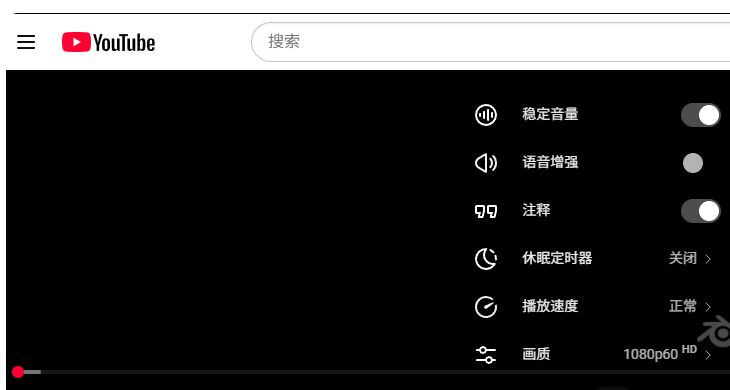
点击「1080p60 HD」,再打开齿轮,画质一栏已经变为「1080p60 HD」,右下角齿轮也带有HD标记。视频切换清晰度时可能重新缓冲,等画面恢复再播放。
手机端若先出现「高级」,进入后再选具体分辨率。可选的最高画质由这条视频提供的格式决定,不是开通Premium就能把任何视频变成4K。
离线下载
在有下载资格的账号中打开视频,点击“下载”,等待完成后从“下载内容”打开。电脑端支持范围见官方说明。断网前后各播放一段,并检查声音与字幕;缓存不是可任意复制的永久视频文件。详见离线验收。
后台与跨设备
在移动端用同一账号播放视频,锁屏或切换应用,确认自己的计划与后台设置是否允许继续播放。换设备时先核对账号,不把“手机有权益”推断为另一账号也有。
在自己的官方页面查看可参加的实验,逐项阅读功能说明和试用条件。
按视频、音乐和追剧需求比较
常看公开视频时比较广告、下载和后台播放;听音乐时检查常听曲目的版本;追剧则先查目标片库。试听同一首歌、搜索同一作品,确认版本与设备支持后再核对订阅价格。
常见问题
开通后权益不见了
检查 App 头像、付费账号、当前计划与账单状态;家庭成员还需查看资格提示。不要立刻再买一次。
视频卡顿或掉帧
在电脑播放器画面内右键,点击「详细统计信息」。左上角会出现黑色统计面板,先看这三项:
- Current / Optimal Res:当前与目标分辨率。图中两边都是
1920x1080@60,说明已经取到1080p60格式。 - Buffer Health:缓冲时长。图中为20秒;播放时持续降低到接近0并转圈,再检查下载和连接。
- Viewport / Frames:显示区域与掉帧。暂停状态下只记录到4帧,不能据此判断长时间播放是否流畅;继续播放后看掉帧数是否持续增加。
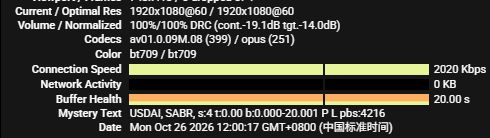
Connection Speed是播放器获取视频数据时估算的连接速率,不是运营商宽带套餐速度。更多现象见画质排错。
如何支持创作者
通过官方订阅或平台提供的支持方式了解分成说明;不根据一次跳广告推算某位创作者的实际收入。
取消或到期
在会员管理中核对收费方和到期日;经应用商店订阅时按该商店入口处理。取消确认后保存生效日期,离线内容的使用仍受会员和核验条件影响。
Music 是否需要另付费
先核对当前具体计划包含哪些音乐权益,不把 Lite、Music Premium 和完整 YouTube Premium 混为一类。