
主题模式
Netflix 浏览器扩展:双语字幕与逐句回放
双语字幕面板
Language Reactor 官网 的 安装 Chrome 扩展 按钮通向官方扩展商店。安装后打开 Netflix 正片,扩展会增加字幕列表与学习控制;Netflix 的播放资格仍由自己的订阅决定。
下图为开发者展示的 Netflix 界面:右侧 Subtitles 是逐句列表,底部是原文与译文;点击原文中的词会弹出词义。Words 和 Saved 切到词汇及收藏,右上角齿轮打开设置。
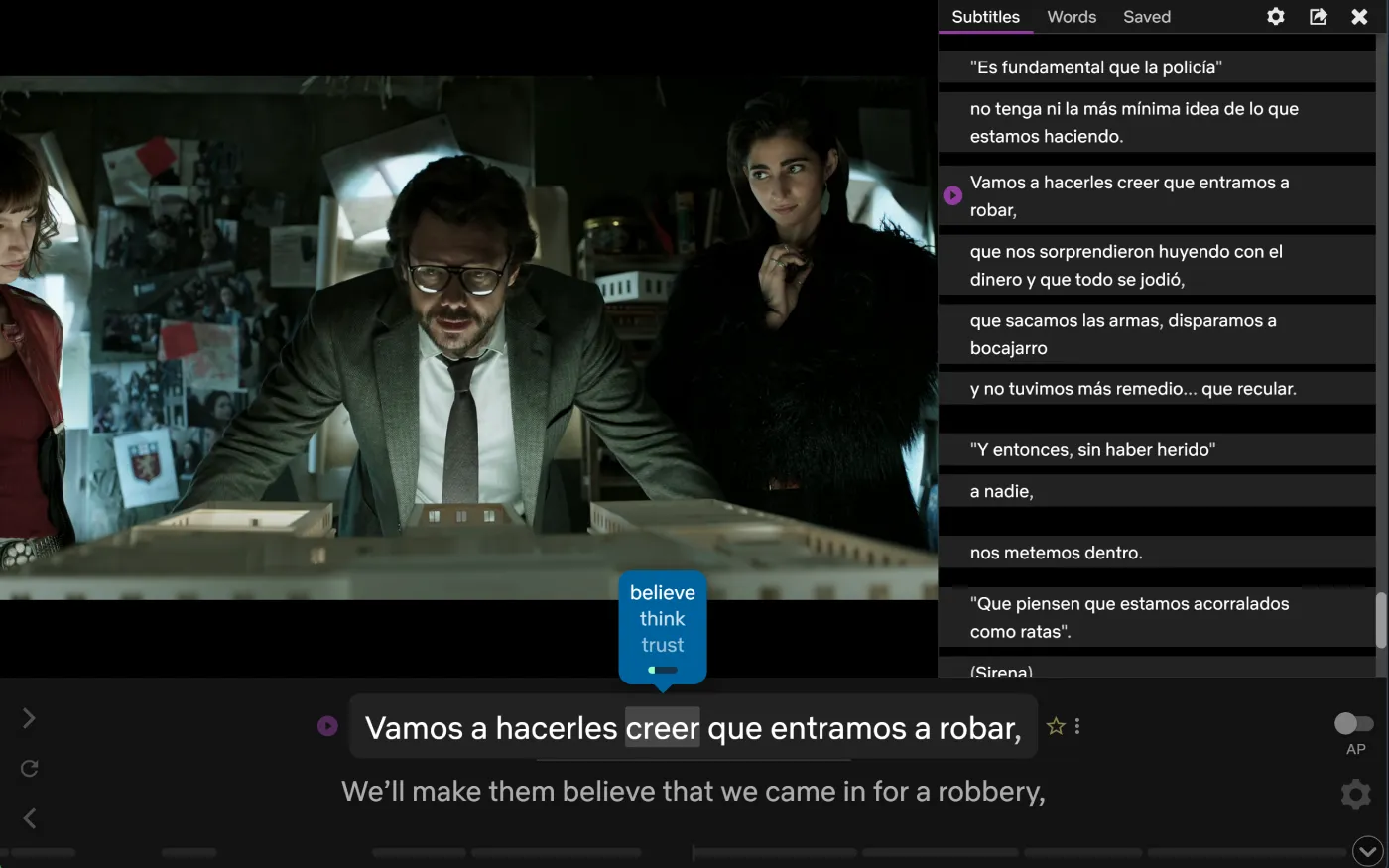
图源:Language Reactor 官方功能页,开发者未标展示图的扩展版本;字幕译文和高级功能按当前设置及方案提供。
逐句回放与自动暂停
在右侧 Subtitles 点一句字幕可定位对应对白。播放器下方 AP 开关控制字幕句末自动暂停;查词后继续播放,可反复听同一句。齿轮用于调整学习语言等选项。

Netflix 原生单语字幕从播放器 Audio & Subtitles 选择;双语同屏和词典来自扩展。
画质设置
网页 Account → Profiles → 选档案 → Playback settings 选 Auto 或 High。扩展名称里的 1080p、4K 不会改变套餐和设备支持条件,具体要求见画质排错。
跳过片头
播放集数出现 Skip Intro(跳过片头) 时,点击即可跳过该段。想保留片尾,出现下一集倒计时时选择继续观看当前内容;自动跳过类扩展的对应开关可在其设置里关闭。
宽屏与黑边
先用 Netflix 全屏按钮观看。裁剪扩展的 Zoom、Crop 或 Stretch 会改变画面范围或比例;字幕被切掉时,在扩展设置关闭裁剪,再退出并重进全屏。
评分与作品信息
评分叠加扩展会在海报旁增加外部网站分数。找同名作品时先打开详情看年份和主演,查字幕、季集与下载入口见片库教程。
扩展面板消失或播放异常
Chrome 地址栏打开 chrome://extensions/,找到该扩展;Details(详情) 查看版本与站点访问权限。可先关闭扩展开关,再刷新 Netflix。需要恢复双语面板时重新打开开关并刷新,无需删除全部浏览器数据。