
主题模式
Netflix 使用教程:画质、字幕与下载
账号与档案
登录后选自己的档案。网页头像 → Account(账号) 管理订阅;Profiles(档案) 下选择档案,可设置语言、播放设置和观看限制。手机从底部 My Netflix(我的 Netflix) 进入个人内容。
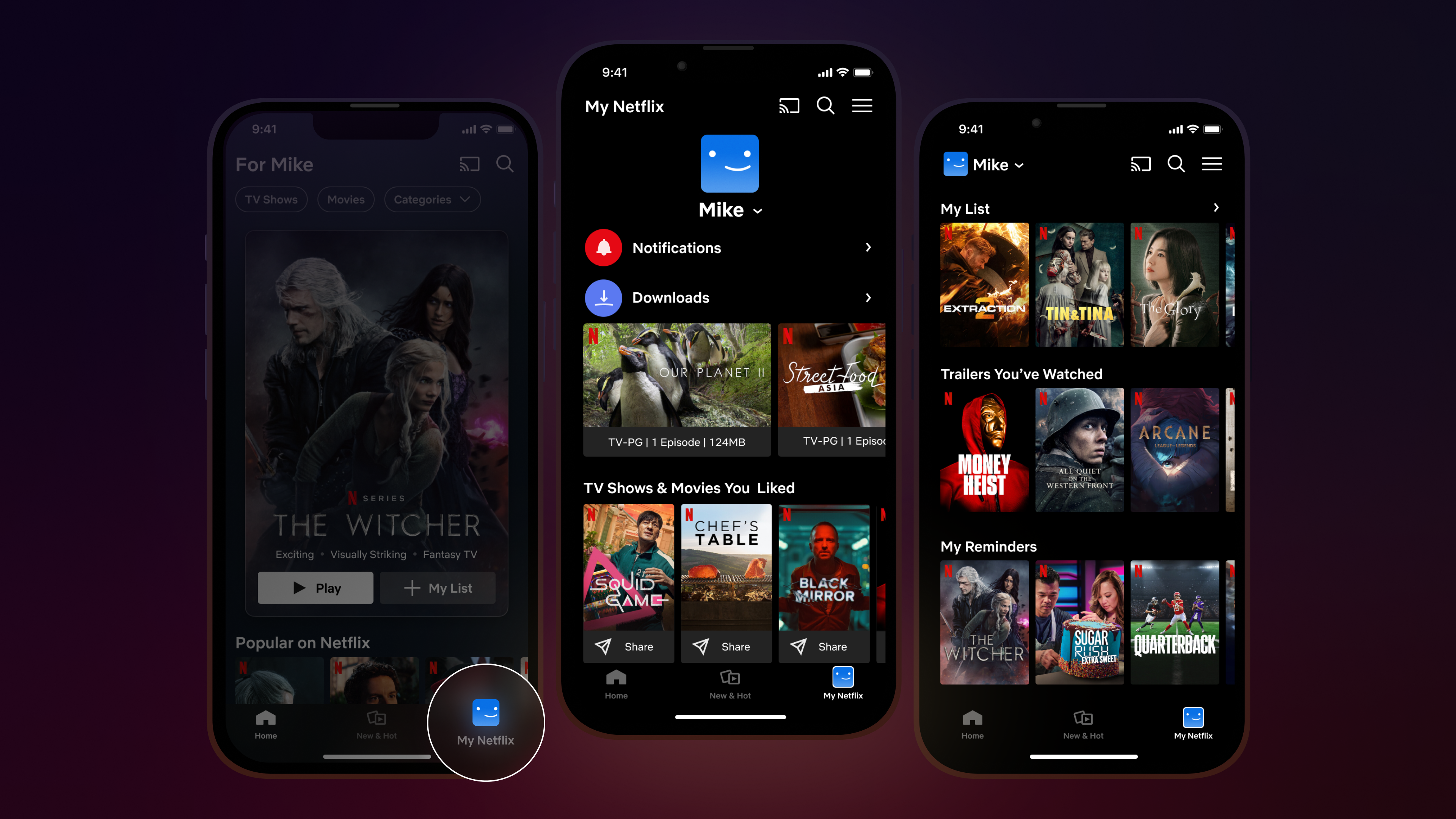
图源:Netflix 官方 My Netflix 介绍,2023 年 7 月版界面;新版 App 可调整图标位置,下载仍从 My Netflix 进入。
订阅与地区提示
账号页查看套餐与付款来源。地区不可用、付款失败与作品下架应按屏幕原文分别处理。第三方渠道:账号星球、银河录像局、卡密小店,购买前看清账号归属、有效期与售后。
每屏数据用量
网页 Account → Profiles → 选档案 → Playback settings。在 Data usage per screen 选 Auto 或 High;Low、Medium 适合限制用量。下图 High 已选中,底部有 Save。
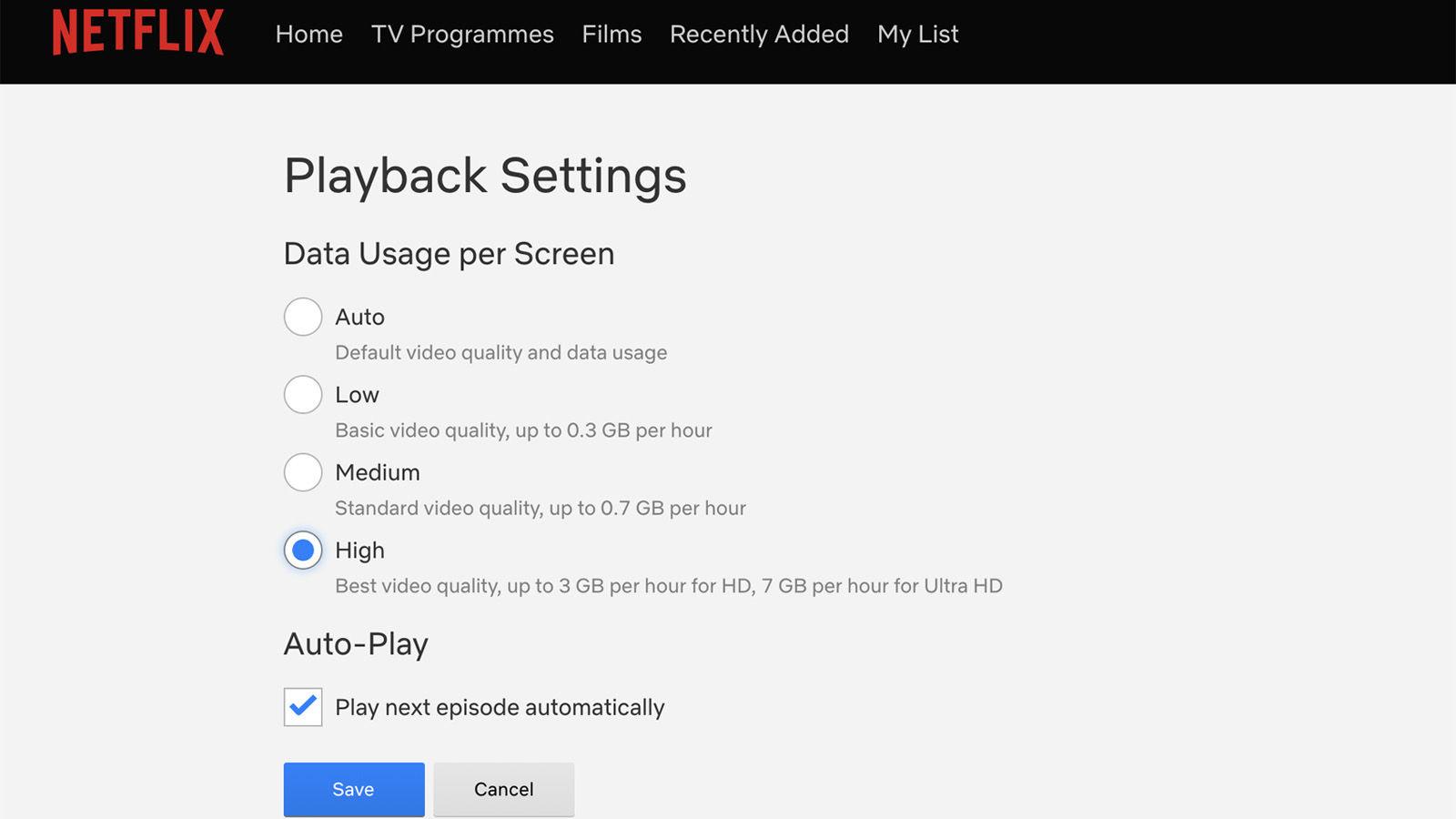
图源:Tech Advisor 的 Netflix 播放设置截图,2023 年 2 月;当前官方说明为选择后自动保存,遇到图中的 Save 按钮则点保存。
High 允许较高用量,实际格式仍由套餐、作品和设备决定。细分设备要求见画质排错。
手机和平板
My Netflix → 顶部档案名称 → App Settings → Video Playback → Cellular Data Usage,关闭 Automatic 后再选节省或提高用量。它只控制蜂窝网络播放,不控制下载质量。
Mac 与 Windows
浏览器和显示设备要求见官方系统要求。新版 Windows App 不支持离线下载;离线需求使用支持的手机或平板。
电视和盒子
打开作品详情查看当前设备提供的 HD、4K、HDR 等标识。电视的账号与档案设置可从网页修改;外接显示问题另见Windows 播放条件。
字幕与离线下载
播放与下载分别设置
手机 App Settings → Downloads → Download Video Quality 可选 Standard 或 High。在线播放的每屏用量设置不会改变已下载的文件。
打开电影详情点 Download;剧集可点单集旁的向下箭头,或使用 Download Season 整季下载。下图官方示例显示 Download Season 2,与上方 Play 分开。
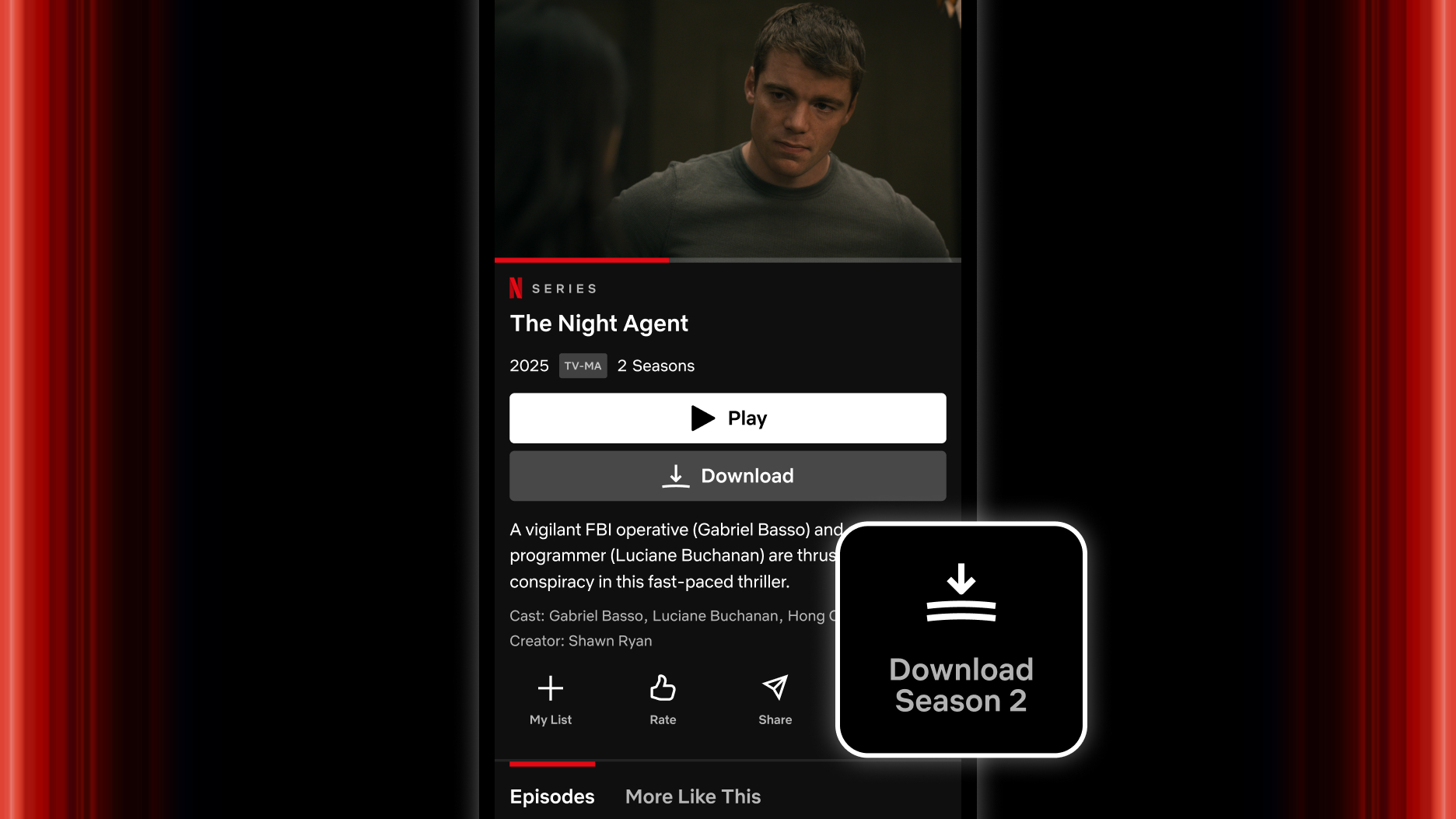
图源:Netflix 官方整季下载说明,2025 年 1 月 iPhone/iPad 界面,Android 也提供整季下载。完成的内容在 My Netflix → Downloads,支持下载的作品和设备才显示按钮。
界面与字幕语言
网页 Account → Profiles → 选档案 → Languages 修改界面语言。播放时调出控制栏,点 Audio & Subtitles(音频和字幕):Audio 选配音,Subtitles 选简体或繁体字幕,Off 关闭字幕。电视用遥控器向上或向下调出控制栏后选择对话框图标。
下载前先选好需要的语言。找不到作品或季集,见片库查询。
错误代码入口
把完整错误代码输入 Netflix 帮助中心 搜索框,再选相同设备的处理步骤。代码的后缀也要完整保留。
- **M7111-5059 等 VPN 提示:**查看官方 VPN 说明,按设备与网络提示处理。
- **付款暂停或邮箱无效:**在 Account 核对当前登录邮箱与付款来源,按页面恢复入口处理。
- **10016-2300 等下载设备提示:**到账号的下载设备管理页看设备列表;移除设备会影响其本机下载。
- **单部作品不可用:**返回搜索打开同一标题,展开季列表看目标集;不要用预告片按钮判断正片权限。