
主题模式
流媒体画质排错:一次只改一个条件
先写清现象:画面糊、转圈、掉帧、黑屏有声音,还是颜色异常。它们可能涉及不同环节,不能统一归因于网速。
记下作品、设备和出现问题的时间点
text
平台 / 当前计划:
作品链接 / 季集 / 时间点:
设备型号 / 系统 / App或浏览器版本:
详情页画质标识:
屏幕及外接设备:
当前画质或数据用量设置:
现象和发生时间:
这次只改了什么:
改动后结果:
选择同一作品、同一片段作为前后对照。下面的观察是定位线索,不能单独证明故障原因。
按模糊、卡顿和黑屏分别检查
| 现象 | 先检查 | 对照动作 |
|---|---|---|
| 根本没有目标格式 | 套餐、片源、设备支持 | 查官方要求,再看另一部带目标标识的作品 |
| 开始模糊,后来清晰 | 自动画质和缓冲 | 稍等后记录,再对比固定设置(若有) |
| 反复转圈 | 当前连接与其他流量 | 暂停其他下载,用同片段对比 |
| 画面不流畅但仍继续播 | 播放器统计、浏览器负载 | 记录掉帧变化,关闭无关标签后重试 |
| 黑屏有声音 | 播放环境、外接链路 | 用支持设备和直连显示器对比 |
| 颜色异常 | HDR条件、系统与屏幕设置 | 保存原设置后按厂商文档对比 |
各平台从哪里检查
- **Netflix:**作品详情、账号档案的播放设置;设备链路要一起满足格式条件,见Netflix 教程。
- **Disney+:**App Settings 中的数据用量按设备设置,见设置路径。
- **Hulu:**网页齿轮 → Quality;手机蜂窝数据设置另算,见Hulu 教程。
- **YouTube:**播放器齿轮 → 画质;电脑右键 → Stats for nerds,记录当前分辨率和掉帧等变化。
- **HBO Max:**先查套餐和作品格式标识,画质自动调整,见播放教程。
测速怎样使用
先在YouTube视频画面内右键,点「详细统计信息」。下面这张图对应手动选中1080p60后的实际结果:Current / Optimal Res两边都是1920x1080@60,Buffer Health为20秒。
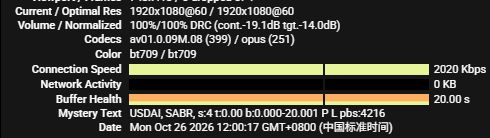
画面糊时先看当前分辨率是否已经降档;反复转圈时观察缓冲是否接近0;声音正常但画面卡时,再看掉帧数是否随播放持续增加。打开菜单和选择分辨率的步骤见YouTube画质设置。
在播放设备所在网络测试,并记录时间。测速只反映那次连接情况,不能证明浏览器、解码和显示链路全都合格。电视与电脑使用不同 Wi-Fi 或不同位置时,不直接套用电脑的结果。
先更新支持的 App 或浏览器、对比另一部作品并检查数据设置;仍有问题时,再查线缆与设备官方规格。避免反复安装“高清解锁”插件;扩展对照方法见浏览器扩展页。
何时联系支持
同一错误能稳定复现时,提供基准记录、完整错误文字和已做的单项对照。截图遮住邮箱和账单;不发送账号密码。下载画质与在线播放不同,另见离线验收。