
主题模式
Disney+ 使用教程:播放、字幕与下载
打开作品详情
选好档案,点放大镜搜索片名,进入作品详情。下图的 Play 播放电影,Watchlist 加入待看,向下箭头 Download 才是下载。HD、Dolby Vision、5.1 和 CC 是作品格式与字幕标识。
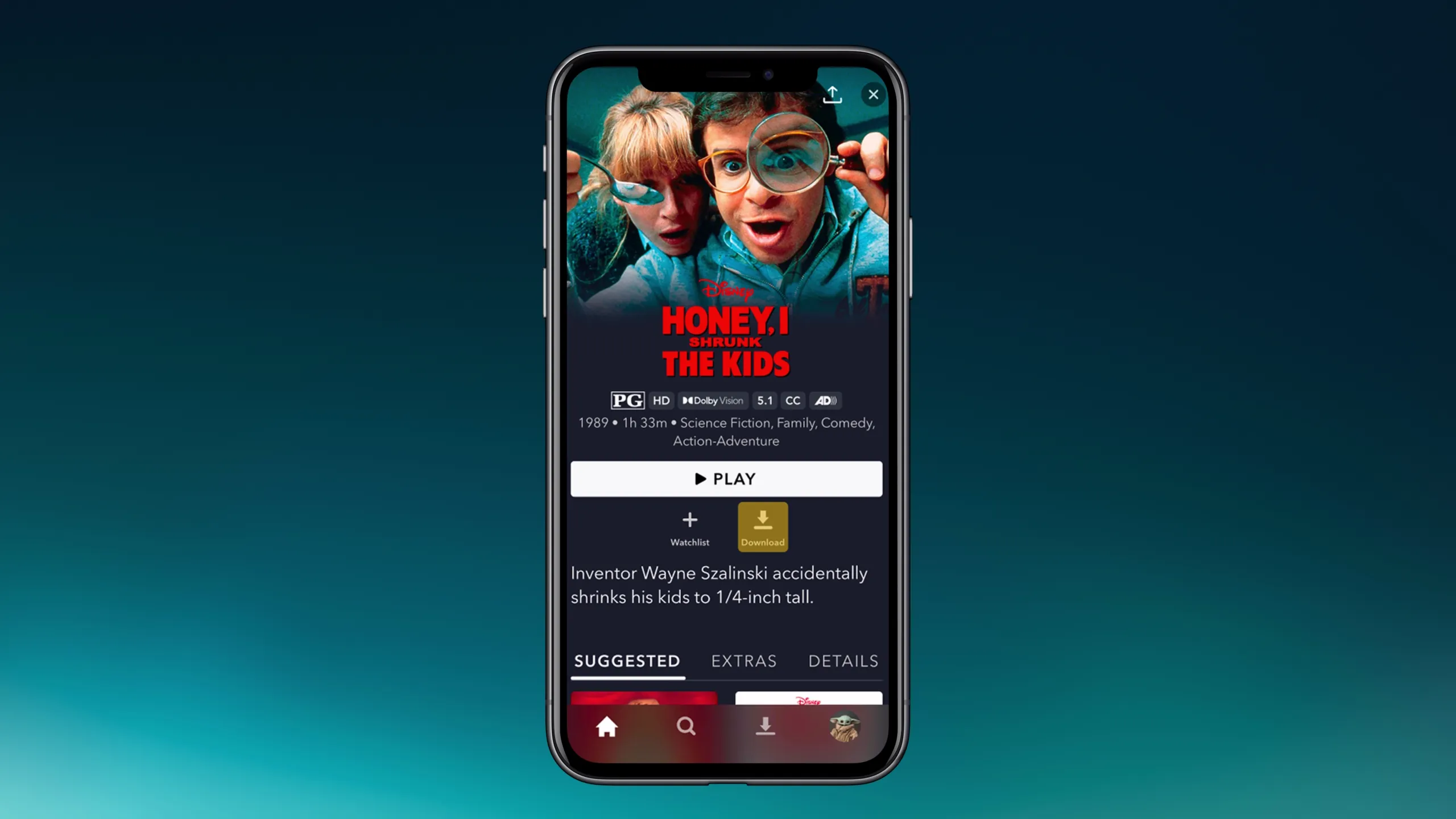
图源:Disney+ 官方下载教程,2026 年 1 月页面;手机端菜单会随地区与版本调整。
剧集详情需展开季列表,再选具体一集。找不到目标作品时,先用原名搜索,再看当前档案的内容分级。
下载到手机或平板
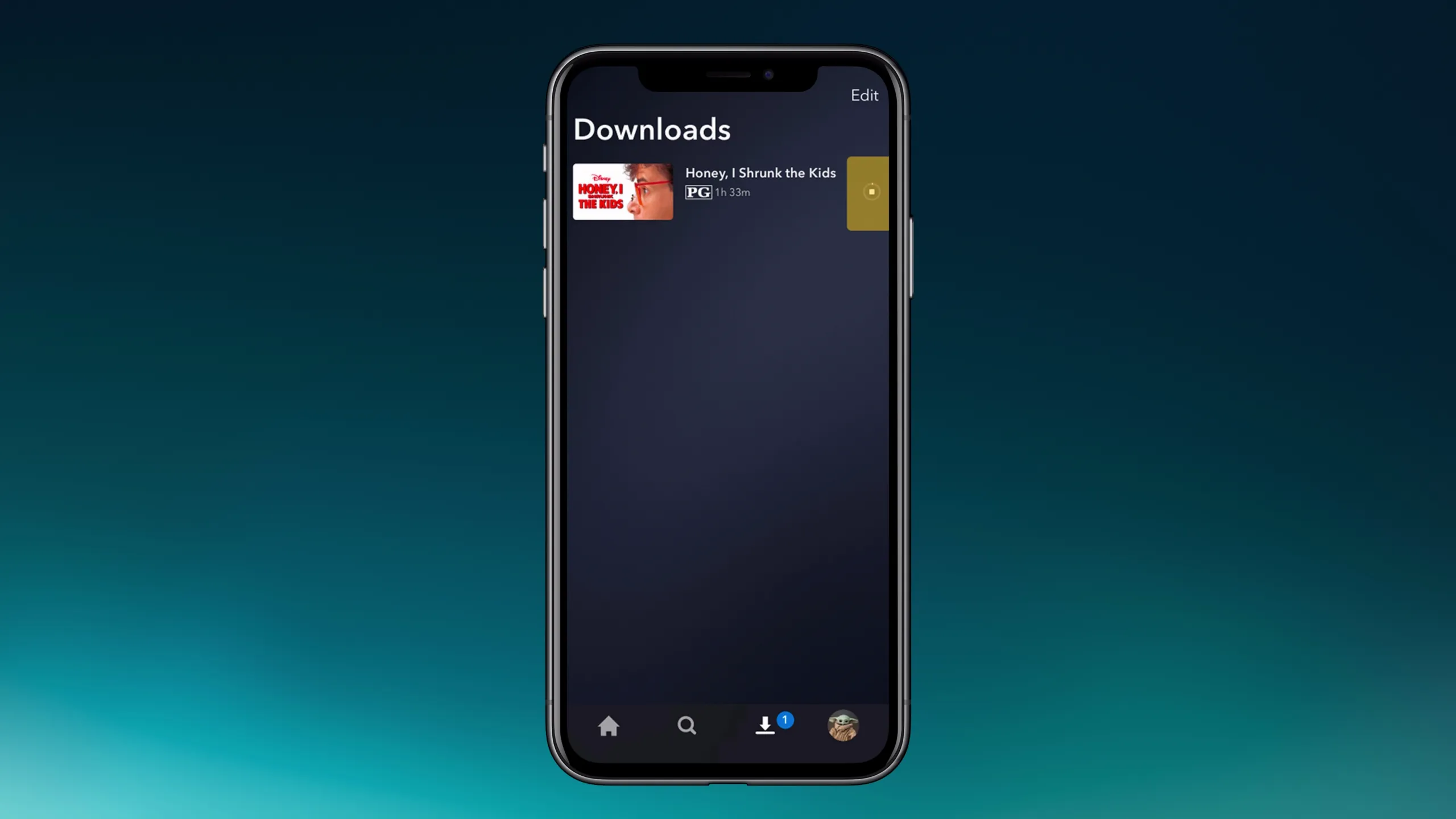
支持下载的套餐在移动端提供下载按钮。点电影的 Download,或剧集旁的向下箭头;再点底部 Downloads。转圈与停止方块表示仍在下载,不能当成已完成。
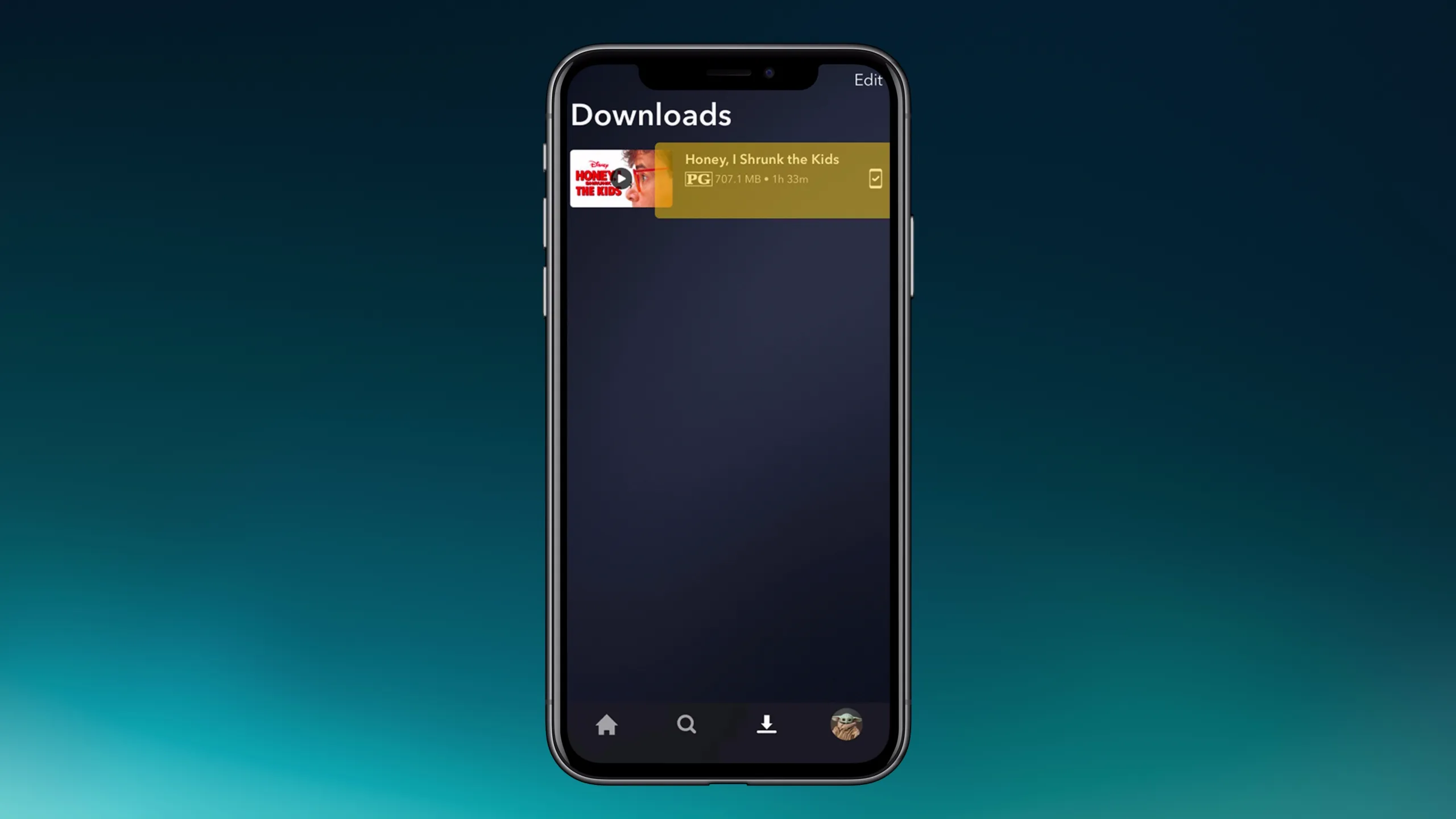
下载完成后,右侧会变成手机加勾的图标;从列表里的封面播放。头像 → App Settings → 下载区域的 Video Quality / Download Quality 可选 Standard、Medium、High,画质越高越占空间。电脑和电视不提供同样的离线下载入口;下载设备需至少每 30 天联网一次。
数据用量与画质
- 网页:头像 → App Settings → 选择数据用量 → Save。
- 手机:头像 → App Settings,分别设置 Wi-Fi Data Usage 与 Cellular Data Usage。
- 电视:导航菜单 → Settings → App Settings。
这些设置按设备生效。4K 还需要套餐、作品和设备支持;模糊、卡顿等问题见画质排错。
音轨、字幕与找片
播放时轻触画面或移动鼠标,点右上角音频与字幕图标。在 Audio 选音轨,在 Subtitles 选字幕;选 Off 关闭字幕,然后返回画面。界面中文与作品提供中文字幕是两项设置。
档案内容分级
头像 → Edit Profiles → 选档案 → Parental Controls → Content Rating。有管理权限的账号按提示输入密码,选择分级并保存。儿童档案的搜索结果会受分级限制。
账号和套餐入口
头像 → Account 查看订阅;由应用商店或运营商扣费的账号,续费与取消在对应收费方处理。档案数量与同时播放路数分开计算,额外成员资格按当地套餐说明查看。
第三方渠道:账号星球、银河录像局、卡密小店。购买前看清账号归属、有效期与售后条件。