
主题模式
Docker 镜像与容器:拉取、备份和定向清理
镜像是模板,容器是实例。这次在 Windows PowerShell 中查看本地 nginx:alpine,导出镜像,再停止、恢复和清理 Compose 网页项目。练习目录为 .cache/docker-walkthrough;下面保留的 Tomcat 命令是另一组独立用法,不要与网页项目混用名称。
查看本地镜像
powershell
docker image ls nginx:alpine
docker image inspect nginx:alpine --format '{{json .RepoDigests}}'
这次本地镜像 ID 为 3dd08163706a,列表中的大小为 62.9MB,仓库摘要为 nginx@sha256:1ed1b0e1d7652937d6cbdaf4018c7b6fc009a7dd6c3047351e2eddda745de43f。标签可以变化,记录摘要能区分具体内容。查看全部本地镜像可用 docker image ls。
搜索镜像,这里以安装 tomcat 为例
需要另选镜像时,使用搜索命令:
bash
docker search --filter is-official=true tomcat搜索结果不保证某个标签存在,具体标签应在发布方页面确认。本次网页沿用已有的 Nginx 镜像,不需要搜索 Tomcat。
选择标签并拉取
本机没有 Nginx 镜像时,可先执行 docker pull nginx:alpine。Compose 示例设置了 pull_policy: never,因此镜像准备好后再启动。本次直接使用已有镜像,执行 up -d 时没有拉取步骤。
Tomcat 的独立拉取用法:
bash
docker pull tomcat:10.1
docker image inspect tomcat:10.1 --format '{{json .RepoDigests}}'成功后查看本地记录和摘要。manifest unknown 多为标签不存在;no matching manifest 多为平台不匹配。
删除镜像
本次保留原有的 nginx:alpine,只清理新建项目的容器和网络。删除已经确认不用的 Tomcat 镜像,命令为:
bash
docker image rm tomcat:10.1参数是镜像名或 ID,不能填容器名称。被容器引用时先确认容器是否可以移除,不要直接加 -f。
本地已有镜像,创建容器
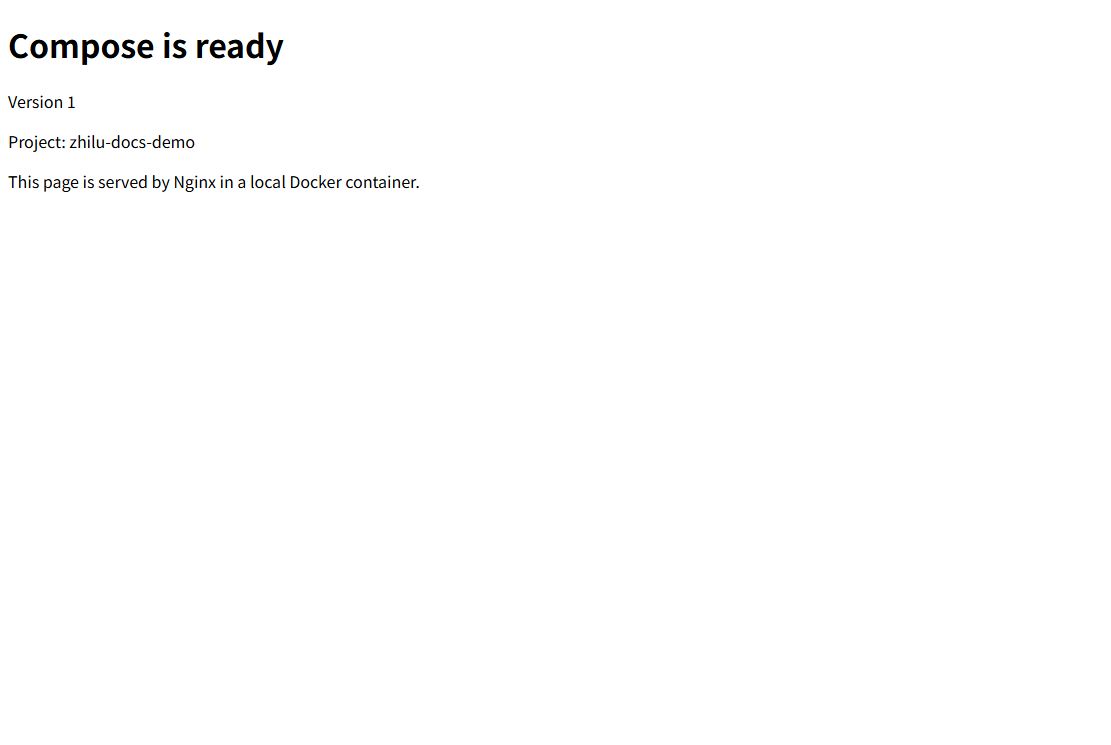
本次使用 docker compose -p zhilu-docs-demo up -d 创建并启动 zhilu-docs-demo-web-1,只发布 127.0.0.1:8088。页面实际显示如下:
只创建而不启动的独立用法为:
bash
docker create --name image-demo tomcat:10.1
docker inspect image-demo --format '{{.State.Status}}'名称需空闲,并先准备好镜像。create 不启动应用,状态为 created。
镜像备份
在 .cache/docker-walkthrough 中执行:
powershell
docker save -o nginx-alpine.tar nginx:alpine
Get-Item nginx-alpine.tar | Select-Object Name,Length
这次生成的 nginx-alpine.tar 为 64332288 字节。导出的是镜像,不包含容器 /tmp/demo.txt 或宿主机 html 目录。业务文件与卷需要单独备份。
将归档复制到另一台兼容的 Docker 主机后,可用 docker load -i nginx-alpine.tar 导入,再查镜像列表。Tomcat 对应命令为:
bash
docker save -o tomcat-10.1.tar tomcat:10.1
docker load -i tomcat-10.1.tar
查看容器
powershell
docker compose -p zhilu-docs-demo ps
docker compose -p zhilu-docs-demo ps -a
运行时显示 Up 和 127.0.0.1:8088->80/tcp;停止后显示 Exited (0),端口栏为空。查看整个 Docker 环境可用 docker ps 和 docker ps -a,执行停止操作时仍应限定目标。
运行容器
powershell
docker compose -p zhilu-docs-demo start
docker compose -p zhilu-docs-demo logs --tail 10 web
本次恢复后,原网页的 Version 2 和容器 /tmp/demo.txt 都还在。start 复用原容器,修改端口和挂载通常需要重新创建。Tomcat 独立示例对应 docker start image-demo 和 docker logs --tail 30 image-demo。
停止容器
powershell
docker compose -p zhilu-docs-demo stop
docker compose -p zhilu-docs-demo ps -a
这次停止后显示 Exited (0)。手动管理单个容器时,可以执行 docker stop --time 20 image-demo,先向主进程发停止信号,超时才强制终止。
删除没有运行的容器
练习结束使用 docker compose -p zhilu-docs-demo down,删除本项目容器和默认网络,宿主机页面、复制出的文件和镜像归档保留。
单个已停止容器可用 docker rm image-demo 移除。容器可写层会随之丢失,先复制需要的文件。
删除正在运行的容器
优先先 stop 再 rm。确需立即终止单个测试容器时,语法是 docker rm -f image-demo,会中断应用,不能当作日常停机步骤。
批量清理前核对范围
本次按 Compose 项目标签核对清理范围:
powershell
docker ps -a --filter label=com.docker.compose.project=zhilu-docs-demo若创建测试容器时设置了 --label purpose=dev-demo,也可用 docker ps -a --filter label=purpose=dev-demo 列出这一组。确认后,使用 docker stop 容器名 和 docker rm 容器名 逐一操作。持久化和退出清理见 Compose 教程。