
主题模式
Docker 入门与安装:运行第一个容器
本次操作环境是 Windows PowerShell 和已有的 Docker Desktop 4.40.0,使用 Linux 容器。先检查连接,再运行本地网页。下方安装脚本、systemctl 和 apt 命令用于相应的 Linux 系统。
Docker 技术简介
镜像保存应用及运行依赖;容器是镜像启动后的进程环境。Linux 容器共享宿主机内核,隔离程度取决于权限、网络与挂载配置。
Docker 的应用场景
适合复现开发环境、运行测试依赖、分发服务。跨 CPU 架构或内核的应用仍要核对镜像平台,不能把容器当成任意系统都能直接运行的虚拟机。
Docker 的组成
| 对象 | 用途 |
|---|---|
| 镜像 | 只读模板,使用标签或摘要标识 |
| 容器 | 运行实例,有独立可写层 |
| 仓库 | 存储、分发镜像 |
| CLI / daemon | 客户端发送请求,守护进程管理资源 |
在 Windows 检查 Docker 并打开网页
Docker Desktop 启动后,在 PowerShell 执行:
powershell
docker version
docker compose version
docker context show
这次 docker version 同时返回 Client 和 Server,版本均为 28.0.4,Server 的系统为 linux/amd64;当前 context 为 desktop-linux。Compose 输出 v2.34.0-desktop.1。这说明当前终端能连接 Linux 容器引擎。
接着按 Compose 教程,在 .cache/docker-walkthrough 创建网页和配置,再执行:
powershell
docker compose -p zhilu-docs-demo config
docker compose -p zhilu-docs-demo up -d
docker compose -p zhilu-docs-demo ps
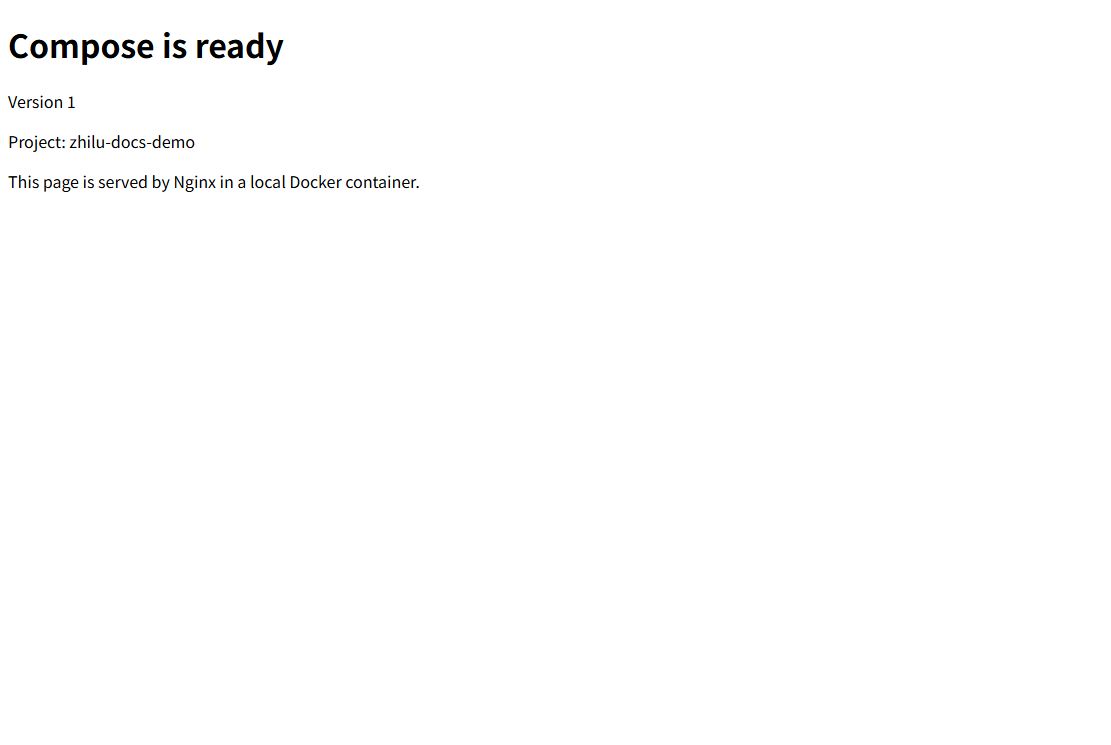
容器 zhilu-docs-demo-web-1 运行后,在浏览器打开 http://127.0.0.1:8088/。页面显示 Compose is ready 和 Version 1:
如果版本输出只有 Client,先检查 Docker Desktop 是否启动,以及当前 context 是否指向预期引擎。Windows PowerShell 不使用下方的 sudo systemctl 命令。
选择安装方式并检查脚本
以下适用于官方便捷脚本支持的 Linux 发行版。测试机可先下载官方便捷脚本、阅读后再运行;生产环境优先按Ubuntu 官方仓库步骤安装,其他发行版选对应指南。
bash
curl -fsSL https://get.docker.com -o get-docker.sh
less get-docker.sh
sudo sh get-docker.sh
该脚本会配置系统软件源和安装包,不适合作为已有安装的通用升级命令。
启动 Docker
以下命令适用于使用 systemd 的 Linux Docker Engine。
bash
sudo systemctl enable --now docker
sudo docker version
sudo docker run --rm hello-world
docker version 应同时显示 Client 与 Server,hello-world 容器应输出 Hello from Docker!。只有 Client 时,先查服务状态及 docker context ls;permission denied 时可先用 sudo 验证,不要给 socket 设置全员写权限。
卸载 Docker
先列出实际安装的包,备份需要保留的卷和配置。使用官方 apt 包的 Debian/Ubuntu 主机,可卸载对应包:
bash
dpkg -l | grep -E 'docker|containerd'
sudo apt remove docker-ce docker-ce-cli containerd.io docker-buildx-plugin docker-compose-plugin卸载软件包不等于删除镜像、容器和卷;不要顺手删除数据目录。下一步:容器操作、Compose 本地服务。