
主题模式
Docker Compose:启动可复用的本地网页服务
这次在 Windows PowerShell、Docker Desktop 4.40.0 的 Linux 容器环境运行。Engine 为 28.0.4,Compose 为 v2.34.0-desktop.1。练习目录是工作区下的 .cache/docker-walkthrough,项目名固定为 zhilu-docs-demo,网页只绑定 127.0.0.1:8088。
写入页面和配置
先运行 docker version 和 docker compose version,确认能连接 Server。检查项目名和端口是否空闲;如果已被占用,先换练习目录、项目名或端口,不要停止别人的服务。这次检查时项目列表为空,8088 没有监听。
在工作区根目录打开 PowerShell:
powershell
docker ps -a --filter label=com.docker.compose.project=zhilu-docs-demo
Get-NetTCPConnection -State Listen -LocalPort 8088 -ErrorAction SilentlyContinue
New-Item -ItemType Directory -Path .cache/docker-walkthrough/html
Set-Location .cache/docker-walkthrough
把以下内容保存为 html/index.html,编码选 UTF-8:
html
<!doctype html><html lang="en"><meta charset="utf-8"><title>Docker Compose demo</title><body><h1>Compose is ready</h1><p>Version 1</p><p>Project: zhilu-docs-demo</p><p>This page is served by Nginx in a local Docker container.</p></body></html>在同一目录创建 compose.yaml:
yaml
name: zhilu-docs-demo
services:
  web:
    image: nginx:alpine
    pull_policy: never
    ports:
      - "127.0.0.1:8088:80"
    volumes:
      - ./html:/usr/share/nginx/html:ro
这次使用本机已有的 nginx:alpine,镜像 ID 为 3dd08163706a。pull_policy: never 让启动只使用本地镜像;本机没有这个镜像时,先按镜像教程拉取需要的标签,再启动。
web 是服务名;8088 是宿主机端口,80 是容器端口;:ro 让容器只读网页目录。相对路径以配置文件所在目录为基准。
启动并访问页面
以下命令都在 .cache/docker-walkthrough 内执行:
powershell
docker compose -p zhilu-docs-demo config
docker compose -p zhilu-docs-demo up -d
docker compose -p zhilu-docs-demo ps
curl.exe --fail --silent --show-error http://127.0.0.1:8088/
docker compose -p zhilu-docs-demo logs --tail 30 web
config 解析出的挂载源是 C:\Users\ranzh\workspace\eoht-clone\.cache\docker-walkthrough\html,只读字段为 true。启动后,ps 显示容器 zhilu-docs-demo-web-1 为 Up,端口为 127.0.0.1:8088->80/tcp。
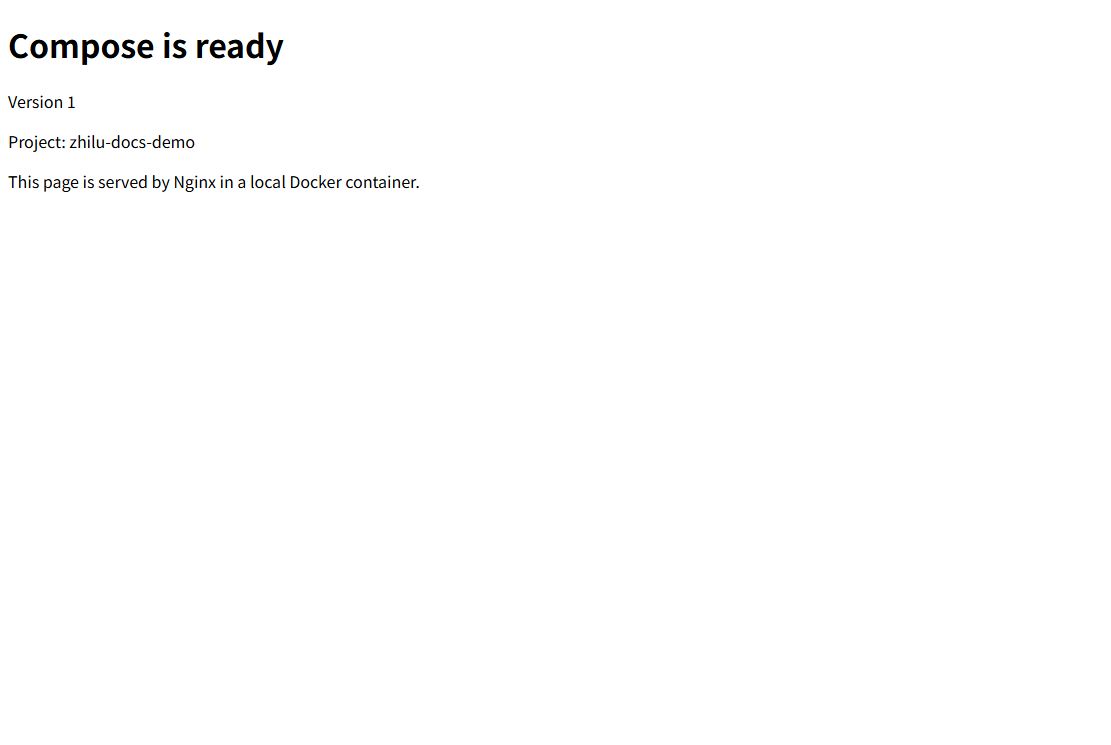
在浏览器新标签页打开 http://127.0.0.1:8088/,页面显示标题和 Version 1。日志同时出现 GET / HTTP/1.1、状态码 200。这是本机容器网页演示。
接着修改宿主机页面:
powershell
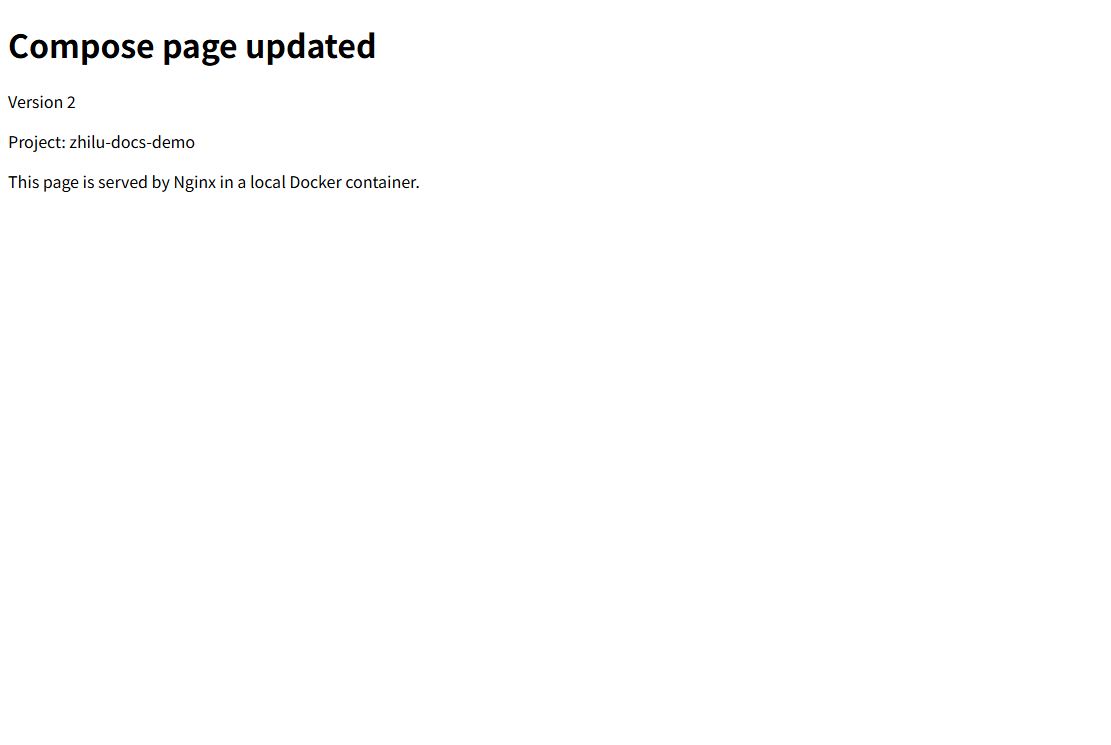
(Get-Content html/index.html -Raw).Replace('Compose is ready','Compose page updated').Replace('Version 1','Version 2') | Set-Content -Encoding utf8 html/index.html回到同一标签页刷新,标题变为 Compose page updated,下方变为 Version 2。只改挂载目录中的 HTML,不需要重建容器;修改 Compose 配置后才再次执行 up -d。
排错与停止
先只停止本项目:
powershell
docker compose -p zhilu-docs-demo stop
docker compose -p zhilu-docs-demo ps -a
curl.exe --max-time 3 --silent --show-error http://127.0.0.1:8088/
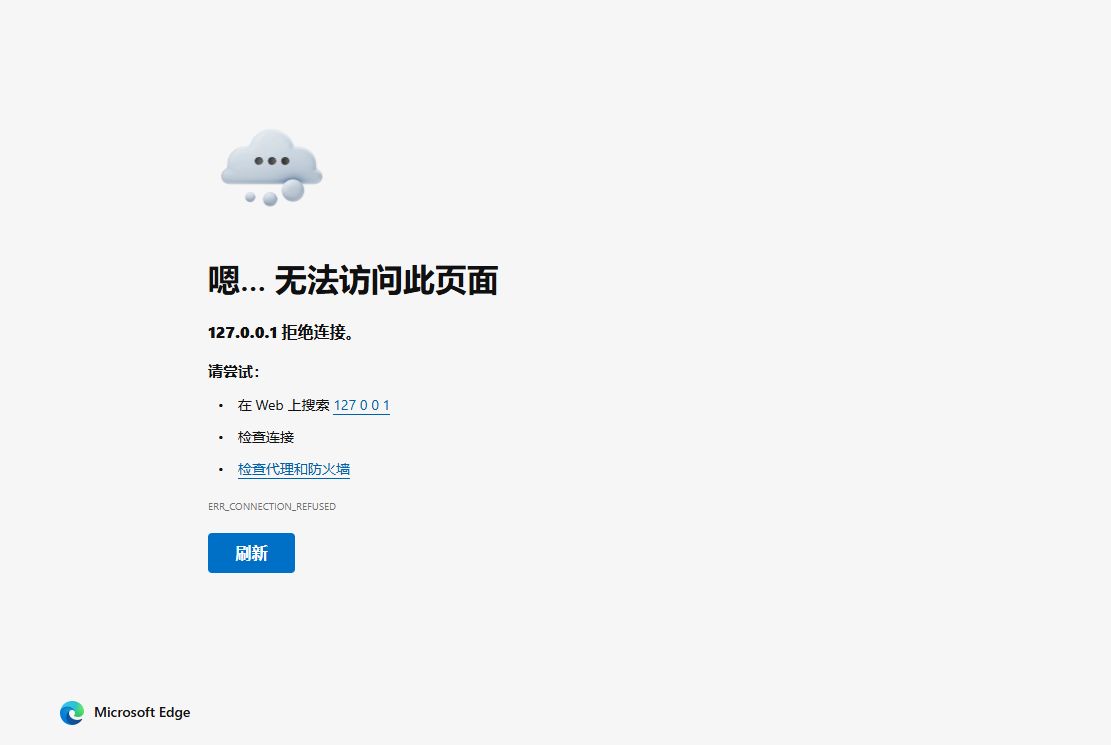
这次 ps -a 显示 Exited (0),curl 返回退出码 7。刷新浏览器,页面显示 ERR_CONNECTION_REFUSED。这是刚才主动停止网页服务的结果。
恢复同一个容器:
powershell
docker compose -p zhilu-docs-demo start
docker compose -p zhilu-docs-demo ps
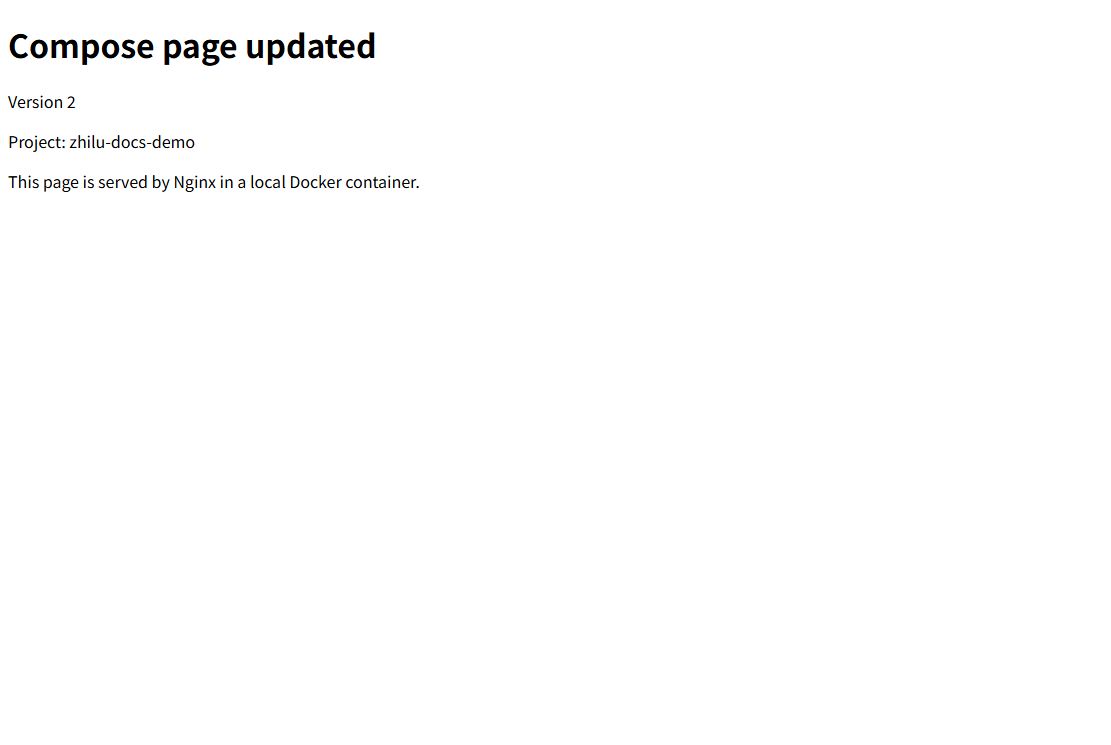
刷新后重新显示 Version 2。stop 保留容器和可写层,start 复用原容器。两者的行为见 Docker 官方的 stop 与 start 说明。
练习结束后清理:
powershell
docker compose -p zhilu-docs-demo down
docker compose -p zhilu-docs-demo ps -a
down 删除本项目容器和默认网络,宿主机 HTML 目录保留。不要随意追加 --volumes,它可能删除项目命名卷数据。
端口被占用时,把配置左侧的 8088 改为另一个空闲端口,如 8089,并同步修改访问地址。出现默认欢迎页时检查 html/index.html 与挂载路径;YAML 解析失败时检查缩进,不能使用 Tab。