
主题模式
华硕/梅林刷机后失联:地址、JFFS 与救援检查
管理地址改变、插件页面异常和固件无法启动,需要分别处理。救援按钮时长、电脑静态 IP 和恢复文件,均按完整型号与已安装启动链的说明准备。
一、确认路由器是否启动
- 拔除不必要的 USB 外设,保持电源与电脑到 LAN 的有线连接。
- 等待该版本说明要求的启动时间,观察灯态,记录是否循环重启;不要反复断电打断首次初始化。
- 在电脑查看实际 DHCP 地址、默认网关,尝试网关 IP;升级/重置后地址可能改变。
- 无 DHCP 时,从该型号手册确认默认管理网段,临时给电脑设置同网段地址;不要把所有路由器都设为 192.168.1.1。
- 用已知 IP 打开管理页,排除浏览器缓存和主机名解析问题;确认没有另一台设备占用同 IP。
二、后台可用但软件中心空白
先查看系统日志及固件/软件中心版本,通过 LAN SSH 检查:
sh
mount | grep -w /jffs
df -h /jffs
dmesg | tail -n 60
JFFS 未挂载、只读或空间不足时,先备份可读文件并记录错误。若只有单个插件页异常,停用该插件、检查安装日志和兼容版本。不要先清空 JFFS;它可能包含证书、脚本和其他服务数据库。详细操作见 维护命令说明。
三、按故障选择恢复方式
| 现象 | 下一步 |
|---|---|
| 后台可进,仅网络设置错误 | 恢复已记录的最小 LAN/WAN 设置 |
| 配置异常,固件能启动 | 备份后按本版本要求恢复出厂,手工重配 |
| 固件更新失败,正常后台不可达 | 查精确型号是否支持 ASUS Firmware Restoration |
| 持续 I/O 错误或无法进入救援 | 保存日志,联系厂商/固件维护者,不盲写分区 |
四、执行官方救援前
下面按 ASUS 官方 RT-AC68U、Windows 10 救援说明操作。其他型号先核对机身标签、硬件修订与支持页是否提供 Firmware Restoration;移植固件使用移植项目的恢复资料。
1. 下载固件与工具,设置电脑地址
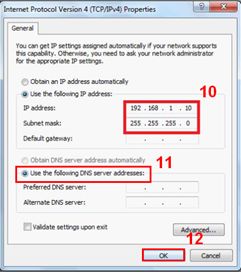
在本型号支持页下载原厂固件并解压,再下载适用的 ASUS Firmware Restoration。电脑用网线连接 LAN。打开 Windows 的“设置 → 网络和 Internet → 更改适配器选项”,右键以太网,进入“属性 → Internet 协议版本 4(TCP/IPv4)→ 属性”。
RT-AC68U 这组官方步骤填写 IP 192.168.1.10、子网掩码 255.255.255.0,点击 确定。记录电脑原来的地址获取方式,完成后恢复。
2. 进入救援模式
RT-AC68U 先断开电源,按住 Reset 并重新接电,保持按住,直到电源灯缓慢闪烁再松开。这是该型号的救援灯态;正常开机后的长按重置与断电后按键通电是不同操作。
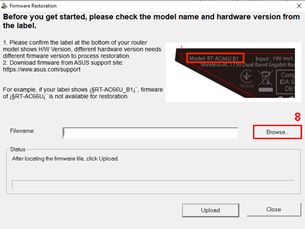
在 Windows 开始菜单打开 ASUS Utility → Firmware Restoration。窗口先显示固件文件输入框及 Browse 按钮。
3. 选择解压后的固件
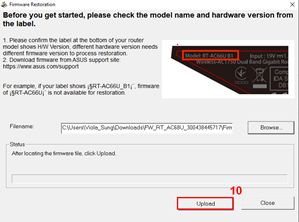
点击 Browse(浏览),在文件选择窗口找到与型号、硬件修订匹配的固件文件,点击 打开。工具中 Filename 一栏应出现完整文件路径。
4. 上传并等待设备重启
再次确认路由器仍处于救援模式,点击 Upload(上传)。等待传输、写入和设备重启,不拔电、不反复点击上传。工具提示不在救援模式时,先核对灯态、网线和电脑地址。
上传结束后,按工具提示关闭窗口。把电脑 IPv4 恢复为先前的获取方式;原来使用 DHCP 时改回自动获取 IP 与 DNS。重新连接管理页,读取固件版本,先配置管理员密码与 LAN/WAN,再配置无线和其他服务。
Firmware Restoration 不能绕过型号、签名或最低回退版本限制。跨固件恢复设置包可能带回故障,优先手工重建。刷机前应先完成 备份清单,上传被拒另见 版本检查排错。