
主题模式
华硕固件上传/降级被拒:核对型号、签名与版本路径
后台提示无法上传或降级,不一定只是版本号过高。先保存完整错误信息,不反复强刷;设备型号、签名格式、分区布局和最低可回退版本都可能限制目标固件。
按顺序排查
- 对照机身标签核对完整型号、硬件修订、Pro/V2 后缀。
- 从对应发行方下载文件,解压到实际固件,检查文件大小和发布校验值;不要上传下载网页或 ZIP。
- 查看当前版本与目标版本的发行说明,是否要求过渡版本、恢复出厂,是否明确禁止回退。
- 有线登录 LAN 管理地址,避免上传途中切换 Wi-Fi、休眠或断电。
- 若只在浏览器报错,先重新登录、换无扩展窗口并查看系统日志,不能直接认定需要绕过检查。
旧 NVRAM 参数的边界
nvram set DOWNGRADE_CHECK_PASS=1 仅用于部分旧版固件环境,不能作为华硕或 Merlin 的通用降级步骤。它不能改变硬件兼容性、签名验证或启动链布局;继续执行 commit/reboot 也不能解决这些兼容问题。只有精确型号与版本的维护者说明明确要求时,才按那份说明处理。
在后台上传固件并确认版本
确认当前版本支持目标迁移路径后,再进入上传页:
- 用网线接 LAN,登录路由器实际管理地址。先核对页面顶部的完整型号与固件版本。
- 点击左侧 Administration(系统管理),再打开 Firmware Upgrade(固件升级) 标签。
- 在对应设备行找到 Manual firmware update,点击 Upload(上传),选择已经解压、与本型号匹配的固件文件。
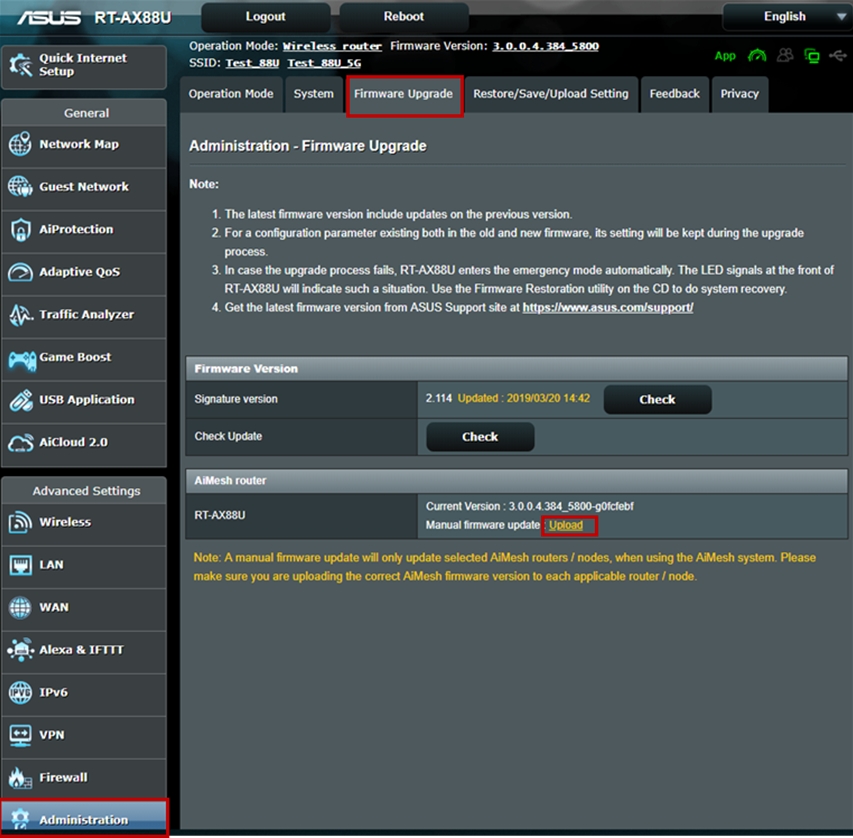
图为 RT-AX88U、3.0.0.4.384_5800 原厂界面,红框来自华硕原图。来源:ASUS 手动升级步骤。
- 上传后等待写入和重启完成,不拔电、不反复上传。AiMesh 中需逐个核对设备行与固件型号。
- 重新进入后台读取实际版本,再检查 WAN/LAN、Wi-Fi、JFFS 和配置是否保留。上传进度到达终点后仍需等设备重新提供管理页。
重置要求以目标版本说明为准,不默认执行“双清”。被拒绝时保存完整报错,回到前面的型号、签名与迁移路径检查。
失败后的恢复
无法进入后台时按 有线访问与救援检查 排除地址问题,再查本型号是否支持 Firmware Restoration。救援工具不能保证绕过防回退或接受异型号固件。刷机前的备份与恢复条件见 前置清单。